PHOTOSHOPI FUNKTSIOONID
Kuidas Adobe Photoshopis pilti hajutada.
Lisage oma fotodele dramaatilisust või vanaaegset efekti õrna hajutamisega.
Alusta tasuta prooviversiooni kasutamist Kuva plaanid ja hinnad


PHOTOSHOPI FUNKTSIOONID
Lisage oma fotodele dramaatilisust või vanaaegset efekti õrna hajutamisega.
Alusta tasuta prooviversiooni kasutamist Kuva plaanid ja hinnad
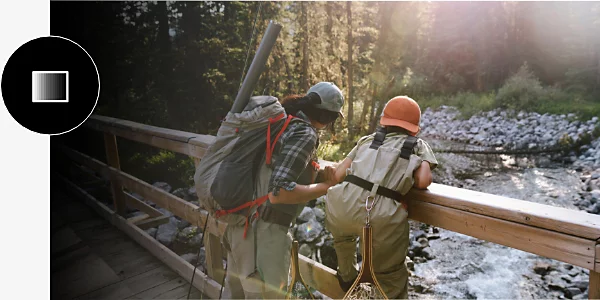
Photoshopis on palju viise hajutamiseks, kuid soovitud tulemuse saavutamiseks saate kasutada üldist tööriistade komplekti, olenemata sellest, kas alustate JPG-, PNG- või PSD-failiga.
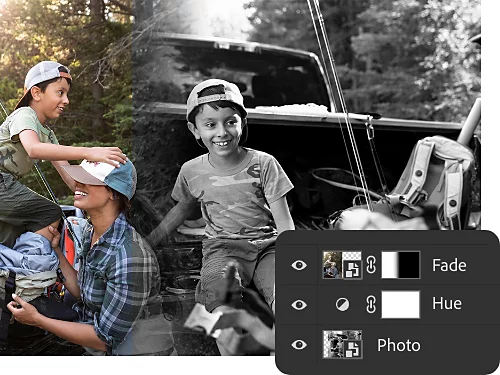
Korrigeerimiskihtidega saate teha värvi- ja toonimuudatusi mittedestruktiivselt, nii et teie muudatused ei mõjuta algset pilti. Hajutage värve, muutke tooni, reguleerige foto küllastust ja palju muud.
Kihtide paneeli läbipaistmatuse säte võimaldab teil täpselt kontrollida pildi või selle kihi tausta läbipaistvust. Selle funktsiooni abil saate pilti läbipaistvaks hajutada või lisada kihi taha värvilise tausta, millesse see hajub.
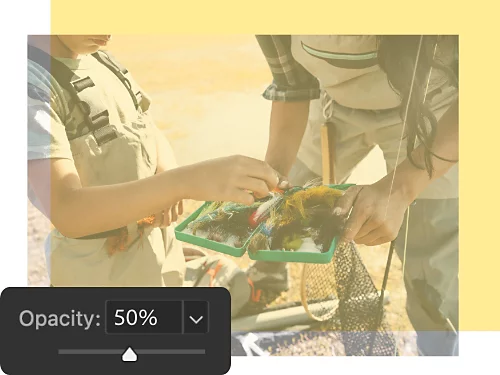
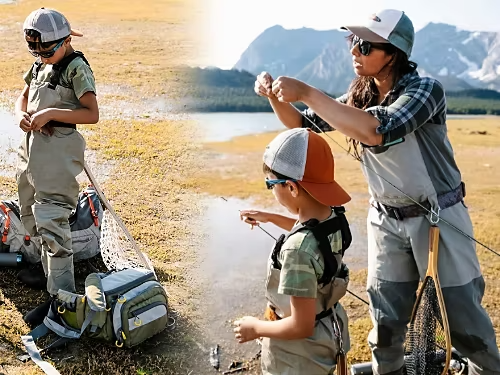
Kasutades värviulatusega astmikke ja reguleerides läbipaistmatust, saate ühendada kaks erinevat pilti. Sulandage need üksteisse võrdselt või muutke üks teisest silmatorkavamaks.
Kihimaskidega saate valida pildi eri elemente, et need tausta hajuksid, selle asemel et muuta või teisendada kogu pilti.
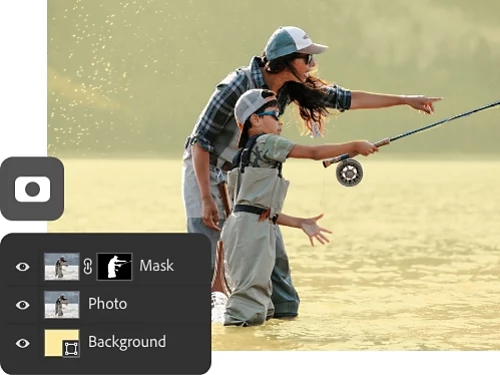
Lihtsaim viis kogu foto hajutamiseks on kasutada läbipaistmatust ja ühevärvilisi taustu.
Kuigi iga projekt võib hõlmata hajutamisefekti, on siin mõned levinud näited, mida võite proovida.
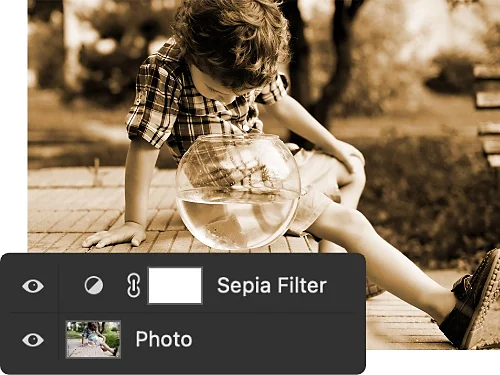
Lisage fotole kunstiline hajutus, et anda sellele vananenud või vanaaegne ilme, mis näitab teie kompositsioone uues valguses.
Kui teie töös on element või ala, mis on liiga julge, järsk või häiriv, pehmendage seda hajutamisega.
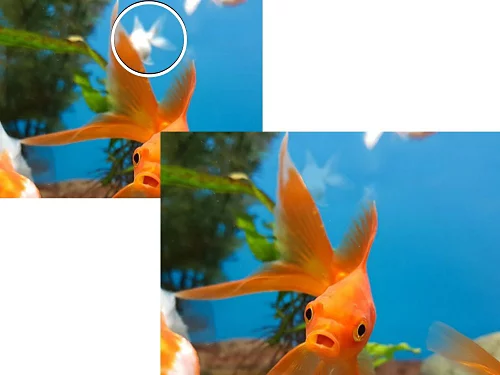
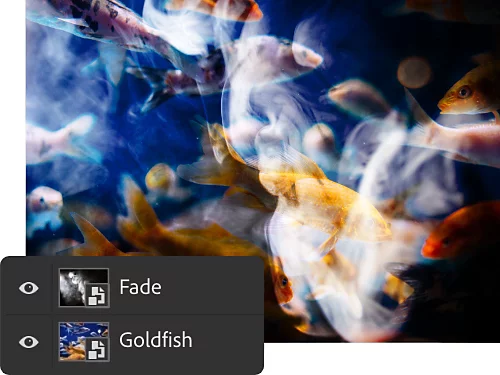
Hajutage foto erinevaid elemente, et anda neile ebamaine müstiline tunne, mis sobib suurepäraselt temaatilistele fotodele ja muudele lõbusatele projektidele.
Sarnaselt helitöötluses kasutatavale sujuvale üleminekule kasutage visuaalseid hajutamisefekte või Gaussi hägustamist, et sulandada kokku pildi kaks osa – või lisage segule teine pilt.
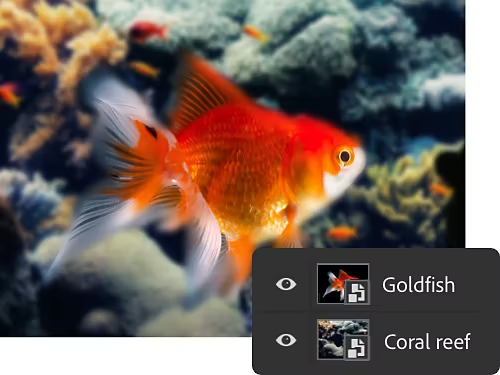
Kihimaskide ja astmiku tööriista abil saate hajutada osa pildist ühevärvilisse tausta.

Alustage tasuta prooviversiooni kasutamist Lisateave Photoshopi kohta
Arendage oma pilditöötluse ja graafilise disaini oskusi nende õpetuste abil.
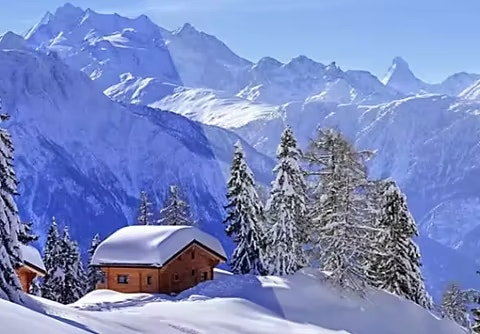
Rakendage valgetasakaalu kaameraga või hiljem Photoshopis, et märgatavalt parandada oma piltide kvaliteeti.
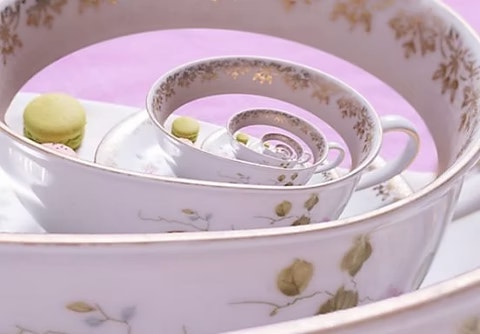
Droste efekt on viis piltide kihitamiseks iseenda sees, et luua huvitavaid ja sürreaalseid spiraale. Õppige, kuidas seda teha ja omandage mitmeid olulisi Photoshopi oskusi.
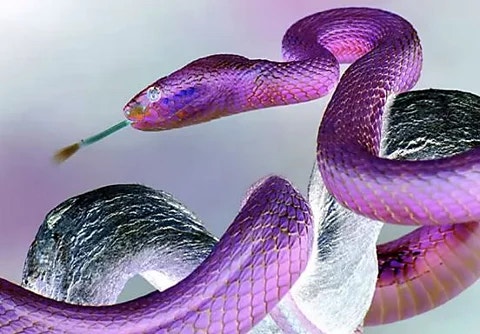
Pöörake värvid ümber, et õppida värvikorrektsioonitööriistade kasutamist ja saada pildist uus vaatenurk.
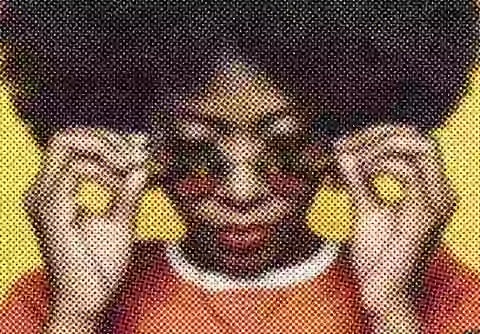
Soovite illustratsioonile vanaaegset ilmet anda? Pooltooniefektid annavad teie piltidele klassikalise 1960ndate välimuse ja neid on lihtne rakendada Pixelate filtriga.
Aastane, arve esitatakse igakuiselt
27,08 €käibemaksuga/kuus
Hankige Photoshop töölauale ja iPadile teenuse Creative Cloud osana.
Aastane, arve esitatakse igakuiselt
81,27 €käibemaksuga/kuus
Saage teenuse Creative Cloud raames töölauale ja iPadi enam kui 20 rakendust, sealhulgas Photoshop.
Aastane, arve esitatakse igakuiselt
Säästke paketi
Valdkonna juhtivad lihtsa litsentsihaldusega loomerakendused.
Based on your location, we think you may prefer the United States website, where you'll get regional content, offerings, and pricing.


