PHOTOSHOPI FUNKTSIOONID
Kuidas pilti Adobe Photoshopis peegelpilti pöörata.
Õppige kasutama peegelpilti pööramise võimalust, et luua oma lõuendist täiuslik peegelpilt.
Alusta tasuta prooviversiooni kasutamist Vaadake plaane ja hindu


PHOTOSHOPI FUNKTSIOONID
Õppige kasutama peegelpilti pööramise võimalust, et luua oma lõuendist täiuslik peegelpilt.
Alusta tasuta prooviversiooni kasutamist Vaadake plaane ja hindu


Mõnikord on kujunduspiirangute tõttu vaja panna subjekt vaatama vastassuunas. Pööramine on kasulik ka mitme graafilise elemendiga töötamisel, nagu kujundid või logod, mida on vaja üksteise suhtes õigesti paigutada.
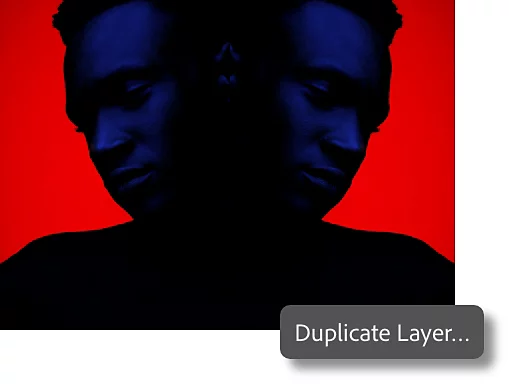
Tekitage silmapaistvaid, sümmeetrilisi kujundusi, asetades peegeldatud pildi originaali kõrvale. Paremklõpsake pildi taustakihil ja valige „Dubleeri kiht“. See loob teie pildist koopia, mida saate seejärel peegeldada.
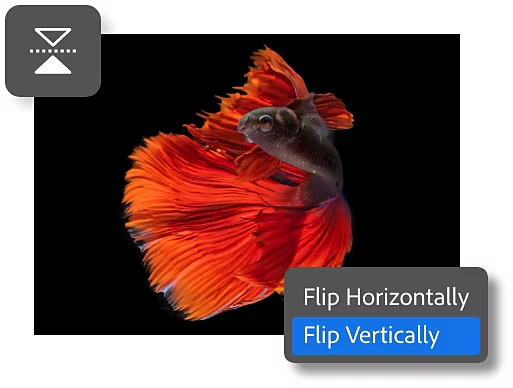
Valige kiht, vajutage PC-l Ctrl+T või Macil Command+T, seejärel paremklõpsake ja valige „Peegelda horisontaalselt“ või „Peegelda vertikaalselt“. See pöörab peegelpilti ainult valitud kihi.
Terve pildi peegelpilti pööramiseks – sealhulgas kõik pildil olevad kihid – järgige allolevaid juhiseid pildi pööramise menüü avamiseks ja kasutamiseks.
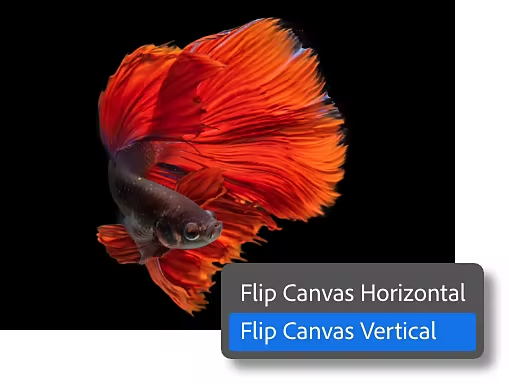
Järgige seda õpetust, et näha, kui lihtne on tervet pilti Photoshopis peegelpilti pöörata.

Alustage tasuta prooviversiooni kasutamist Lisateave Photoshopi kohta
Pildi pööramise menüüs on ka võimalused pöörata pilte 90 kraadi päri- või vastupäeva või isegi keerata kogu pilt tagurpidi, pöörates seda 180 kraadi. Pildi pööramiseks kindla nurga all klõpsake ja lohistage pilti, et pöörata see täpselt soovitud nurga alla.
Suurendage või vähendage oma pilti, et see sobiks mis tahes suurusega. Muutke kas pildi mõõtmeid või vähendage eriti suure pildi failimahtu. Menüüs „Pilt“ kasutage pildi suuruse dialoogiboksi, et muuta laiust ja kõrgust ning valida erinevate mõõtühikute vahel.
Aastane, arve esitatakse igakuiselt
27,08 €käibemaksuga/kuus
Hankige Photoshop töölauale ja iPadile teenuse Creative Cloud osana.
Aastane, arve esitatakse igakuiselt
81,27 €käibemaksuga/kuus
Saage teenuse Creative Cloud raames töölauale ja iPadi enam kui 20 rakendust, sealhulgas Photoshop.
Aastane, arve esitatakse igakuiselt
Säästke paketi
Valdkonna juhtivad lihtsa litsentsihaldusega loomerakendused.

Based on your location, we think you may prefer the United States website, where you'll get regional content, offerings, and pricing.


