{{ps-features}}
Õppige, kuidas Adobe Photoshopis kihti ümber pöörata.
Kihtide ümberpööramine ja peegeldamine on graafilise disaini ja fototöötluse algajatele olulised oskused. Õppige, kuidas oma kujundusi igas suunas ümber pöörata.
Hankige tasuta rakendus | Hankige tasuta Photoshopi rakendus Vaadake plaane ja hindu | Vaadake Photoshopi plaane ja hindu
Mida tähendab kihi ümberpööramine?
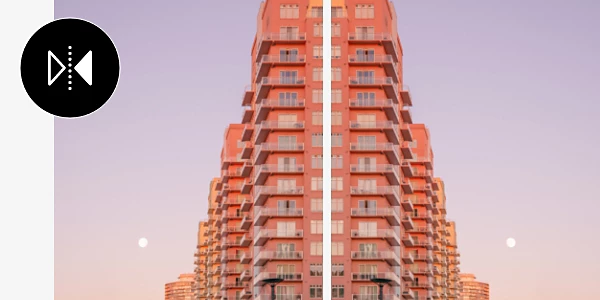
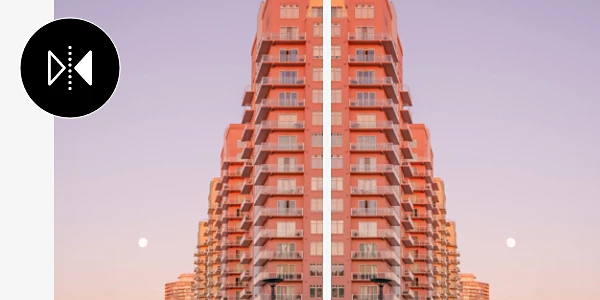
Saate oma loomingule lisada kõikvõimalikke imelisi kunstilisi efekte, lihtsalt kihti pöörates. Kihid toimivad nagu läbipaistvad lehed, mis võimaldavad teil pilti või tausta redigeerida. Kihi ümberpööramine on nagu selle lehe võtmine ja ümberkeeramine, mis muudab pildi tagurpidiseks.
Foto ümberpööramisega – mida nimetatakse ka peegeldamiseks või tagurpidi pööramiseks – saate muuta vaatenurki ja lisada oma kujundustele värske ilme.
Pöörake Photoshopi kiht ümber kolme sammuga.
Kihi ümberpööramine on Photoshopis lihtne protsess. Enne ümberpööramist peate looma uue kihi. Järgige neid samme.
1. Leidke kihtide paneel:
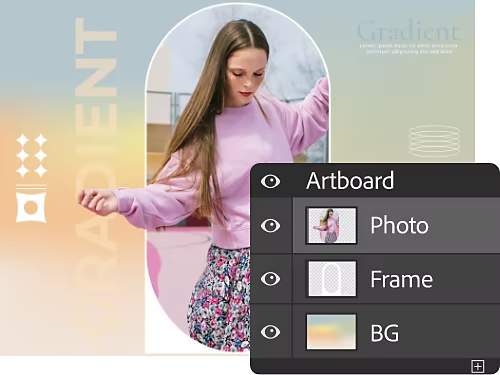
Kihtide manipuleerimiseks peate esmalt navigeerima kihtide paneelile, kus asuvad kõik kihtide juhtelemendid. Alustamiseks klõpsake nuppu „Uus kiht“. Uuele kihile peaksite paigutama objekti, mida soovite ümber pöörata. Protsessi kiirendamiseks saate ka pildi kihina importida.
2. Valmistuge ümberpööramiseks:
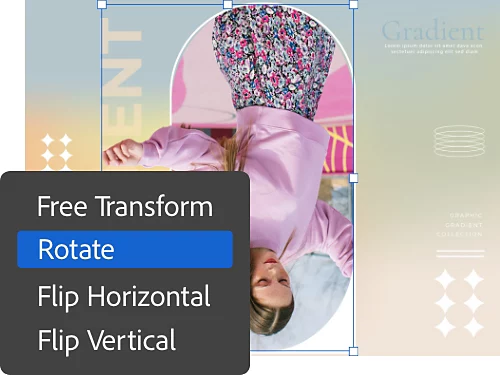
Valitud kihiga navigeerige ülemises menüüribal valikule „Redigeeri“ ja valige rippmenüüst „Muuda“. Sellest menüüst leiate mitmeid valikuid alates vabast muutmisest kuni konkreetsete ümberpööramis- ja pööramisvalikuteni.
3. Peegeldage:
Ühe kihi kiireks ümberpööramiseks valige „Pööra horisontaalselt ümber“ või „Pööra vertikaalselt ümber“. See peegeldab teie kihi kohe, pöörates teie töö ümber, justkui oleksite kihi üles tõstnud ja sõna otseses mõttes ümber pööranud.
Põhjused kihi ümberpööramiseks.
Kihi ümberpööramine võib aidata teil foto- ja graafilises disainitöös saavutada palju erinevaid asju. Sageli peate kihti ümberpöörama või pöörama, et see vastaks trükivajadustele, või võite pilti peegeldada, et asetada see kunstilise efekti saavutamiseks kõrvuti teisega.
Sellel tööriistal on ka spetsiifilisemaid kasutusviise või põhjuseid. Kui püüate graafilises kujunduses luua peegeldust või peegeldatud pilti, on see kiire viis selle tegemiseks. Üldiselt on Photoshopi ümberpööramistööriistad loodud kunstniku visiooni toetamiseks ja teid piirab ainult teie enda loovus.
Rohkem võimalusi kihtide muutmiseks.
Skaleerimine.
Skaleerimise muudatused muudavad valitud ala üldist suurust.
Kalle.
See valik võimaldab teil haarata valitud ala servast ja kohandada seda piki telge.
Moonutamine.
Kasutage seda moonutamiseks mis tahes teljel. See sobib suurepäraselt lõbustuspargi peegli efekti loomiseks.
Perspektiiv.
Moonutage pilti ühest perspektiivipunktist, et saavutada sürrealistlik või psühhedeelne efekt.
Võtke pööramine ja muutmine käsitsi kontrolli alla.
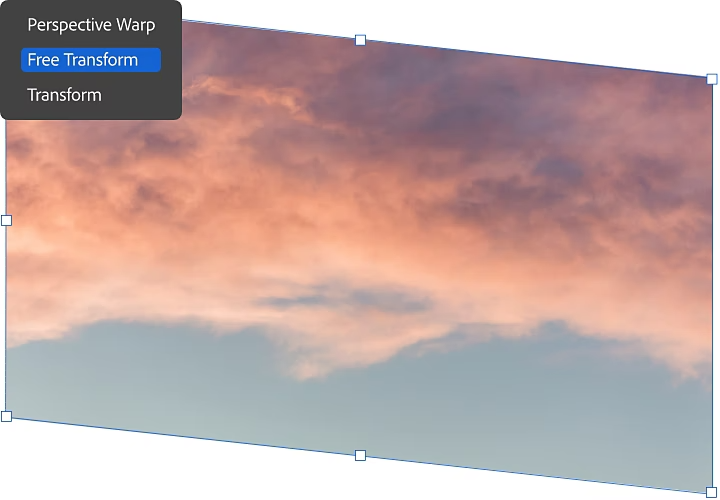
Kui soovite vabakäelisemalt tegutseda, on teie jaoks õige tööriist „Vaba muutmine“. Selle tööriistaga saate kihti muuta, ümber pöörata, kallutada, suurust muuta ja muul viisil muuta, kasutades kontekstitundlikke käske ja kiirklahve.
Vaba muutmise režiimi sisenemiseks navigeerige valikule Redigeeri › Vaba teisendamine või kasutage kiirklahvi Command + t (Mac) või Ctrl + t (PC). Näete piirderaami ülalkirjeldatud valikutega, kuid olenevalt sellest, millisele osale klõpsate ja mida manipuleerite, saate skaleerida, kallutada, moonutada või painutada.
Pöörake pilti ühe sammuga.
Kuigi see samm ei ole kihtide muutmiseks, on kasulik teada, kuidas pöörata kogu pilti, millega töötate. See on ka kõige lihtsam meetod.
Kogu pildi pööramiseks navigeerige lihtsalt valikule Pilt › Pildi pööramine ja valige soovitud pöördenurk. Kui olete oma valiku teinud, olete valmis.
Photoshop on tööriist igasuguseks fotomanipulatsiooniks ja -töötluseks, mida võiksite teha, ning tänu kasulike õpetuste komplektile ja tohutule teadmiste baasile hakkate peagi ümber pöörama, kallutama ja üksteise peale asetama.