Fail peab olema JPEG-, JPG- või PNG-vormingus ja kuni 40 MB
https://main--cc--adobecom.aem.live/cc-shared/assets/img/upload-white.svg Laadi foto üles

Pilti või videot üles laadides nõustute Adobe
kasutustingimuste ja privaatsuspoliitikaga
Fail peab olema JPEG-, JPG- või PNG-vormingus ja kuni 40 MB
https://main--cc--adobecom.aem.live/cc-shared/assets/img/upload-white.svg Laadi foto üles
Pilti või videot üles laadides nõustute Adobe
kasutustingimuste ja privaatsuspoliitikaga
et seda juba täna proovida
Fail peab olema JPEG-, JPG- või PNG-vormingus ja kuni 40 MB
https://main--cc--adobecom.aem.live/cc-shared/assets/img/upload-white.svg Laadi foto üles
Pilti või videot üles laadides nõustute Adobe
kasutustingimuste ja privaatsuspoliitikaga
- Fail on suurem kui 40 MB
- Taotlust polnud võimalik töödelda
- Me ei saa seda failitüüpi töödelda. Proovige uuesti.
- Korraga saab üles laadida ainult ühe faili.
- Pilt ületab suurimad lubatud mõõtmed (8000 × 8000 pikslit). Muutke selle suurust ja proovige uuesti.
- promoid=KLZPTZV5&mv=other
Alustage Photoshopi põhitõdedest.
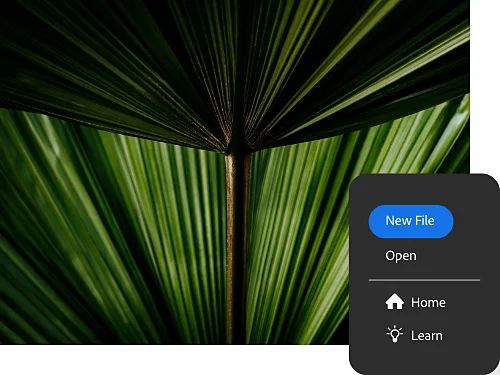
Tehke algust oma esimese projektiga.
Pärast rakenduse allalaadimist ja avamist looge uus fail Photoshopi dokumendi (PSD) vormingus. Kuna PSD on Photoshopi omafailivorming, võib sellisesse faili salvestada suure hulga andmeid, sealhulgas kvaliteetseid pilte.
Alustage tühjalt lehelt või kasutage malli.
Võite kasutada Photoshopi malli, mis annab teile flaierite, postkaartide ja plakatite loomisel edumaa, või töötada täielikult enda loodud dokumendi kallal.

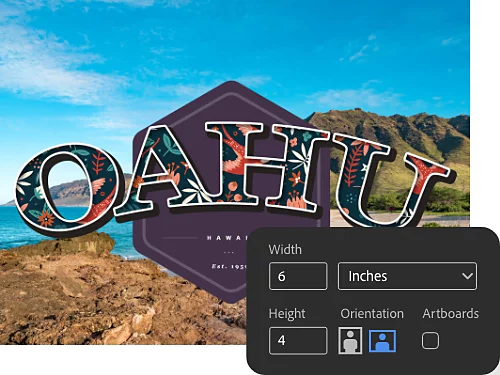
Valige dokumendi suurus.
Uue dokumendi loomiseks klõpsake sinist nuppu New File (Uus fail). Seejärel valige lõuendi suurus ning eraldusvõime, mis sobib teie projektiga. Näiteks on postkaardi suurus enamasti 4 × 6 tolli.
Valige eraldusvõime.
Valige 300 pikslit tolli kohta (ppi), et ükski detail ei läheks printimisel kaduma.
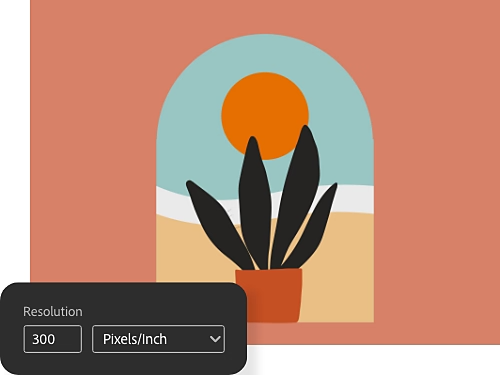
Avastage, kuidas töötada kihtidega.
Kihid on nagu läbipaistvad lehed, mida saate asetada taustakihtidele või piltidele. Kihtidega töötamine võimaldab teil lisada erinevaid elemente, nagu fotode või teksti osi, ning neid kohandada. Kui teie kiht on läbipaistev või poolläbipaistev, näete sellest läbi selle all olevaid kihte.
Saate lisada ühele kihile pilte, tekstuure, värve ja teksti, ilma et see mõjutaks selle all olevate kihtide sisu, mis võimaldab tagasi võtta või kohandada kõiki samme, millega te rahul ei ole. Looge uus kiht nullist või olemasoleva pildi põhjal.
Looge uus kiht nullist.
Looge kiht olemasoleva faili põhjal.
Lisage oma projektile uue kihina kunstiteos või pilt.
- Importige fail.
Oletame, et loote postkaardi suurepärasest rannapildist, mille jäädvustasite. Foto lisamiseks lohistage JPEG- või PNG-fotofail oma töölaual olevast kaustast Photoshopi projekti. See muutub uueks kihiks taustakihi kohal. - Muutke asukohta ja suurust.
Klõpsake ja lohistage foto nurki või servi, et muuta seda suuremaks või väiksemaks. (Veenduge, et Photoshopi ülaosas asuval valikuribal oleks märgitud ruut Show Transform Controls (Kuva teisenduse juhtnupud).) Kasutage liigutamise tööriista, et paigutada foto sobivasse asukohta. - Vajutage sisestusklahvi või nuppu Return (Tagasi).
Photoshop muudab kihi automaatselt nutiobjekti kihiks. See on lihtsalt objekt, mida saate muuta nii nagu soovite, vähendamata eraldusvõimet.
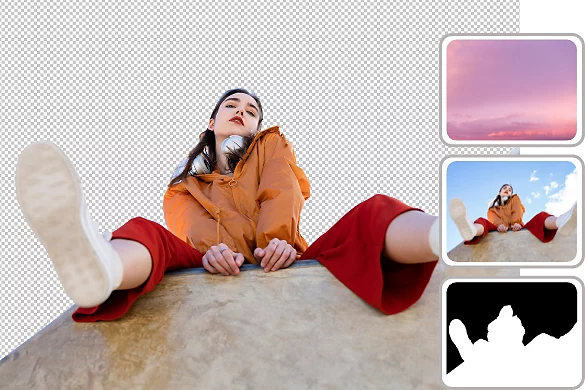
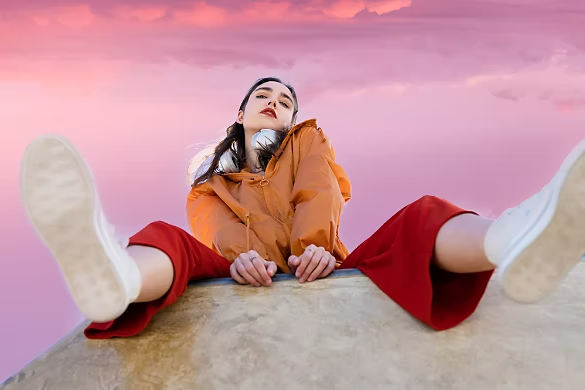
Kohandage oma pildi teatud piirkondi kihimaskide abil.
Kuidas lisada kihile maski?
Oletame, et soovite lisada oma rannapostkaardi fotole kellegi, keda seal polnud. Saate seda teha tööruumis Select and Mask (Vali ja maski).
- Seadistage foto.
Lohistage ja kukutage foto isikust (või lemmikloomast), keda soovite lisada. Joondage oma objekt kihina foto tausta kohale. - Tehke valik.
Klõpsake kihtide paneelil kihti oma objektiga – kihti, mida soovite maskeerida. Klõpsake ülemises menüüs valikut Select › Select and Mask (Vali › Vali ja maski) - Valige oma objekt.
Klõpsake valikuribal nuppu Select Subject (Vali objekt). Photoshop valib automaatselt pildil kõige silmatorkavamad objektid. Pange tähele, et kihi maski pisipilt ilmub kihtide paneelil pildi pisipildi kõrvale. Valik kuvatakse valgena mustal taustal. Valge osa on see, mis nähtavaks jääb, ülejäänu peidetakse. - Täpsustage oma valikut.
Kasutage nuppe Add (Lisa) või Subtract (Lahuta), et lisada oma valikusse piksleid või eemaldada neid. Võite ka klõpsata nuppu Refine Hair (Täpsusta juukseid) ja Photoshop leiab ning täpsustab automaatselt keerulisi juuksevalikuid. Või proovige tööriistariba ülemises vasakus nurgas olevat serva täpsustamise pintsli tööriista, lassotööriista või kiirvalimise tööriista, et saada veelgi täpsem kontroll.
Eemaldage pildilt objekt või laik.
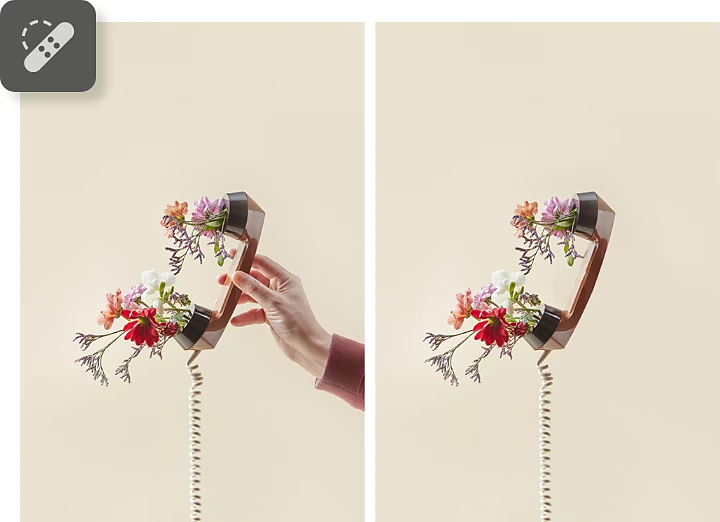
Kuidas pilti puhastada?
Järgige neid juhiseid, et eemaldada pildilt kõik soovimatu.
- Valige kiht.
Valige kihtide paneelil kiht plekkide või objektidega, mida soovite eemaldada. - Valige punktiparanduspintsli tööriist.
Klõpsake tööriistade paneelil punktiparanduspintsli tööriista või vajutage lihtsalt klahvi J. Valikuribal saate reguleerida pintsli suurust ja serva kõvadust (kõvem loob selgemalt määratletud servad). Jätke tüübi sätteks sisutundlik, mis tähendab, et tööriist võtab proove pikslitest ja sobitab proovitud pikslite tekstuuri, valgustust, läbipaistvust ja varjutust parandatavate pikslitega. - Klõpsake või lohistage.
Klõpsake plekil või lohistage pintsel üle objekti, mille soovite eemaldada.
Kirjutage oma kihtidele.
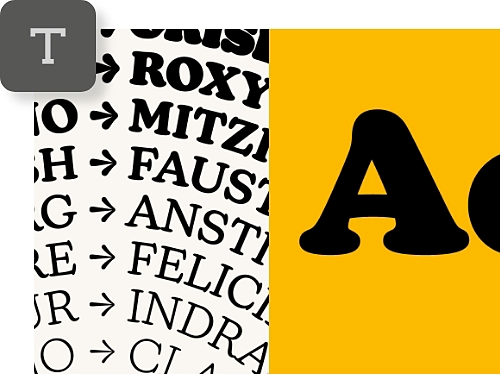
Lisage erinevates stiilides teksti.
Sisestage tekst ja muutke selle suurust. Valige font tuhandete tasuta fontide seast, mis kaasnevad Adobe Creative Cloudi tellimusega.
Liigutage ja kõverdage oma sõnu ning andke neile kuju.
Pärast pildile teksti lisamist reguleerige selle värvi, paigutust ja välimust, näiteks painutades või kõverdades tähti väänamise tööriista abil.
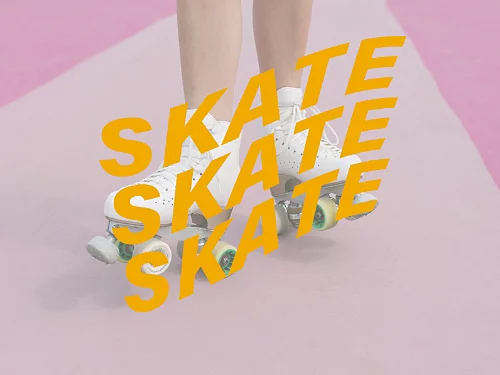
Kuidas lisada teksti?
Kirjutage, mida soovite, ja seejärel katsetage erinevate fontide ja stiilidega.
- Valige teksti tööriist.
Klõpsake tööriistaribal tööriista või vajutage lihtsalt klahvi T. - Valige koht.
Klõpsake pildil kohas, kuhu soovite teksti paigutada. Photoshopi ülaosas olevas valikuribal saate valida, kas soovite horisontaalset või vertikaalset teksti, samuti fonti, suurust, värvi, joondust ja kõiki moonutusefekte, mida soovite lisada. - Tippige.
Lisage oma tekst „Lorem ipsum“ näidisteksti asemele ja redigeerige seda. - Redigeerige.
Tõstke tekst esile, et teha stiilimuudatusi. Kasutage liigutamise tööriista, et liigutada tekst täpselt sinna, kuhu soovite.

Joonistage oma kihtidele.
Lisage oma teosele kujundeid.
Kasutage kujundite joonistamiseks ristküliku või ellipsi tööriistu või valige pliiatsitööriistad, et luua ankrupunktide ja pidemete abil keerukamaid kujundeid.
Valige tuhandete pintslite seast.
Maalige või joonistage oma pildile mida iganes soovite. Valige eelseadistatud pintsel, pintsli ots ja kuju või looge pildi mõne osa põhjal ainulaadne pintsliots.
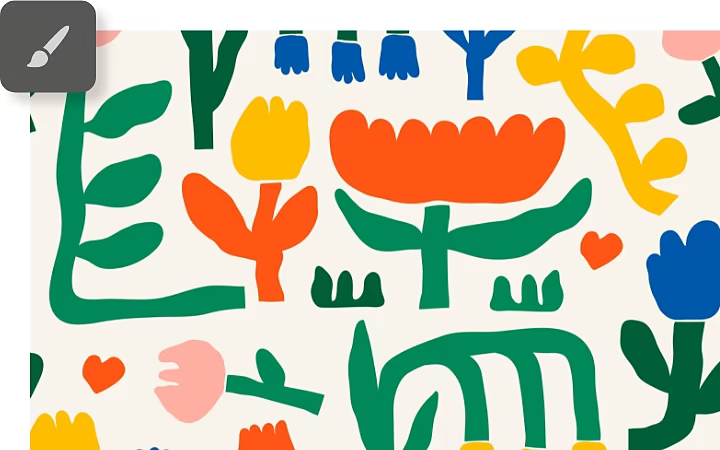
Kuidas Photoshopis maalida?
Olenemata sellest, kas soovite lisada kujundeid või pintslitööriistaga vabakäeliselt joonistada, on sammud põhimõtteliselt samad.
- Valige tööriistaribalt tööriist.
Klõpsake tööriistaribal tööriista (või vajutage pintsli jaoks klahvi B või ristkülikukujulise pinnavaliku tööriista jaoks klahvi M). - Kohandage valikuribal tööriista.
Valige pintsli suurus ja värvi voolamise kiirus, või värv, mis täidab teie ristküliku või ellipsi. - Jätke oma jälg.
Maalige, joonistage või mängige kujunditega. Proovige erinevaid seadistusi, et näha, kuidas need välja näevad.
Salvestage oma fail.
Tehke hetkega suuri muudatusi funktsiooni Neural Filters (Neuraalfiltrid) abil.
Neuraalfiltrid on nutikad filtrid, mis toetuvad Adobe Sensei tehisintellektipõhisele tehnoloogiale, et teha piltidel kiireid ja automaatseid muudatusi. Nüüd saate sekunditega teha selliseid muudatusi, mis võtsid varem professionaalsetel graafilistel disaineritel tunde.
Filtri valimiseks klõpsake Photoshopi ülemises menüüs menüüüksusi Filter › Neural Filters (Filter › Neuraalfiltrid). Laadige alla valitud filter, kui see pole veel installitud, ja kohandage selle sätteid vastavalt oma soovile. Järgnevalt on toodud vaid mõned saadaolevad filtrid.
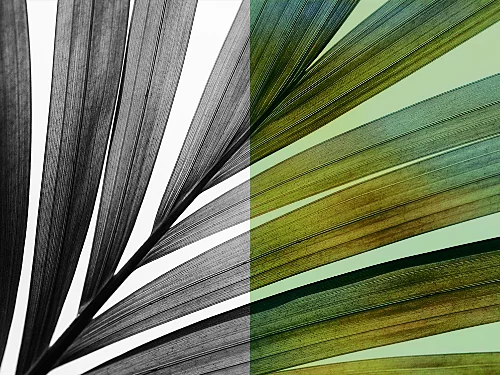
Muutke mustvalged fotod värviliseks.
Muutke mustvalged pildid mõne klõpsuga värviliseks filtri Colorize (Värvimine) abil. Valige soovitud värvid ja viimistlege fookuspunktide abil küllastust.
Suumige sisse ja säilitage teravus.
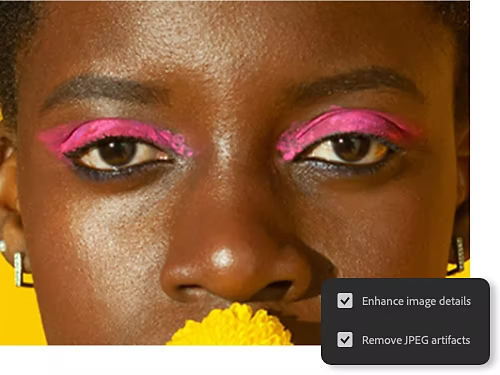
Tänu funktsioonile Super Zoom (Supersuum) saate kujutatut lähemale tuua ilma detailsust kaotamata. Viimistlege näojooni ja parandage hägusust, nii et teie lähivõte jääb selgeks.
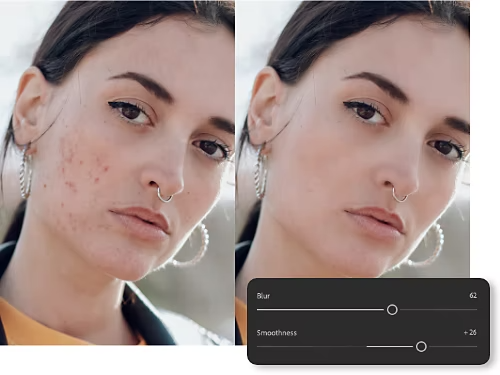
Muutke nahk siledaks.
Naha silumise filtriga saate eemaldada ebatäiusi, tätoveeringuid, arme jm. Soovitud välimuse saamiseks kasutage retušeerimise ajal liugureid Smoothness (Siledus) ja Blur (Hägusus).
Korrastage oma fotod.
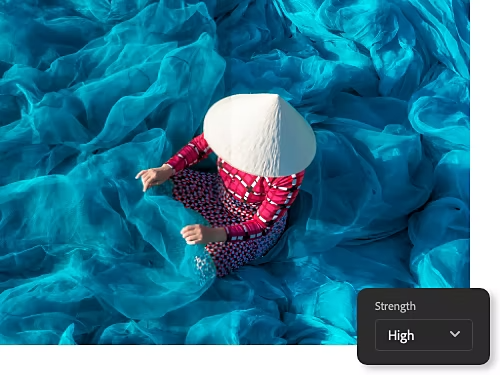
Kui olete JPEG-faili PSD-ks teisendanud, võite märgata häguseid või teralisi alasid. Selliseid tihendusartefakte saate eemaldada filtriga JPEG Artifacts Removal (JPEG artefaktide eemaldamine). Viimistlege kas kõrge, keskmise või madala hägususe tasemega.
Proovige neid üksikasjalikke Photoshopi õpetusi.
Tutvuge rohkemate tööriistadega ja õppige, kuidas viia oma fototöötlus uuele tasemele.
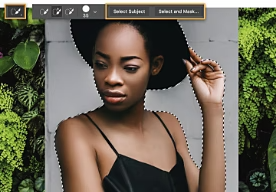
Viige oma fotod põnevatesse paikadesse.
Eraldage oma objektid kiirvalimise tööriistaga nende algsest taustast ja paigutage mõnda täiesti erinevasse kohta.
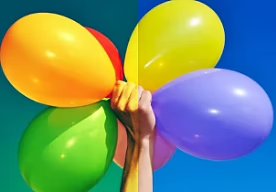
Muutke värvid väljendusrikkamaks.
Reguleerige oma fotode värve, et lisada elavust, kaotada mõni häiriv värvitoon või tuua mõni element eriti esile.
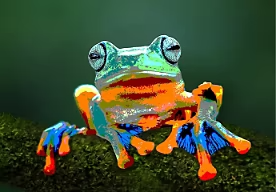
Stiliseerige fotot.
Saavutage tulemus, mis oleks nagu pintsliga maalitud või värvipihustiga kujundatud, piirates värvide arvu, mis kuvatakse fotol või konkreetse valiku puhul.
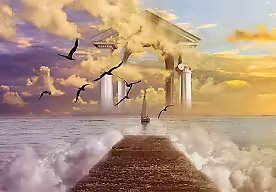
Piltide kombineerimine.
Kombineerige kaks erinevat fotot, et luua komposiit, mis on eraldi kunstiteos.
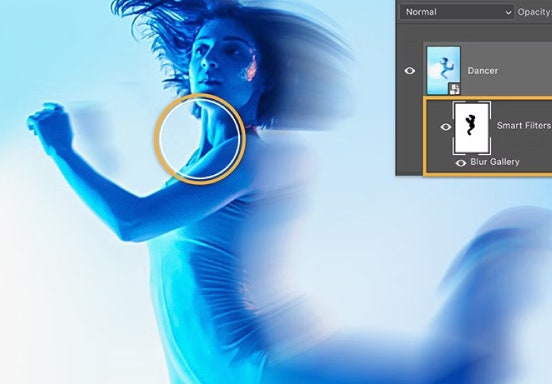
Lisage fotole hägusust.
Õppige lisama fotole hägususe efekti, et koondada tähelepanu või rõhutada liikumist.
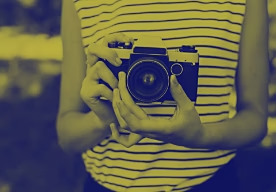
Looge kaksiktooniefekt.
Andke igale suure kontrastsusega mustvalgele pildile uus julge välimus, lisades gradientkaardi reguleerimiskihi.