PHOTOSHOPI FUNKTSIOONID
Kuidas pöörata ümber kihi maski Adobe Photoshopis.
Õppige kiirklahvidega kihi maske looma ja ümber pöörama.
Hangi tasuta rakendus | Hankige tasuta Photoshopi rakendus Kuva plaanid ja hinnad | Vaadake Photoshopi plaane ja hindu
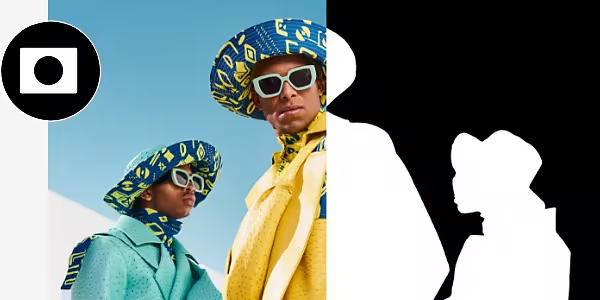
Kihi maskide ümberpööramine parema kontrolli saavutamiseks.
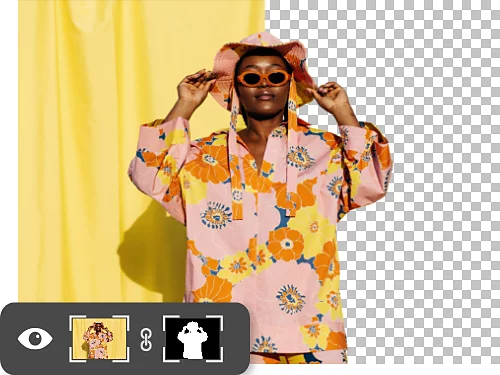
Vahetage oma mask kiire ümberpööramisega.
Kihi maskid on tõhusad pildi eri osade peitmiseks ja näitamiseks. Pöörake neid ümber, et töötada kohe maskeerimata alaga maskeeritud ala asemel – lihtsalt vajutage Macil Command + I või Windowsis Ctrl + I.
Miks pöörata kihi maski?
Võib-olla leiate, et on lihtsam maskeerida ala, mida te ei soovi muuta, mitte ala, mida soovite. Maski ümberpööramine on lihtne ja annab teile palju võimalusi katsetamiseks. Kasutage ümberpööratud kihi maske kümnete erinevate projektide jaoks, olgu see siis juuste viimistlemine või tausta eemaldamine.

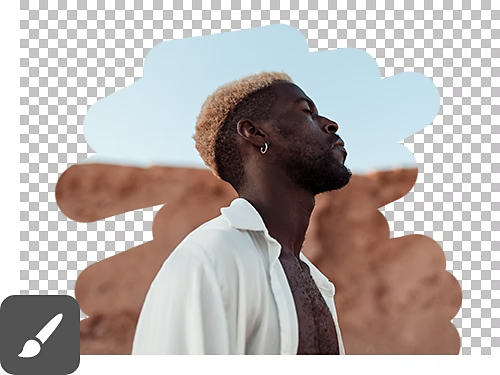
Muretud muudatused.
Kui kasutate pintslitööriista koos maskeerimisega, siis valgega maalimine toob esile teie kohandused ehk lisab maskile, samas kui mustad alad peidavad teie kohandused ehk eemaldavad maskist. Selle tehnikaga saate kihtide lõikes maske peenhäälestada, et teha täpseid ja järjepidevaid muudatusi, mida saate vajadusel hõlpsasti tagasi võtta.
Maskid sobivad hästi iga tööriistaga.
Kihi maskid (mis on pikslipõhised ja võivad olla hägusate servadega) ja vektormaskid (mis on kujupõhised ja teravate servadega) töötavad kõigi Photoshopi tööriistadega, millega võite juba tuttav olla – sealhulgas pintslitööriist, pliiatsitööriist, astmikutööriist, kustutustööriist ja paljud teised.

Kuidas pöörata ümber kihi maski.
Järgige neid samme kihi maski kiireks ümberpööramiseks.
- Looge:
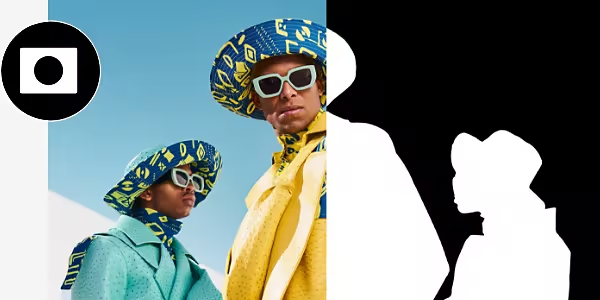
valige kihtide paneelil kiht, millele soovite maski lisada, ja klõpsake kihi maski ikoonil – valge ristkülik musta ringiga sees. - Valige:
kasutage valimise ja maskeerimise tööruumi, et asetada mask oma pildi ühele alale. Samuti võite kasutada pintsli tööriista, et maalida oma maskile musta või valgega, olenevalt sellest, mida soovite teha (must peidab, valge toob esile). - Pöörake ümber:
kasutage Macil klahvikombinatsiooni Command + I või Windowsis Ctrl + I, et mask ümber pöörata, muutes selle vastupidiseks. Võite kasutada ka valikut Image (Pilt) › Adjustments (Kohandused) › Invert (Pööra ümber).
Millal lisada kihi maske.
Kas te pole päris kindel, millal kasutada ümberpööratud kihi maski? Siin on mõned levinud näited, millal seda vajate.
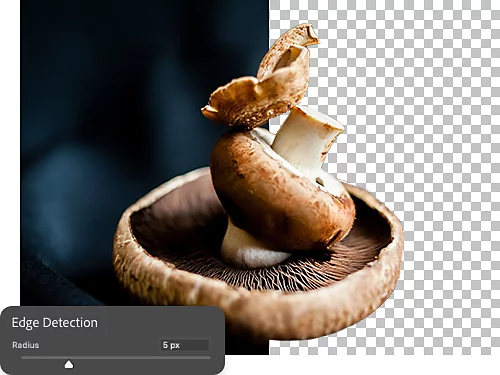
Vabanege teravatest servadest.
Teravaid ja sakilisi servi, olgu need siis pikslilisusest, sakilisusest või mõnest muust probleemist, on sageli raske parandada. Kihi maskide abil saate järskude servade pehmendamiseks rakendada hägustamist ja astmikke.
Sulandage pildid kokku.
Et sulandada üks pilt või lausvärv teisega, rakendage kihi maski pealmisel pildil või lausvärvi kihil. Pöörake see kihi mask ümber, vajutades Macil klahvikombinatsiooni Command + I või Windowsis Ctrl + I. Seejärel, valitud kihi maski ja valge esiplaani värviga, maalige oma kihi maski ülemineku tööriistaga, et lasta ülemisel pildil alumisega sulanduda.

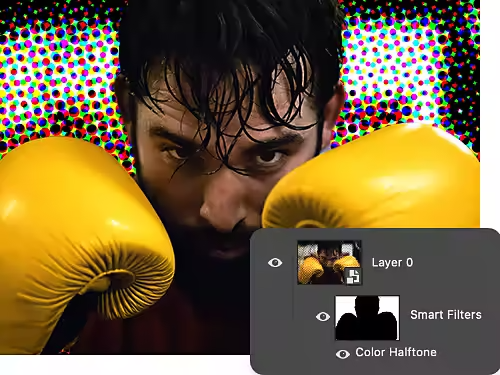
Filtreerige nutikamalt, mitte raskemalt.
Saate kasutada nutifiltreid ja kihi maske samaaegselt, et kiiresti lisada, eemaldada ja eelvaadata erinevaid efekte, muutmata aluspilti.
Rohkem võimalusi mittedestruktiivse töötlemise jaoks.
Kihimaskid on vaid üks viis, kuidas saate oma pilti muuta ilma seda jäädavalt muutmata. Avastage, kuidas muudki Photoshopi õpetused aitavad teil luua vapustavaid töid.

Õppige segama.
Vaadake, kuidas Adobe loominguline resident kasutab kihimaskide ja teiste Photoshopi funktsioonide abil hämmastavate komposiitpiltide loomiseks.
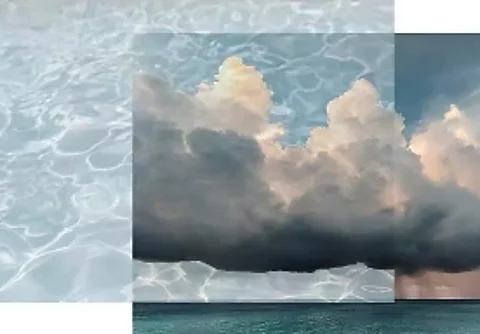
Looge kollaaže ja topeltsäritusi.
Ülekatete abil saate fotosid vastavalt oma eelistustele segada. Vaadake, kuidas seda teha ilma originaalpilte rikkumata.

Muutke kummituslikuks.
Läbipaistvad taustad aitavad teil viia mida iganes uuele taustale või keskkonda. Vaadake, kuidas luua läbipaistvaid taustu kihimaskide abil.

Eemaldage tekstuur.
Kas ebameeldiv tekstuur rikub teie fotosid? Nutiobjektide ja hajutusrežiimidega saate hetkega laitmatud pildid.