PHOTOSHOPI FUNKTSIOONID
Kuidas Adobe Photoshopis valikut ümber pöörata.
Avastage, kuidas kasutada valikutööriista, et eraldada kõik väljaspool valiku piire.
Hangi tasuta rakendus | Hankige tasuta Photoshopi rakendus Kuva plaanid ja hinnad | Vaadake Photoshopi plaane ja hindu
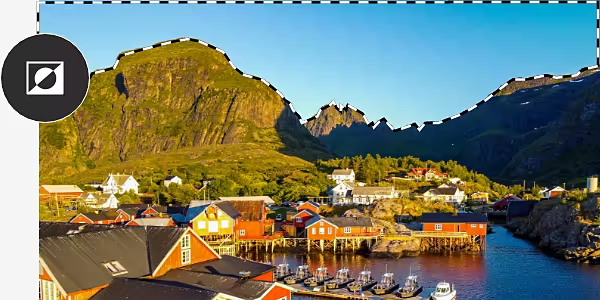
Mida tähendab valiku ümberpööramine Photoshopis?
Photoshopis saate valikutööriistaga valida pildiosa, mida soovite redigeerida. Kui aga soovite muuta kogu pilti, välja arvatud valitud ala piksled, peate oma valiku ümber pöörama.
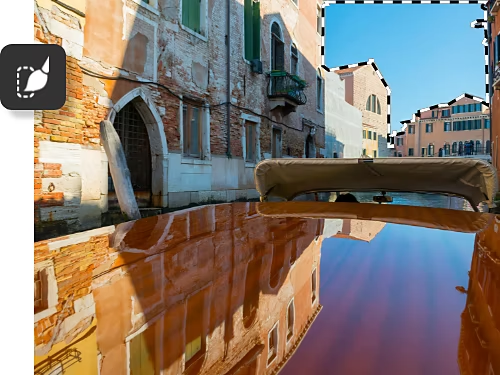
Muutke kõike väljaspool valikut.
Vahel on lihtsam valida see, mida te ei soovi muuta, eriti kui muudetav ala on suur. Seejärel peate lihtsalt valiku ümber pöörama, et tagada täiuslik valik.
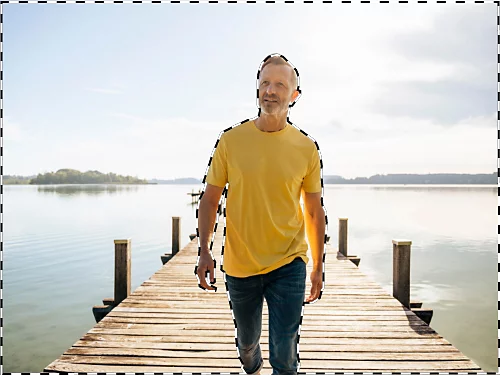
Valige täpselt suuremaid alasid.
Oletame, et soovite muuta portreefoto tausta. Kõige, välja arvatud objekti valimine võib olla keeruline. Selle asemel valige inimene ja seejärel pöörake valik ümber. Sama kehtib, kui soovite muuta värviulatust kõigel peale ühe väikese osa graafilisest kujundusest.
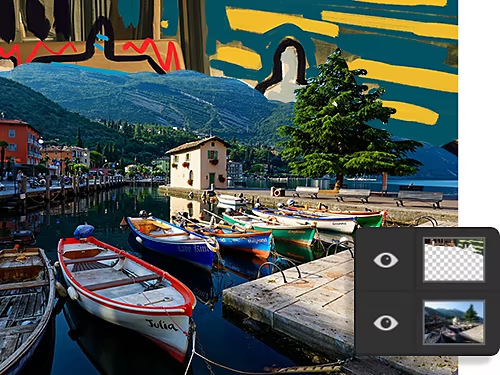
Valmistuge tausta kohandamiseks.
Kasutage ümberpööratud valikut pildi tausta eraldamiseks ja asendage see värvilise kunstiteosega.
Looge ulatuslik mask.
Muutke ümberpööratud valik kihimaskiks, et peita või näidata pildi erinevaid osi.
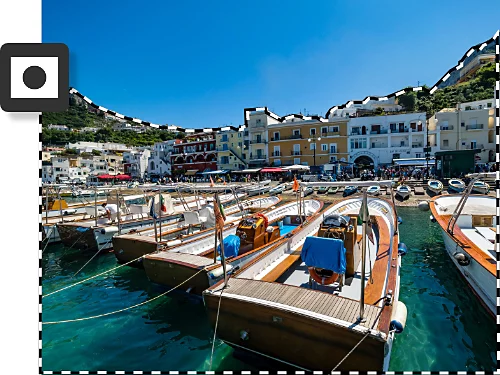
Kuidas Photoshopis valikut ümber pöörata?
- Valige:
valige parempoolselt tööriistaribalt valikutööriist. Sobivad nii pinnavaliku tööriist, lassotööriist kui ka võlukepikese tööriist, kuid kõige lihtsamad on objekti valiku, subjekti valiku või kiirvaliku tööriistad. - Tehke valik:
kasutage valikutööriista, et luua piir ümber pildiosa, mida te ei soovi muuta. - Pöörake ümber:
paremklõpsake valikul ja valige Select Inverse (Pööra valik ümber). Teise võimalusena valige ülaserva menüüribalt Select (Vali) › Inverse (Pööra ümber).
KKK Photoshopis valikute ümberpööramise kohta.
Mis on Photoshopis valiku ümberpööramise kiirklahv?
Kuidas ma valiku tühistan?
Kuidas valiku piiri laiendada või vähendada?
Kuidas ma saan kindel olla, et mu valik on ümber pööratud?
Vaadake, mida veel saate ümberpööratud valikutega teha.
Tutvuge õpetustega, mis näitavad, mida saate nüüd teha, kui oskate ümberpööratud valikut luua.

Looge kihimask.
Õppige, kui lihtne on maski loomine valimise ja maski tööruumi abil.
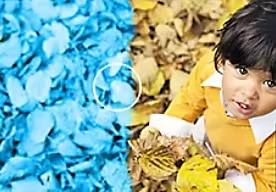
Muutke värve.
Peenhäälestage konkreetset värvitooni või pöörake värvid täielikult ümber. Vaadake, kui lihtne võib olla värvide vahetamine.