Pildi üleslaadimiseks puudutage
Fail peab olema JPEG-, JPG- või PNG-vormingus ja kuni 40 MB
Pilti või videot üles laadides nõustute Adobe
kasutustingimuste ja privaatsuspoliitikaga
Pildi üleslaadimiseks puudutage
Fail peab olema JPEG-, JPG- või PNG-vormingus ja kuni 40 MB
Pilti või videot üles laadides nõustute Adobe
kasutustingimuste ja privaatsuspoliitikaga
Lohistage pilt siia,
et seda juba täna proovida
Fail peab olema JPEG-, JPG- või PNG-vormingus ja kuni 40 MB
Pilti või videot üles laadides nõustute Adobe
kasutustingimuste ja privaatsuspoliitikaga
- Fail on suurem kui 40 MB
- Taotlust ei olnud võimalik töödelda
- Me ei saa seda failitüüpi töödelda. Proovige uuesti.
- Korraga saab üles laadida ainult ühe faili.
- Pilt ületab suurimad lubatud mõõtmed (8000 x 8000 pikslit). Palun muutke selle suurust ja proovige uuesti.
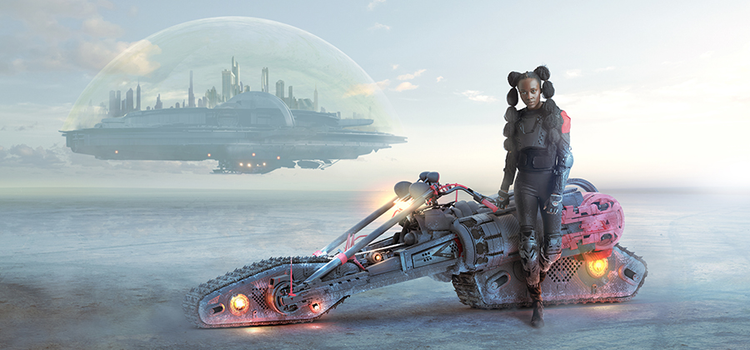
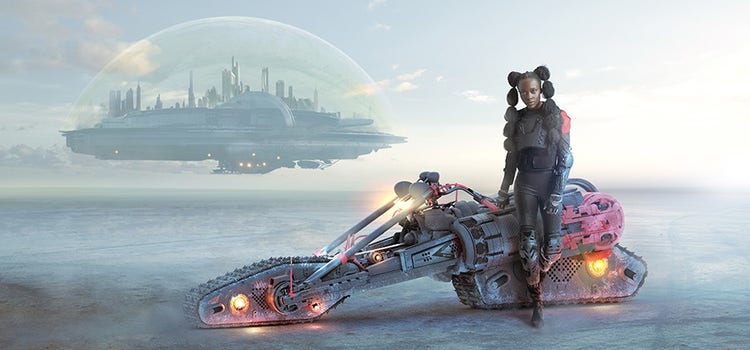
Kuidas reaalsus kohtub fototöötluses sürreaalsusega.
Järgige fotograafia reegleid – perspektiiv, valgustus, varjud ja värv – isegi kõige sürreaalsemate piltide loomisel. Joondage oma fotod sarnaste värvide, valgustuse ja perspektiivi alusel ning seejärel ühendage elemendid tumedaimast heledamani, pöörates erilist tähelepanu varjude sulandamisele.
Fotode muutmine, retušeerimine ja uue kunsti loomine.
Fototöötlus ei alanud fototöötlustarkvara leiutamisega. Fotograafid, toimetajad ja retušeerijad on juba üle sajandi olemasolevaid materjale ümber korraldanud, kombineerinud ning nende põhjal uusi teoseid loonud. Fotomanipulatsiooni saab kasutada kõige jaoks alates sürrealistlikest fotomontaažidest kuni tulnukate maailmade loomiseni ulmekirjanduse kaantele. „Ma nimetaksin seda omaette meediumiks“, ütleb fotograaf Eduardo Valdes-Hevia. „See jääb kuhugi fotograafia, maalimise ja traditsioonilisemate kunstide vahele.“
Fototöötlus ja eetika.
Oluline on mõista fototöötluse kirjut ajalugu. Kuulus kodusõja lahinguvälja pilt Ulysses S. Grantist hobuse seljas on tegelikult mitme pildi kombinatsioon. Stalinistlik Venemaa kasutas propaganda eesmärgil ohtralt võltsitud fotosid. 1982. aastal tekitas National Geographic poleemikat, muutes Giza püramiide oma kaanele sobivaks.
Kui olete fotoajakirjanik ja püüate objekte täpselt kujutada, ei tohiks te fotosid teatud viisidel kombineerida ega moonutada. USA Riiklik Pressifotograafide Assotsiatsioon (NPPA) on oma eetikakoodeksis selles osas väga selge, öeldes:
töötlemine peaks säilitama fotode sisu ja konteksti terviklikkuse. Ärge manipuleerige piltidega ega lisage ega muutke heli viisil, mis võib vaatajaid eksitada või objekte valesti kujutada.
Fototöötlus on mõeldud kunstiliseks ja esteetiliseks eneseväljenduseks, mitte pettuseks. Seda silmas pidades, siis siin on nõaunded, kuidas panna vaalad taevasse, lennukid ookeani ja kauged planeedid Maa kohale taevasse.
Nõuanded loominguliseks fototöötluseks Photoshopis.
Teadke oma eesmärke.
Enne piltide kombineerimist või fotode töötlemist mõistke, mida te saavutada soovite. „Teil peab olema väga selge ettekujutus sellest, mida tahate“, ütleb Edwin Antonio, kunstnik, kes ühendab moodsa moe ajaloolise kujutava kunstiga. „Nii ei lase te end häirida. Lihtsalt keskenduge oma eesmärgile.“
Planeerige ette.
Kui lood digitaalset kunsti, mõtle sellele, mida sa ühendad ja milliseid teemasid oma töös kasutad. Enne tööga alustamist tea, mida sa tegema hakkad. Enne Adobe Photoshopi käivitamist olgu sul selge idee ja lõpptoote ülevaade. „Ideed on hea üles kirjutada, kui need tekivad“, ütleb fotograaf Ronald Ong. „Kui ideed tekivad, joonistan need välja.“
Olge realistlik.
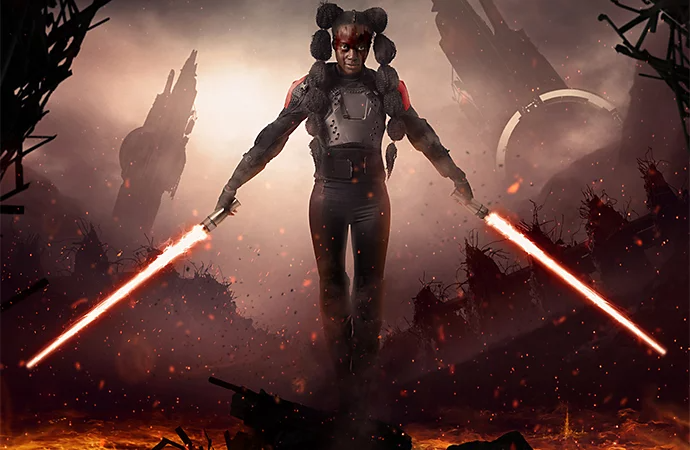
Fotokunst võib rikkuda kõiki füüsika ja reaalsuse seadusi, kuid see peab ikkagi kuuletuma fotograafia reeglitele. „Loodud pilt peaks olema võimalikult realistlik“, ütleb Ong. See ei tähenda, et saate luua ainult stseene, mida saab päriselus leida. Muidugi võib fotomontaažides ning digitaalses kunstis olla ulme- ja fantaasiaelemente. Kuid need minotaurused, näkid ja tähevõitlejad – kõik need sürreaalsed stseenid, mida te loote – peavad ikkagi omama realistlikku perspektiivi, valgustust, varje ja värve. Tehisintellektipõhine fototöötlusprogramm aitab kõiki neid elemente isegi kõige sürrealistlikuma pildi puhul paremaks muuta.
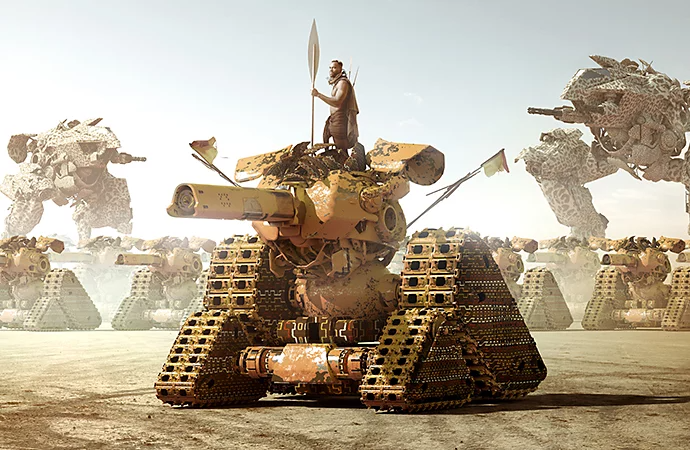
Kasutage pilte, mis sobivad hästi kokku.
Selle realismi saavutamine algab teineteist täiendavate fotode kombineerimisest. Piltidel, millega töötate, peaksid olema omavahel seotud sellised tegurid nagu värv ja valgus. „Te võite olla hämmastav ja teada, mida teete“, ütleb Valdes-Hevia, „kui kasutate aga kahte radikaalselt erinevat pilti, millel on väga erinevad perspektiivid või valgustus, peate neid tugevalt töötlema.“ Mida rohkem peate oma fotosid töötlema, seda raskem on te töö.
Vaadake, et perspektiiv oleks õige.
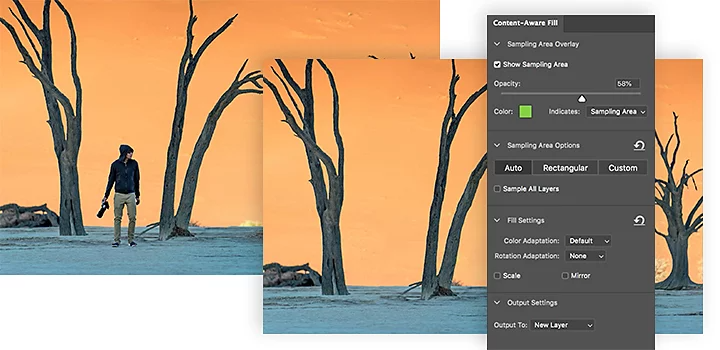
Perspektiiv on esimene asi, mida fotode kombineerimisel silmas pidada. Kuigi Photoshopis on võimalik valgustust ja värve muuta, on perspektiivi muutmine palju keerulisem. Hankige nõuandeid, kuidas pildile uusi objekte lisada või olemasolevaid eemaldada.
Sobitage valgustus ja värvid.
Pärast seda sobitage valgustus, liikudes kompositsioonis tumedamatest elementidest heledamateni. „Valgustuse sobitamiseks on oluline, et objekti kõige tumedam värv sobiks tausta kõige tumedama värviga“, ütleb Valdes-Hevia. „Sama kehtib esile tõstetud alade puhul.“
Värvide sobivuse tagamine on teie järgmine samm piltide kombineerimisel. Varjude ja nende värvivaliku sobivus on oluline. Tavaline vaataja ei pruugi osata sõnastada, miks varjud valed välja näevad, aga ta märkab seda. „Ma reguleerin alati tooni ja küllastuse seadeid“ ütleb Ong. „Veenduge, et varjud sulanduksid taustaga. Heledus, kontrast, varjud, esile tõstetud alad – püüdke neid sulandada.“
Kontrollige kaameras olevaid objekte ja elemente.
Stocki piltide või muude olemasolevate fotode leidmine koos täiendavate elementidega on võimalik, kuid mõnikord on parimad fotod need, mille teete ise kontrollitud fotosessioonil. „Sageli saate paremaid tulemusi siis, kui teete pildid ise, sest siis saate ette planeerida ning kogu valgustuse ja perspektiivi omavahel sobitada,“ ütleb Valdes-Hevia. Varjude ja perspektiivi joondamine ning nende koos toimima panek on palju lihtsam, kui teie olete see, kes need varjud ja perspektiivid üldse lõi.
Maskige.
Töötlemise ajal veenduge, et saaksite tagasi minna ja muuta või töövoogu uuesti alustada. „Üks esimesi asju, mida ma pidin õppima, oli töötlemise oskus olemasolevat rikkumata,“ rõhutab Valdes-Hevia. „Veenduge, et saaksite hiljem tagasi minna ja muuta asju, mida alguses tegite. Maskid on teie sõbrad.“
Proovige neid fototöötluse ideid.
Uute piltide loomine olemasolevatest fotodest on kunst. See on raske, aga rahuldust pakkuv. Parim viis selles heaks saada, on seda teha. „Töötage selle kallal. Proovige erinevaid asju. „Alguses ei näe see suurepärane välja, aga kõik on harjutamise küsimus,“ ütleb Valdes-Hevia. „Jätkates arendad sa silma realismi, perspektiivi, valguse ja värvide jaoks. Ärge laske end heidutada.“
Siin on paar ideed, mis aitavad teil alustada.
Looge liitfotosid.
Tehke kahest fotost üks pilt. Avastage fototöötlustehnikaid, et luua dramaatilisi liitpilte.
Tehke topeltvõte.
Topeltsäritus on üks vanimaid fotoefekte. Õppige, kuidas tänapäevase tehnoloogia abil lihtsamini sujuvaid topeltsäritusi luua.
Harjutades õppige oma tööriistu tundma. „Kõige rohkem õpin ma lihtsalt Photoshopis jännates,“ ütleb Valdes-Hevia. „Ma mõtlen endamisi, et ma pole sellele kunagi klõpsanud. Mida see teeb?“ Olge uudishimulik, kui uurite fototöötluse võimalusi Photoshopis ja tutvute tarkvaraga. „Teadke iga tööriista nime ja seda, milleks seda kasutatakse,“ soovitab Antonio.
Arendage oma oskusi, õppides fototöötluse õpetusi. Leidke näiteid fotodest, mida on selgelt töödeldud, ja proovige tagasiulatuvalt aru saada, mida kunstnik tegi. Täiendavate fototöötluse ideede saamiseks mängige Stocki piltidega. Suurema katsetamislõuendi saamiseks proovige kasutada selliseid tööriistu nagu tehisinitellektipõhine pildi laiendaja. Seda tehes hakkab teie enda nägemus kuju võtma ja teie enda maailmad tekkima.

Tehke rakenduse Adobe Photoshop abil enamat.
Alustage tasuta prooviversiooni kasutamist Lisateave Photoshopi kohta