FOTOGRAAFIA
Kuidas Photoshopi abil fotosid pliiatsijoonistusteks muuta?
Olgu tegemist mustvalgete või värviliste töödega, fotode stiliseerimine erksateks ja elavateks pliiatsijoonistusteks saab toimuda hetkega. Vaadake, kuidas.
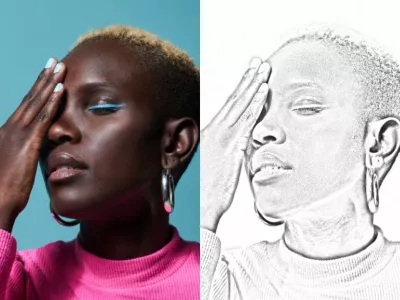
Miks peaks foto pliiatsijoonistuseks teisendama?
Foto fotoefektide abil pliiatsijoonistuseks muutmiseks on palju põhjuseid. Kõige ilmsemalt võib pliiatsijoonistuseks üleminek sobida teie soovitud teemaga, aga see võib olla ka lihtsalt lõbus loominguline harjutus katsetamiseks.
Maailm täis erinevaid visandeid, mille vahel valida.
Seega olete otsustanud foto visandiks teisendada – järgmine samm on otsustada, millist visandit soovite luua. Rakendused, nagu Adobe Photoshop, pakuvad fotost huvitava visandi loomiseks mitmesuguseid valikuid, seega võib olla keeruline valida soovitud. Siin on mõned kõige levinumad valikud fotode loomiseks erinevates visandistiilides.
- Pliiats. Jäljenda pliiatsijoonistust, teisendades foto millekski, mis meenutab pliiatsijoonistuse vaba olekut ja kergust. Pliiats annab kogu teosele vabakäelisema ilme.
- Kriit ja süsi. Teisendage foto kriidi- või söejoonistuseks, et lihtsustada originaalfoto detaile ja lisada stiili raskete abstraktsete joontega.
- Pastakas ja tint. Pastaka ja tindiga tehtud visandid on täpsemad – teravate, selgete joonte, sügavate mustade toonide ja rohke negatiivse ruumiga. Siin on vähem visandiefekti ja rohkem täpsust.
Teisendage fotod pliiatsijoonistusteks viie lihtsa sammuga.
Olenemata sellest, millise fotoga alustate – JPG, PNG või muud tüüpi pildifail – saate foto rekordajaga üles laadida ja visandiks teisendada.
1. Tooge oma foto Photoshoppi.
Esiteks veenduge, et oleksite protsessi jaoks valinud hea originaalpildi. Portreefotod on sageli suurepärane koht alustamiseks.
Te soovite saada suure eraldusvõimega fotot, millel on palju teravat kontrasti. Kui kasutate filtrit millegi fotost joonistuseks muutmiseks, on hägusus vaenlane ja kontrast teie sõber. Õige originaalpildi valimisel saate teravama ja realistlikuma välimusega pliiatsijoonistuse.
2. Valige oma objekt.
Alustuseks peate valima kõik objektid, mille soovite visandiks teha. (See pole vajalik, kui teete terve foto.) Kasutage valikutööriista, et valida ala, mille soovite visandiks muuta. Proovige tööriista Object Selection (Objekti valimine), et kasutada ära Photoshopi närvifiltreid.
Kui valik on tehtud, kopeerige ja kleepige see uude kihti. Kui kopeerite tervet pilti, saate kiireks dubleerimiseks lohistada pildiga kihi nupule New Layer (Uus kiht).
Seejärel valige kopeeritud kiht liikuge menüüsse Image › Adjustments › Desaturate (Pilt › Kohandused › Küllastumata jätmine). See muudab teie pildi halltoonidesse.
3. Katsetage ja lisage uus kiht.
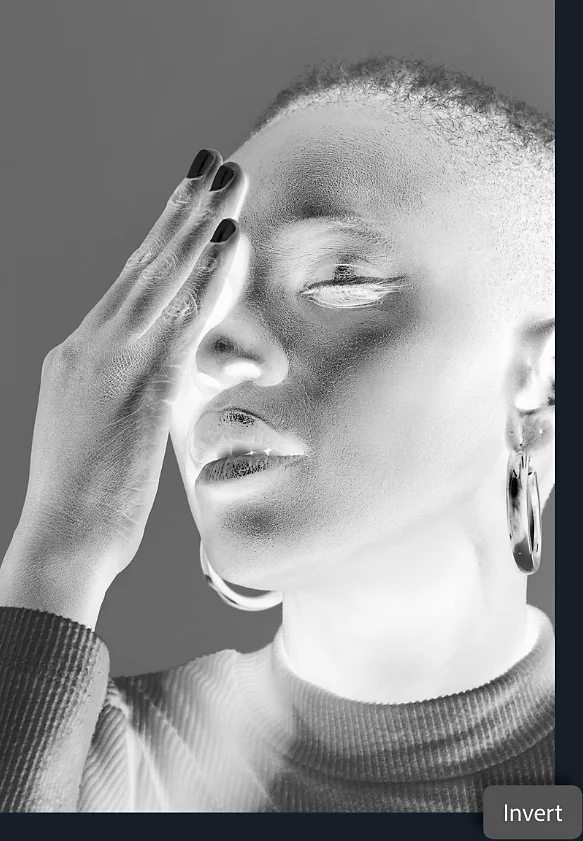
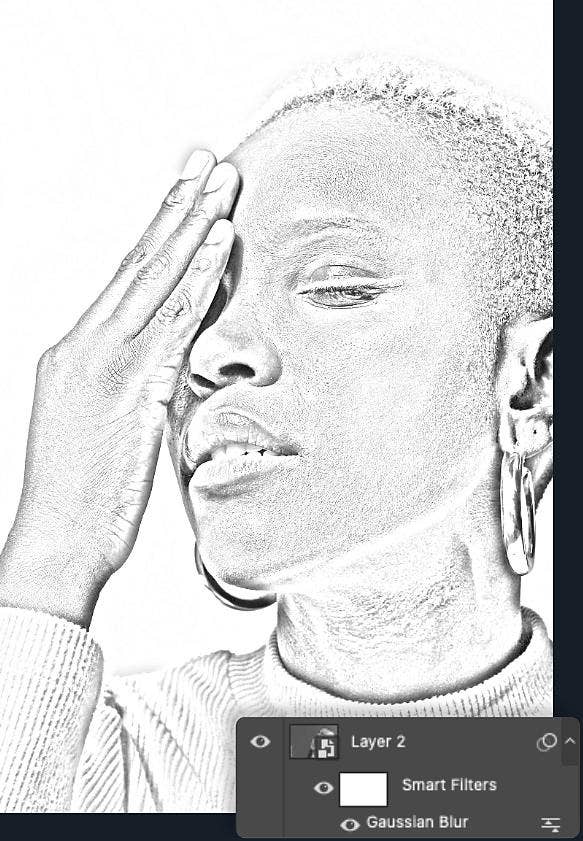
Dubleerige oma küllastumata kihti veelkord. Kui uus kiht on valitud, minge menüüsse Image › Adjustments › Invert (Pilt › Kohandused › Lisa uus kiht). Teie projekt näeb hetkeks veidi metsik välja, aga ärge muretsege. Segamisrežiimi menüüs muutke valikuks Color Dodge (Värvide vähendaja). See võib muuta teie pildi täiesti valgeks – see on normaalne.
Paremklõpsake kihil ja valige Convert to Smart Object (Teisenda nutikaks objektiks), mis lubab mõned muudatused, mida kavatsete teha. Funktsiooni Smart Object (Nutikas objekt) abil saab alati tehtud tööd tagasi võtta või tühistada, täpselt nagu kihimaskide puhul. Kihti, millega töötate, võib hiljem vaja minna tagasi pöörata või kohandada, seega on see hea samm, mida harjumuseks teha.
4. Looge peamine joonistusefekt.
Kui teie äsja loodud nutikas objekt on valitud, navigeerige menüüsse Filter › Gaussian Blur (Filter › Gaussi tüüpi hägu). See protsessi osa sõltub sellest, millist joonistust soovite oma fotoga jäljendada. Veenduge, et eelvaate ruut oleks märgitud, ja soovitud efekti saavutamiseks reguleerige liugurit Radius (Ulatus). Madalam säte annab tulemuseks söe sarnase tulemuse, kõrgem säte aga peene joonega pliiatsi või pastaka sarnase tulemuse.
5. Tehke viimased muudatused.
Tõenäoliselt on teil selles etapis juba päris hea visand, aga on veel mõned sammud, mis võivad selle veelgi paremaks muuta. Esmalt lisage veel üks kohandamiskiht. Looge paneelil Layers (Kihid) uus kohandamiskiht, valides tüübiks Levels (Tasemed). Seejärel muutke segamisrežiimiks Multiply (Tugevdamine).
Siit saate muuta nii läbipaistvust kui ka kihtide tasemeid, et teha lõplikke kohandusi või kohandada astmikke, kuni saate suurepärase välimusega pliiatsijoonistuse.
Nõuanded ja nipid paremate pliiatsijoonistuste loomiseks.
Proovige neid lisatehnikaid, et visandite teisendustele rohkem sügavust ja tekstuuri lisada.
Lisage veidi kaunistusi.
Üks viis visandijoonistuse loomulikumaks muutmiseks on ise joonte või kritselduste lisamine. Kasutage Photoshopis saadaolevaid joonistustööriistu, et joonistada lisajooni ja joonistust veidi lihvida. Mida rohkem seda teete, seda loomulikum kunstiteos välja näeb. Tekstuuri ja detailide lisamiseks võite katsetada isegi selliste tööriistadega nagu generatiivne täitmine.
Lisage värve.
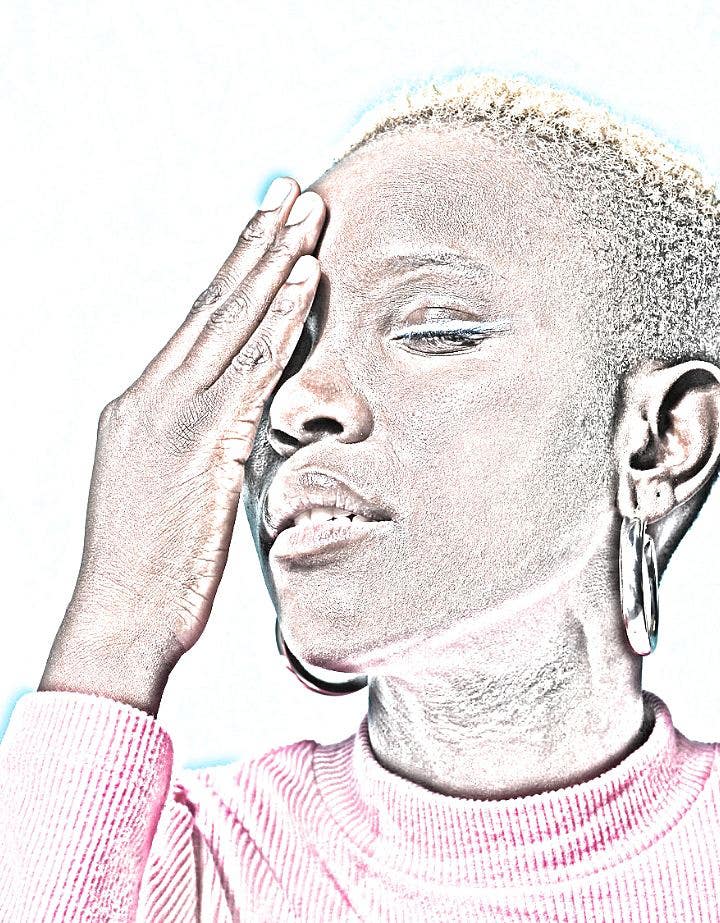
Saate oma joonisel kihtide segamisrežiimi reguleerida, et lisada või esile tõsta kindlat värvi. Proovige lisada kindla värviga kohandamiskiht või muutke segamisrežiimi tavalise asemel värviliseks ja vaadake, kuidas joonistus muutub, et see näeks välja pigem värvipliiatsi visandi moodi. Nende elementide kohandamine võib näiteks jäljendada sinise pliiatsiga joonistamist. Vaadake, kas saate luua õlimaali või akvarelli ilme.
Ärge kartke vigu.
Osa kujundamisrõõmust peitub katsetamises. Enamik siin kasutatud ja kirjeldatud tööriistu on originaali mitterikkuvad, mis tähendab, et need ei muuda teie pildi pisikeste pildielementide (pikslite) tegelikke andmeid. Lisaks on teil alati olemas nupp Undo (Võta tagasi), et eemaldada kõik muudatused, mis teile ei meeldi. Hakake Photoshopiga katsetama juba täna õpetuste ja juhendite abil ning looge juba peagi huvitavaid visandeid.