{{ps-features}}
Kuidas kasutada serva täpsustamise tööriista rakenduses {{adobe-photoshop}}.
Avastage, kuidas teha täpseid valikuid realistlike komposiitpiltide loomiseks.
Hangi tasuta rakendus | Hankige tasuta Photoshopi rakendus Kuva plaanid ja hinnad | Vaadake Photoshopi plaane ja hindu
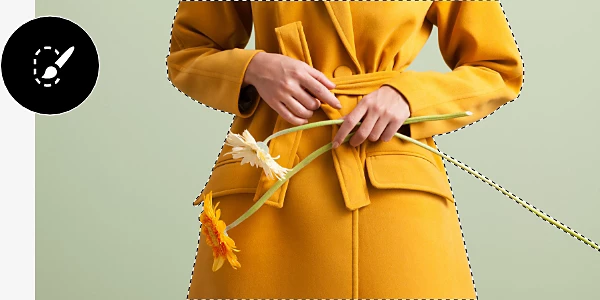
Mida tähendab serva täpsustamine?
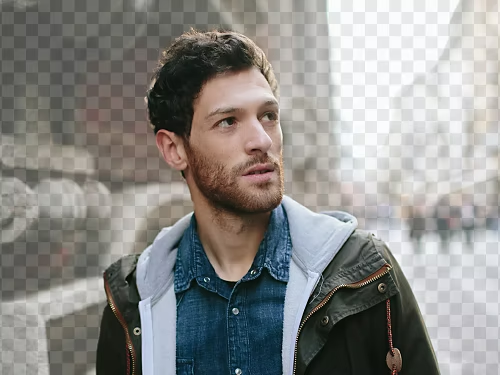
Õige tööriist karvaste servade jaoks.
Serva täpsustamise tööriist ühendab pliiatsitööriista täpsuse kiirvalimise tööriista mugavusega, võimaldades teil kiiresti teha täpseid valikuid karvaste servade puhul.
Pintsliga pealekandmine.
Kohandage sätteid ja seejärel kasutage serva täpsustamise tööriista keerukate servade peal nagu pintslit, et valida ja maskeerida järelejäänud taustaosad.
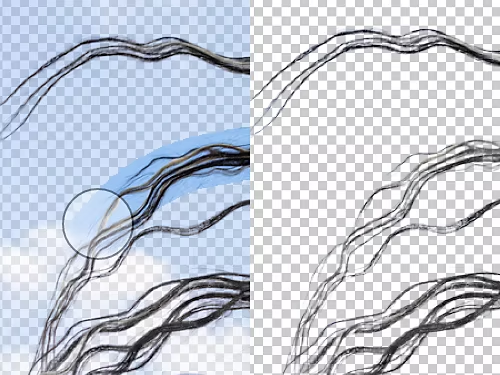
Kuidas serva täpsustada.
Vaadake, kuidas saate serva täpsustamise pintsli tööriistaga teha keerukaid valikuid vaid mõne tõmbega.
- Dubleerige:
paremklõpsake taustakihil ja valige Duplicate Layer (Kihi dubleerimine), et luua originaalpildist varukoopia juhuks, kui teete muudatusi, mis teile ei meeldi. - Valige:
kasutage objekti valimise tööriista, lassotööriista, võlukepikese tööriista või kiirvalimise tööriista, et valida ala objekti ümber, millega soovite töötada. Rida musti, animeeritud kriipsjooni – mida mõnikord nimetatakse „marssivateks sipelgateks“ – ümbritseb teie valitut. Hoidke all Alt-klahvi (Windowsis) või Command-klahvi (Macis) ja klõpsake aladel, mida soovite valikust eemaldada.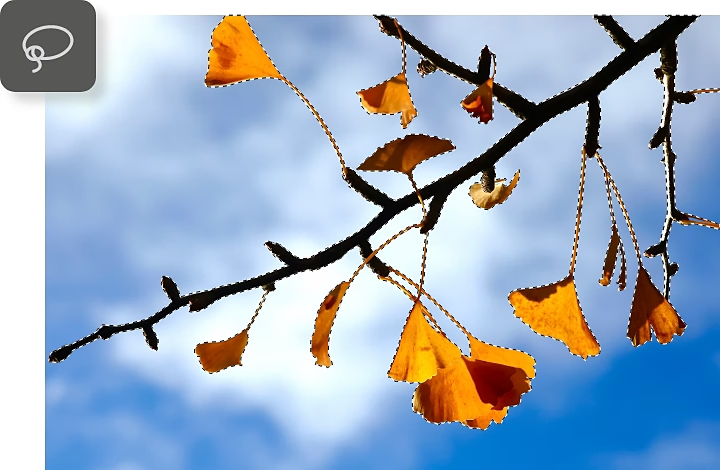
- Seadistage:
klõpsake ülemises menüüs valikut Select and Mask (Vali ja maski). See avab atribuutide vahekaardi ja võimaldab teil kohandada serva täpsustamise tööriista sätteid, et kontrollida, kuidas teie servi puhastatakse. Veenduge, et olete uuel külgribal valinud serva täpsustamise tööriista. Allpool olev lõõts annab ülevaate teie sätetest.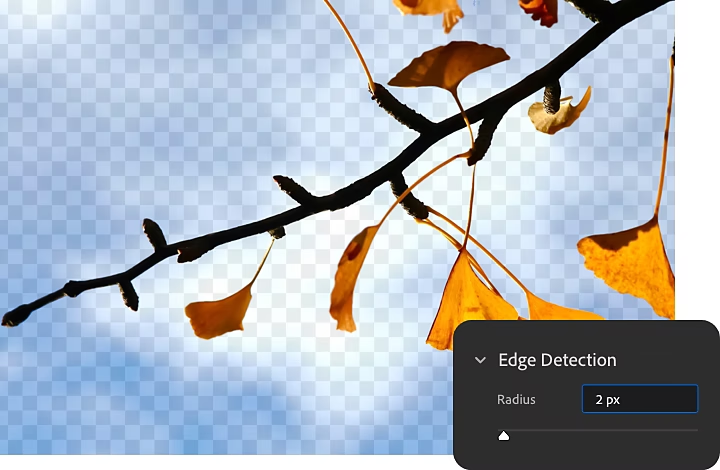
- Täpsustage:
kasutage serva täpsustamise tööriista servadel, mida soovite puhastada. Klõpsake alati oma valiku sees ja seejärel tõmmake pintslit väljapoole. Nii suudab tööriist paremini märgata erinevusi subjekti ja tausta vahel. - Väljastage:
kui olete lõpetanud, naaske atribuutide vahekaardile ja leidke paneeli allosas valik Output To (Väljund). Valige rippmenüüst soovitud valik, et määrata, mida oma lõpetatud valikuga teha. Näiteks kui soovite oma valikule uue tausta lisada, võiksite valida väljastamise uue dokumendina. Valiku redigeerimise jätkamiseks olemasoleval dokumendil valige New Layer with Layer Mask (Uus kiht kihimaskiga).
Avastage rohkem Photoshopi tööruumi kohta.
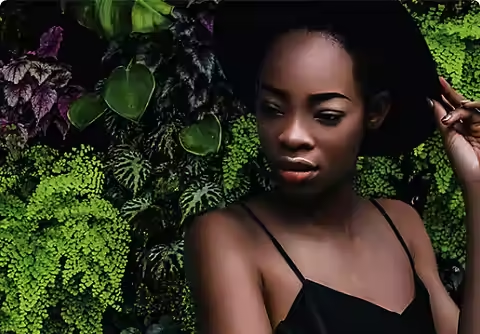
Viige oma objekt kuhu iganes soovite.
Te teate, kuidas objekti valida – nüüd õppige, kuidas anda sellele täiesti uus taust.
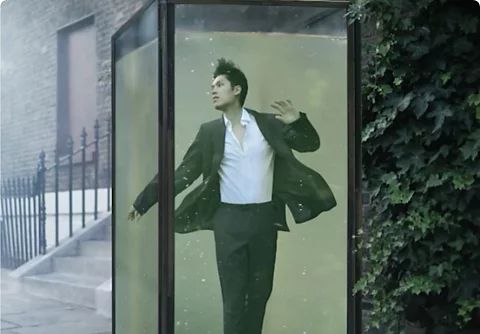
Looge reaalsust trotsivaid kompositsioone.
Vaadake, kuidas professionaalne fotoredaktor kasutab Photoshoppi ja {{lightroom}}i, et luua peadpööritavaid teoseid.