PHOTOSHOPI FUNKTSIOONID
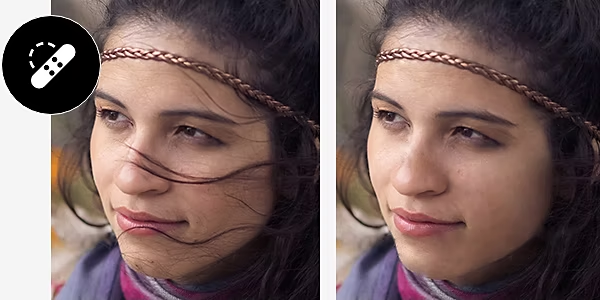
Kuidas eemaldada näolt lendlevaid juukseid Photoshopis.
Õppige, kuidas kiiresti eemaldada soovimatuid karvu Adobe Photoshopiga.
Alusta tasuta prooviversiooni kasutamist Kuva plaanid ja hinnad
PHOTOSHOPI FUNKTSIOONID
Õppige, kuidas kiiresti eemaldada soovimatuid karvu Adobe Photoshopiga.
Alusta tasuta prooviversiooni kasutamist Kuva plaanid ja hinnad
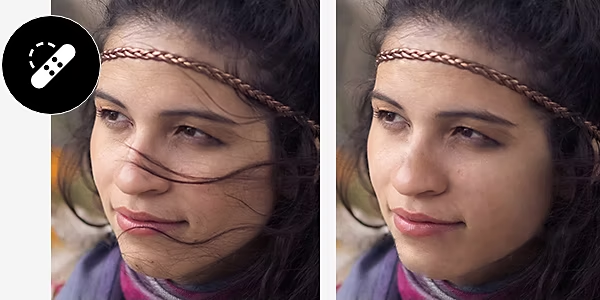
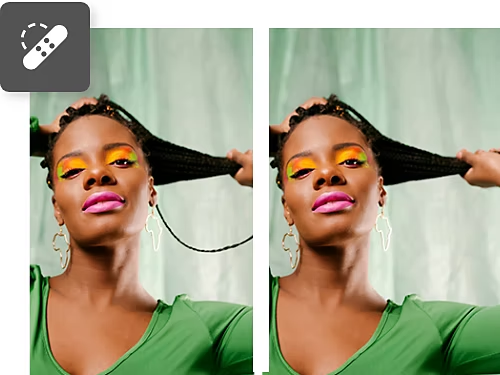
Paranduspintsli ja punktiparanduspintsli tööriistadega saate üle üksikute karvade maalida ning Photoshop sulandab need sujuvalt olemasolevasse tausta. Enne alustamist dubleerige kindlasti oma kiht, et saaksite alati muudatusi tagasi võtta.
Sarnaselt paranduspintslile võimaldab kloonimistempli tööriist teil täielikult jäädvustada tausta ja kasutada seda ala ülemaalimiseks, mis aitab juuste puhul, mis on kihistunud naha või mustrilise tausta peale.
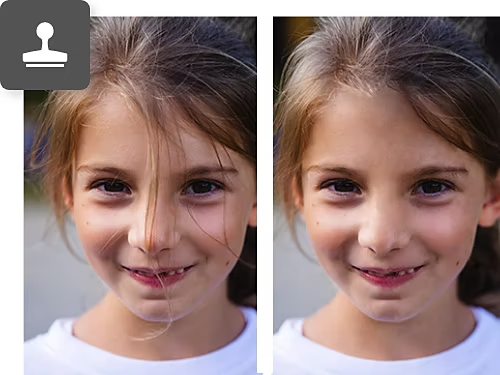
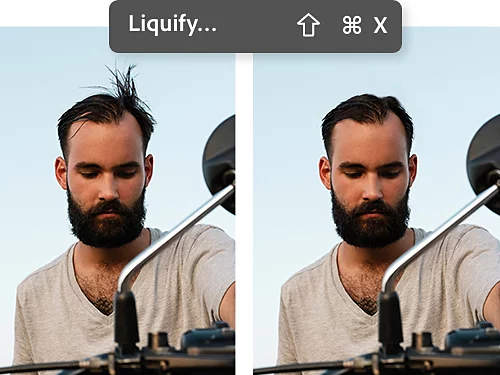
Kiireks juuste eemaldamiseks saate kasutada Liquify filtrit, et tõmmata ja kokku suruda pildi alasid, mis võib eemaldada üksikud juuksed ilma vajaduseta lähivaates detailset tööd teha.
Eemaldage üksikud juuksed nahalt või muudelt soovimatutelt aladelt paari lihtsa sammuga paranduspintsli tööriista abil.
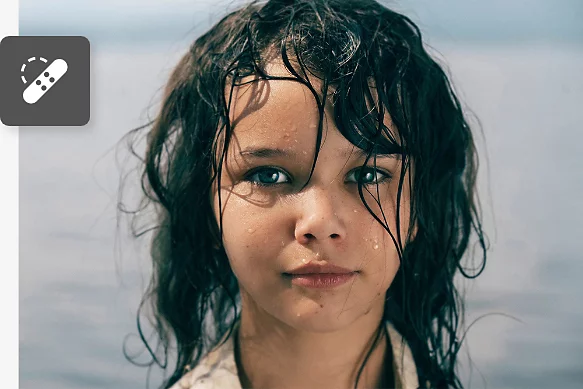

Lenduläinud juuksed taustal võivad häirida üldist kompositsiooni, mille poole püüdlete. Pintsli tööriist võib aidata.
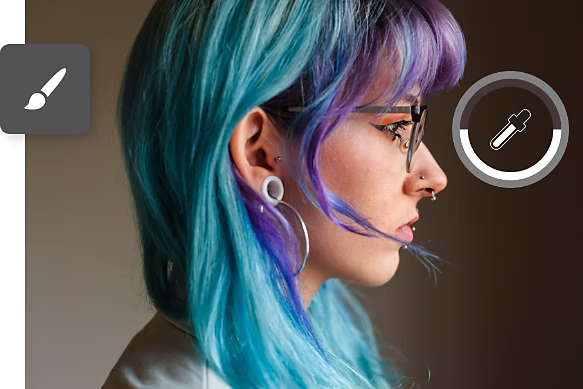
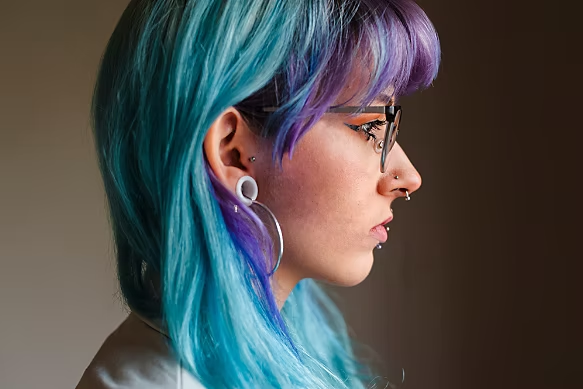

Alustage tasuta prooviversiooni kasutamist Lisateave Photoshopi kohta
Teie seiklused juustega ei pea piirduma üksikute karvade eemaldamisega. Need õpetused annavad teile lisateadmisi portreede retušeerimise ja fototöötluse muude aspektide kohta.
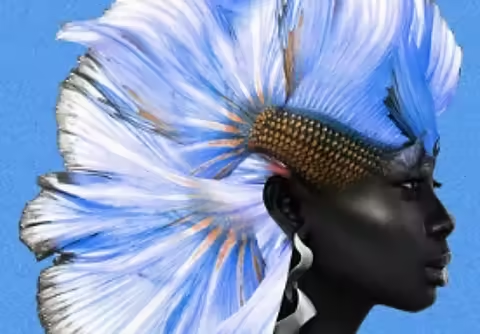
Avastage portreefotograafia põhimõtted ja kuidas saate neid kasutada silmapaistvate portreede loomiseks, mis tabavad teie subjektide isiksust.
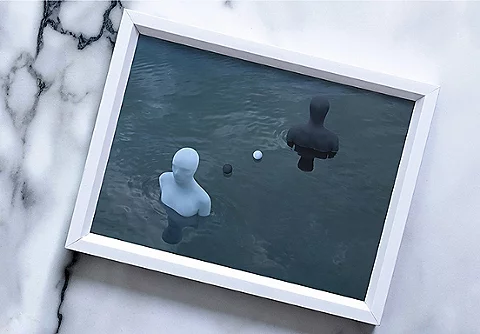
Fotol olevad vead, ebatäiusused ja moonutused võivad vaataja tähelepanu häirida. Õppige selle videojuhendi abil, kuidas oma fotosid lihvida ja need särama panna.
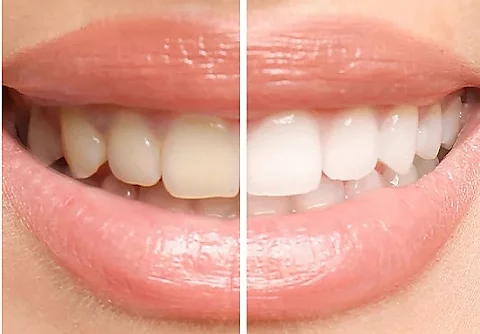
Kohviplekid, kroonid ja augud – oh sa poiss! Vaadake, kuidas kasutada erinevaid Photoshopi tööriistu hammaste valgendamiseks, õppides samal ajal kihtide ja värvikorrektsiooniga töötamist.

Photoshopiga saate teha nii peent juuste retušeerimist kui ka suuri muudatusi värvi ja tekstuuri osas. Vaadake nende juuksetöötluse õpetuste abil, kuidas erinevad soengud välja näevad.
Aastane, arve esitatakse igakuiselt
27,08 €käibemaksuga/kuus
Hankige Photoshop töölauale ja iPadile teenuse Creative Cloud osana.
Aastane, arve esitatakse igakuiselt
81,27 €käibemaksuga/kuus
Saage teenuse Creative Cloud raames töölauale ja iPadi enam kui 20 rakendust, sealhulgas Photoshop.
Säästke paketi
Valdkonna juhtivad lihtsa litsentsihaldusega loomerakendused.
Based on your location, we think you may prefer the United States website, where you'll get regional content, offerings, and pricing.

