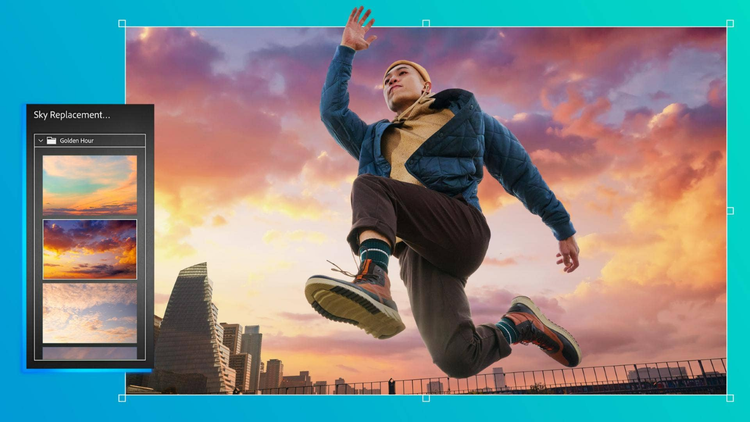
PHOTOSHOPI FUNKTSIOONID
Dramaatilisuse lisamine taeva asendamisega.
Päikeseline, tähistaevas või tormine – kasutage tehisintellektipõhist taeva asendamise tööriista, et taevast oma kaadris vaevata vahetada ja muuta kõik oma horisondid unustamatuteks stseenideks.
Hankige tasuta rakendus | Hankige tasuta Photoshopi rakendus Vaadake plaane ja hindu | Vaadake Photoshopi plaane ja hindu
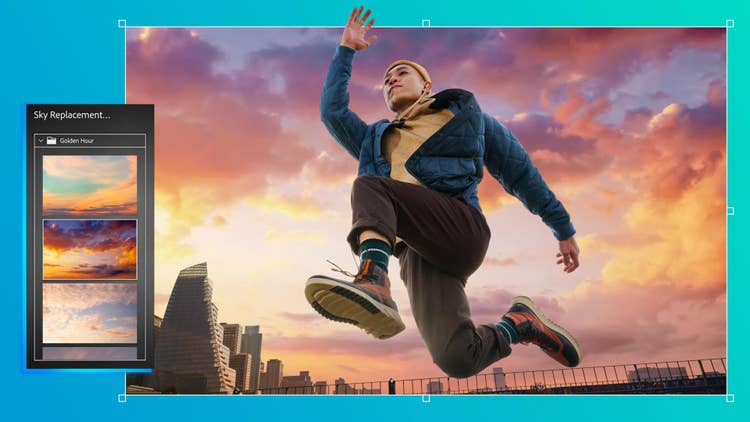
Avastage piiramatuid taevavalikuid.
Avastage lõpmatuid taevavalikuid Photoshopi taeva asendamise tööriista abil. Täiustage oma maastikku rahuliku sinise taeva, dramaatiliste päikeseloojangute ja muuga, luues kütkestavaid visuaale rahulikest stseenidest kuni dramaatiliste vaadeteni.
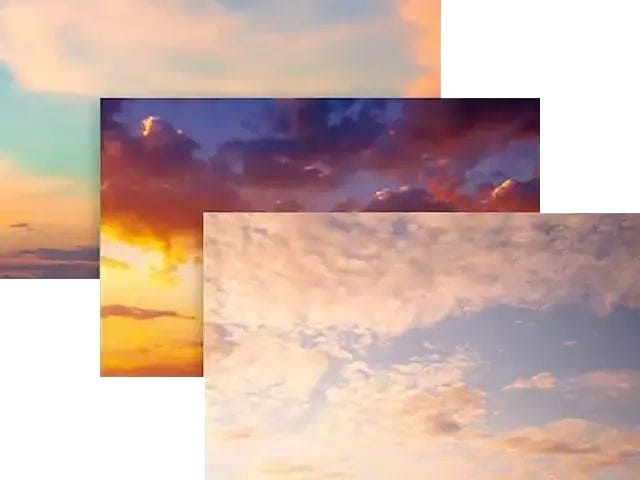
Otsige meie taevaid.
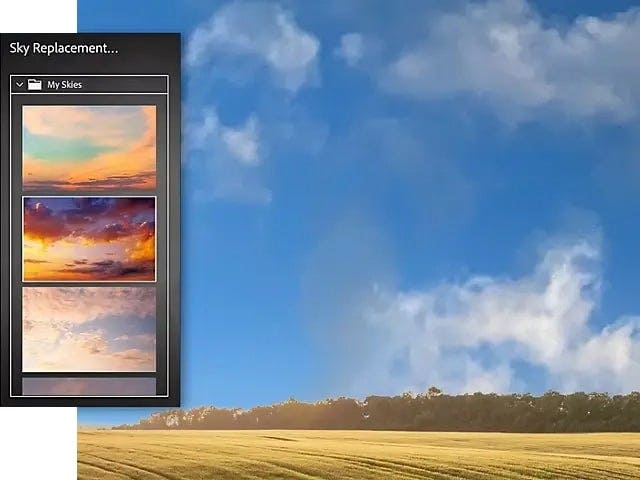
Photoshop pakub taevakogu, mis on jagatud kolme kategooriasse: sinine taevas, suurejooneline ja päikeseloojang. Võite proovida ühte neist või laadida alla professionaalsetelt fotograafidelt tasuta taeva valmissätteid – sealhulgas tornaadod, ilutulestikud ja tähed.
Valige oma ideaalne taevas.
Avage suvaline pilt, millel on keskpärane taevas, ja valige taevagalerii vaatamiseks menüüst Edit > Sky Replacement (Redigeeri > Taeva asendamine). Valige lihtsalt üks, mis teile meeldib, ja klõpsake nuppu OK, et näha, kuidas see välja näeb.
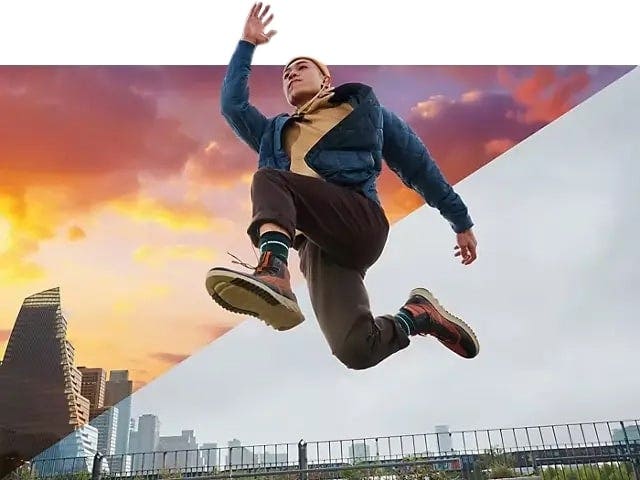

Nautige vaadet.
Adobe Firefly generatiivne tehisintellekt on intelligentne tehnoloogia, mis tuvastab algse taeva ja asendab selle uuega. Seejärel reguleerib see valgustust ja varje automaatselt stseeniga sobivaks. Muudatused on täielikult redigeeritavad. Saate oma välimust kihtide paneelil peenhäälestada.
Looge oma galerii.
Tehke liikvel olles taevast pilte ja importige need funktsiooniga Sky Replacement (Taeva asendamine), et lisada erinevatele stseenidele dramaatilisust ning muuta need huvitavamaks.
Kuidas Photoshopis taevast generatiivse tehisintellekti abil asendada.
- Valige pilt.
Avage tuhmi taevaga foto ja valige Edit > Sky Replacement (Töötlemine > Taeva asendamine). - Vaadake galeriid.
Tutvuge eelseadistatud taevapiltidega ja klõpsake meelepärasel. - Laske Adobe Senseil töö ära teha.
Kontrollige äsja sulandatud stseeni ja vaadake üle muudetavad kohandused kihtide paneelil. - Importige oma taevas.
Lisage taevas oma fotokogust, et näha, kuidas see stseeni täiustab.
{{questions-we-have-answers}}