Adobe Acrobat Sign
Las firmas con “s” te permiten firmar documentos electrónicos simplemente escribiendo
Agiliza la tramitación de los contratos con estas firmas escritas o prescinde de ellas con Adobe Acrobat Sign, que permite añadir fácilmente una firma manuscrita a cualquier documento.

¿Qué es una firma digital con “s”?
Una firma digital con “s” es una forma legal de firmar un documento electrónico escribiendo el nombre de la persona firmante en lugar de añadir una firma convencional. La persona firmante escribe su nombre en la línea de firma del documento entre dos barras diagonales (por ejemplo, /Javier Gómez/). En el caso de las firmas conformadas, que son otro tipo de firma con “s”, la persona firmante coloca una “s” entre dos barras diagonales antes de su nombre escrito (por ejemplo, /s/ Javier Gómez). De hecho, el nombre de este tipo de firma proviene precisamente del estilo de firma de conformidad.
¿Por qué usar una firma digital con “s”?
Flexibilidad
Las firmas electrónicas son imprescindibles para mantener los negocios en marcha, sobre todo cuando no es posible reunirse en persona. Los problemas técnicos nunca deberían obstaculizar la recogida de firmas. Las firmas con “s” simplifican al máximo este proceso, independientemente del dispositivo o los conocimientos técnicos de cada persona.
Comodidad
Según el contexto en el que desarrolles tu actividad, la firma con “s” puede agilizar considerablemente el proceso de firma. Por ejemplo, al presentar una solicitud de patente electrónica, puedes usar una aplicación de cumplimentación de formularios para añadir una firma digital desde cualquier teclado. Este es solo uno de los muchos casos en los que este tipo de firma puede resultar más práctico que una firma manuscrita en papel.

Cómo garantizar la validez de una firma digital con “s”
Aunque añadir una firma con “s” a un documento electrónico es sencillo, quien firma debe cumplir ciertos requisitos:
- Usar únicamente letras, números arábigos o una combinación de ambos en la firma.
- Utilizar un espaciado adecuado entre palabras.
- Incluir cualquier otro signo de puntuación necesario (comas, puntos o guiones, por ejemplo).
Recuerda que la firma debe ir entre barras diagonales para que sea válida. Solo tú puedes añadir tu propia firma; ninguna otra parte puede hacerlo en tu nombre.
Normativas sobre la firma electrónica
Los requisitos para la validez de las firmas electrónicas varían según el país y la región.
Por ejemplo, en Estados Unidos existen numerosas leyes que regulan la validez de las firmas electrónicas. Tanto la Ley Uniforme de Transacciones Electrónicas (UETA) de 1999 como la Ley de Firmas Electrónicas en el Comercio Global y Nacional (ESIGN) de 2000 establecen directrices normativas sobre las firmas electrónicas, pero no todos los estados las han adoptado.
La Oficina de Patentes y Marcas de Estados Unidos (USPTO) y muchos otros organismos gubernamentales aceptan firmas con “s” para la presentación electrónica de documentos. El Manual de Procedimientos de Examen de Patentes (MPEP), en sus apartados 501 y 502, también regula el uso de este tipo de firmas en las patentes.
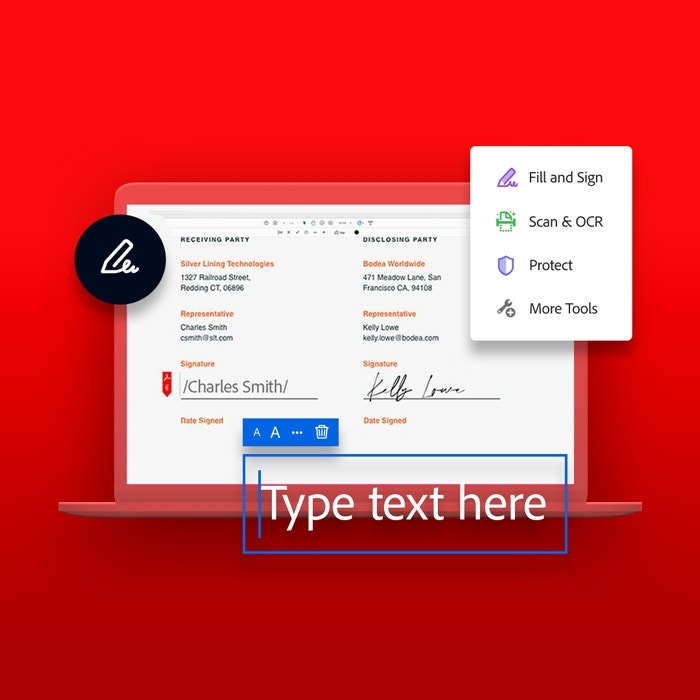
Cómo firmar un documento con una firma digital con “s” usando Rellenar y firmar de Adobe
Si necesitas añadir una firma con “s” a un documento electrónico desde tu ordenador, el proceso es rápido y sencillo.
01. Abre tu formulario en Adobe Acrobat Sign.
02. En el menú lateral, selecciona Editar PDF. O bien, en el menú superior, selecciona el icono Editar texto e imágenes, que es un bolígrafo sobre una hoja de papel.
03. Tanto si el formulario es digital como si está escaneado, Adobe Acrobat utilizará el OCR para identificar los campos del formulario y permitirá editar todo el texto.
04. Haz clic en el formulario donde necesites añadir la firma con “s” y escríbela.
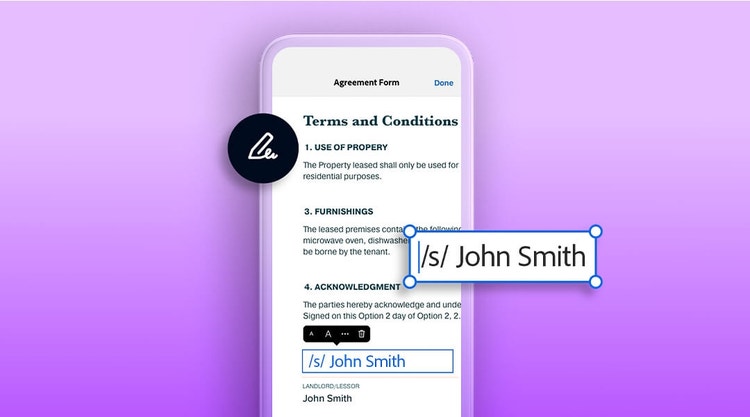
01. Abre el formulario en la aplicación Rellenar y firmar de Adobe.
02. Pulsa en el espacio donde necesitas insertar la firma con “s”.
Crea tu propia firma electrónica manuscrita
En los casos en los que quieras añadir una firma digital con aspecto manuscrito, dispones de varias opciones sencillas para capturar tu firma original. Desde escanear una firma física hasta utilizar una pantalla táctil para escribir tu firma en cualquier documento electrónico, Adobe Acrobat Sign hace que firmar con tu nombre sea tan rápido y sencillo como escribirlo entre dos barras diagonales.
Más información sobre firmas electrónicas en estas preguntas frecuentes
Preguntas Frecuentes
¿Qué es una firma conformada?
¿Qué símbolos se utilizan para indicar que una persona está utilizando una firma electrónica?
¿Qué aspecto tiene una firma electrónica?
¿Cuáles son las ventajas de usar una firma con /s/?
¿Cuáles son las normas legales relativas a las firmas /s/?
¿Cómo se compara una firma con /s/ con una firma electrónica manuscrita?
¿Las firmas con /s/ son legalmente vinculantes en todos los países?
¿Qué software admite firmas /s/?
¿Se pueden utilizar firmas con /s/ para contratos comerciales?
¿Cómo puedo verificar la autenticidad de una firma /s/?
https://main--dc--adobecom.aem.live/dc-shared/fragments/seo-articles/acrobat-color-blade