Cómo escribir en un PDF: guía para usuarios de iPhone
Trabaja con formato PDF directamente desde tu iPhone o iPad. Descubre cómo puedes escribir y editar archivos PDF con este rápido tutorial.
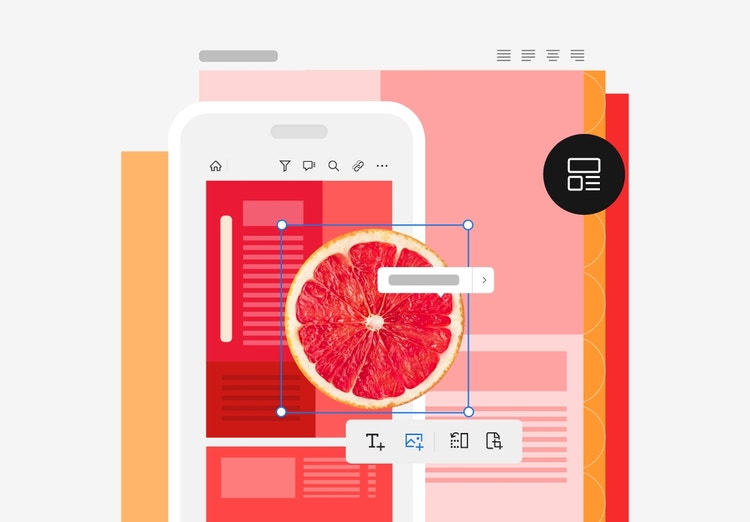
Hoy en día, es común estudiar y trabajar desde dispositivos móviles como los iPhone y iPad. Si lo has intentado alguna vez, habrás notado que no se puede editar un PDF directamente desde tu dispositivo Apple. De ser así, seguro que te estás preguntando: ¿Cómo puedo escribir en un PDF desde iPhone? ¿Cuál es el mejor editor de PDF para iPhone?
Te sorprenderá lo sencillo que es editar documentos PDF. En esta guía, te contamos dos formas rápidas, seguras y eficientes de hacerlo desde tu IPhone.
Opción 1: editar PDF en iPhone gratis con las herramientas online de Acrobat.
Si necesitas modificar un documento PDF desde tu iPhone, puedes hacerlo fácilmente desde el navegador, sin instalar ninguna aplicación adicional y de forma totalmente gratuita. Te explicamos cómo hacerlo:
Paso 1: Abre Safari, o tu navegador favorito, en tu dispositivo iOS y accede a nuestro Editor PDF online.

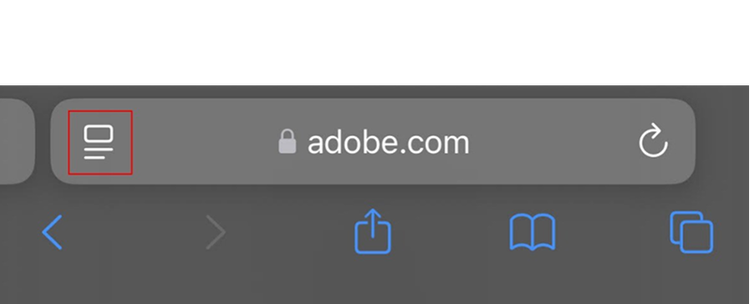
Paso 2: Activa la versión de escritorio en tu navegador para no tener que descargar ninguna aplicación. Si usas Safari, realiza los siguientes pasos:
- Toca el icono de ajustes en la barra de direcciones.
- Toca en los tres puntos que aparecen abajo a la derecha.
- Selecciona Usar versión de escritorio.
Al hacer esto, el botón de Obtener aplicación que te aparecía en el Editor PDF se actualizará por Seleccionar un archivo. Esto te permitirá utilizar la herramienta sin necesidad de descargar ningún software adicional.
Paso 3: Sube tu archivo PDF. Puedes acceder a archivos almacenados en tu dispositivo, ya sea en iCloud o en servicios almacenados en la nube como Google Drive o Dropbox.
Paso 4: Inicia sesión o crea una cuenta gratuita para empezar a editar.
Paso 5: Realiza la edición de PDF desde tu navegador. Tu documento se abrirá en el editor de PDF y verás la barra de herramientas disponibles.
Paso 6: Cuando termines de editar, puedes:
- Descargar el PDF editado en tu dispositivo.
- Compartirlo mediante enlace o por correo electrónico.
Opción 2: editar PDF con iPhone desde Acrobat Reader
Si trabajas con documentos PDF desde tu iPhone o iPad de manera recurrente, contar con una aplicación móvil que te permita editarlos fácilmente puede ahorrarte tiempo y esfuerzo. Adobe Acrobat Reader es una aplicación gratuita que ofrece opciones de edición para visualizar, anotar y modificar archivos PDF directamente desde tu dispositivo iOS.
Además, te ofrece funcionalidades avanzadas como protección de archivos con contraseña y ventajas como su integración con el ecosistema de Adobe. Esto te permite poder acceder y editar tus PDF sin interrupciones ya sea desde tu móvil o desde tu ordenador.
A continuación, te explicamos cómo editar tus archivos PDF en la aplicación Acrobat Reader en iPhone:
Paso 1: Descarga Adobe Acrobat Reader gratis.
Paso 2: Toca el icono de "+" y elige el documento PDF que quieres editar. Puedes importar archivos desde iCloud, Google Drive, Dropbox u otras ubicaciones. Tu PDF aparecerá en la lista de la biblioteca.
Paso 3: Modifica tu PDF con las herramientas disponibles. Desde la aplicación puedes:
- Añadir notas y comentarios para resaltar información importante.
- Rellenar formularios PDF sin imprimirlos.
- Firmar documentos digitales con tu firma electrónica.
- Marcar y subrayar texto para organizar mejor la información.
Nota: Si necesitas herramientas de edición más avanzadas como editar texto e imágenes dentro del documento, exportar el PDF a otros formatos u organizar páginas, puedes probar Acrobat Pro gratis durante 7 días.
Preguntas frecuentes
¿Cuáles son las ventajas de usar las herramientas online de Acrobat para editar PDFs en iPhone?
Las herramientas online de Acrobat permiten editar y gestionar PDFs de manera profesional sin necesidad de instalar ningún software. Algunas de sus principales ventajas incluyen:
- Edición avanzada: Modifica texto y elementos gráficos directamente en el PDF.
- Conversión de archivos: Convierte PDF a Word, Excel, JPG y otros formatos.
- OCR integrado: Extrae y edita texto de documentos escaneados con reconocimiento óptico de caracteres.
- Gestión de páginas: Reorganiza, combina o divide archivos PDF con facilidad.
- Seguridad y firma digital: Agrega firmas electrónicas y protege documentos con contraseña.
- Acceso desde cualquier dispositiv o: Funciona directamente desde el navegador sin depender de una aplicación.
Con estas funciones, Acrobat se convierte en una herramienta esencial para usuarios que trabajan con PDFs de manera frecuente.
¿Puedo escribir y editar un PDF en iPhone de forma gratuita con Acrobat?
Sí, Acrobat ofrece funciones gratuitas para escribir en un PDF desde el iPhone, como agregar comentarios, resaltar texto y rellenar formularios. Sin embargo, algunas herramientas avanzadas, como la edición completa del texto o la conversión de archivos, requieren una suscripción a Acrobat Pro.
Si solo necesitas agregar texto, anotaciones o firmar documentos, la versión gratuita será suficiente. Para tareas más complejas, puedes optar por un plan premium con más funcionalidades.
Las herramientas online de Acrobat funcionan directamente desde el navegador, por lo que no dependen de una versión específica de iOS. Mientras tengas acceso a un navegador actualizado como Safari, Chrome o Firefox en tu iPhone, podrás utilizar las funciones de edición de Acrobat.
Para garantizar el mejor rendimiento, se recomienda usar la última versión disponible de tu navegador y contar con una conexión a internet estable.
Utiliza las herramientas online de Acrobat para trabajar con archivos PDF
Optimiza flujos de trabajo y edita tus archivos PDF de forma eficiente desde tu dispositivo.
Esto también podría interesarte:
¿Qué es un PDF? ¿Quién lo inventó? Descubre todo lo que necesitas saber en nuestro artículo.


Utiliza Adobe Acrobat en tu ordenador para combinar varios archivos PDF en un solo documento PDF.