Cómo unir varios archivos Word online de forma rápida y sencilla.
Combina dos o más documentos Word en pocos pasos y conviértelos en un único PDF sin instalar programas. Unir archivos de Word te permite consolidar capítulos o partes de un proyecto en un solo documento organizado, facilitando la gestión y organización de documentos dispersos.
Unir varios archivos Word tiene más de un camino, y cuál elegir depende básicamente de si todavía necesitas editar el contenido o si ya quieres un documento listo para enviar. Existen varios métodos para unir varios documentos de Word, como la combinación directa en Word o la utilización de herramientas online, lo cual resulta especialmente útil en proyectos colaborativos donde se requiere gestionar y presentar información de diferentes fuentes.
La forma más rápida de unir documentos es copiar y pegar el contenido en un solo archivo, pero también puedes utilizar herramientas en línea que permiten combinar hasta 10 documentos de Word a la vez. En esta guía te explicamos cómo hacerlo paso a paso, manteniendo el formato original en ambos casos.
Cómo unir archivos Word directamente en Word.
Si vas a seguir editando el contenido, lo más cómodo es combinar los documentos dentro de Word antes de hacer nada más.
Unir varios archivos Word con “Texto desde archivo”.
Sigue estos pasos:
- Abre un documento nuevo o uno existente en Word.
- Haz clic en Insertar > Objeto > Texto desde archivo.
- Selecciona los archivos Word que deseas unir.
- Haz clic en Insertar para añadir el contenido al documento actual.
Nota: El orden en que selecciones los archivos en la lista determinará el orden en que aparecerán en el documento final.
Este método permite unir dos archivos Word o combinar varios documentos de Word en uno solo sin copiar y pegar manualmente.
Es recomendable revisar estilos, encabezados y saltos de página después de la inserción para asegurar coherencia en el formato.
Cómo unir archivos Word online y convertirlos en un solo PDF.
Si ya no necesitas seguir editando tus archivos Word y quieres enviarlos en un único PDF, las herramientas online de Acrobat pueden ayudarte. Puedes convertirlos y unirlos en pocos pasos directamente desde el navegador.
Tienes dos opciones:
- Unir los documentos en Word y convertir el archivo final a PDF.
- Convertir cada archivo Word a PDF por separado y después unir los archivos PDF en uno solo.
La segunda opción es especialmente útil cuando trabajas con muchos documentos o necesitas reorganizar el orden antes de enviarlos.
Paso 1: Convertir archivos Word a PDF
Así se convierten archivos de Word paso a paso en PDF para combinarlos más tarde:
- Accede a la herramienta online Word a PDF
- Haz clic en Seleccionar archivo o arrastra tu documento
- La conversión comenzará automáticamente.
- Descarga el archivo PDF generado.
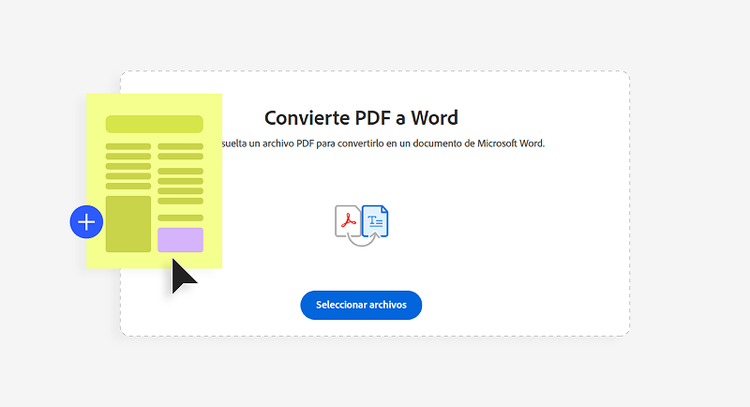
Paso 2: Unir los archivos PDF en un único documento
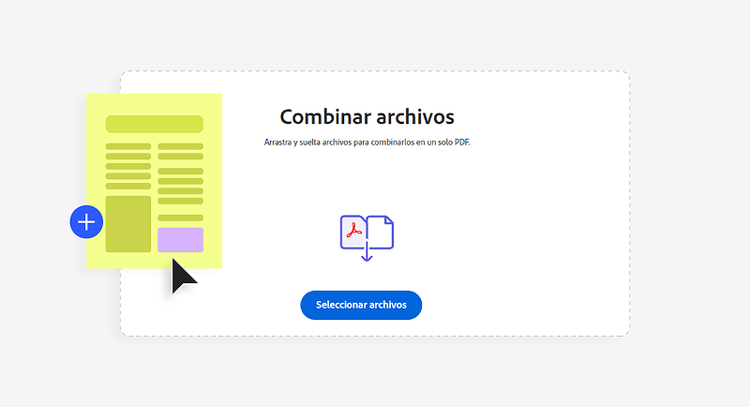
Una vez tengas todos los archivos en formato PDF:
- Abre la herramienta Unir PDF.
- Sube todos los archivos PDF.
- Ordénalos según el orden deseado.
- Haz clic en Unir.
- Descarga el archivo final.
El resultado será un único PDF que contiene todos tus archivos Word combinados correctamente.
Nota: Por motivos de privacidad, los archivos subidos se eliminan automáticamente de los servidores después de 24 horas.
Convierte Word a PDF y mucho más con las herramientas online de Acrobat.
Con las herramientas online de Acrobat, tu archivo Word se convierte en PDF en cuestión de segundos. Además, puedes editar, unir o convertir archivos PDF a otros formatos de documento o imagen, todo gratis y directamente desde el navegador.


Ventajas de unir archivos Word online y convertirlos en PDF.
Este método ofrece varias ventajas:
- Un único documento organizado y listo para compartir.
- No requiere instalar programas adicionales.
- Mantiene el formato original (fuentes, imágenes y diseño).
- Permite reorganizar páginas antes de finalizar.
- Facilita el envío por correo electrónico o archivo digital.
Con Adobe Acrobat puedes editar el archivo PDF final más adelante, añadir comentarios, comprimirlo o compartirlo con otras personas. Así tu documento seguirá siendo flexible incluso después de unirlo.
Consejos para combinar documentos Word sin perder formato.
El mayor problema al juntar documentos Word en un solo archivo no es el proceso en sí, sino las inconsistencias que aparecen cuando los archivos tienen estilos distintos. Estos pasos ayudan a evitarlo:
- Unifica los estilos antes de combinar. Si un documento usa "Título 1" con una fuente y otro con otra distinta, el resultado final quedará inconsistente.
- Revisa los encabezados y pies de página. Al combinar archivos, estos elementos a veces se duplican o desaparecen.
- Comprueba que todos los documentos tienen el mismo tamaño de página. Mezclar A4 con otros formatos da problemas de maquetación.
- Verifica el orden antes de fusionar los PDFs. Una vez unidos es más tedioso reordenar que hacerlo antes.
- Revisa el documento final antes de enviarlo. Especialmente los saltos de página y las páginas en blanco que a veces aparecen entre secciones.
Si necesitas hacer cambios después, puedes convertir el archivo PDF nuevamente a Word para editarlo.