Editar PDF en Linux, así puedes hacerlo.
Edita archivos PDF en Linux, modifica el contenido y comparte documentos fácilmente online, sin necesidad de instalar software adicional.
Independientemente de si utilizas Linux, Windows o macOS, los archivos PDF pueden editarse con las herramientas adecuadas en cualquier plataforma. Así mantienes el diseño original y, al mismo tiempo, puedes modificar el contenido con flexibilidad.
Con las herramientas online gratuitas de Adobe Acrobat, puedes abrir, editar y comentar tus PDFs directamente en el navegador, sin necesidad de instalar programas adicionales en Linux.
El formato PDF es ideal para compartir documentos, ya que conserva la maquetación en todos los dispositivos. Con Adobe Acrobat puedes añadir comentarios, anotaciones o realizar pequeños cambios de forma rápida y gestionar tus archivos con eficiencia.
Editar PDF en Linux online, paso a paso.
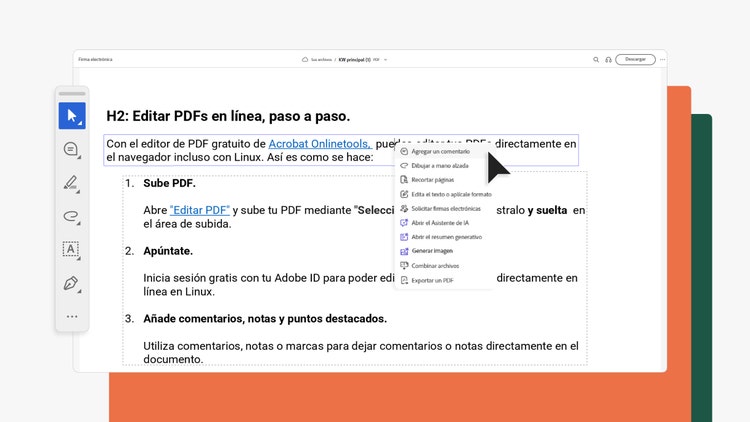
Con el editor de PDF gratuito de Acrobat puedes editar PDF en Linux directamente desde el navegador, sin necesidad de instalar programas adicionales en Linux. Solo tienes que seguir los siguientes pasos.
- Subir el PDF
Abre la herramienta Editar PDF y carga tu archivo seleccionando Seleccionar archivo o arrastrándolo al área de carga. - Iniciar sesión
Inicia sesión gratis con tu Adobe ID para poder editar y guardar el PDF online desde Linux. - Añadir comentarios, notas o resaltados
Utiliza las herramientas de comentario, notas adhesivas o marcado de texto para dejar observaciones directamente en el documento. - Guardar o compartir
Descarga el PDF editado o genera un enlace para compartirlo con tu equipo.
Editar PDF y mucho más con las herramientas online de Acrobat.
Además de editar PDF en Linux, con Acrobat Online Tools puedes:


Editar PDF con LibreOffice en Linux.
Si prefieres trabajar sin conexión, puedes utilizar LibreOffice.
Pasos para editar un PDF con LibreOffice Draw:
- Abre LibreOffice Draw.
- Selecciona Archivo > Abrir y carga tu archivo PDF.
- Edita textos, imágenes u objetos directamente en la página; tienes la posibilidad de realizar cualquier cambio necesario en el PDF, y LibreOffice Draw también puede funcionar como visor de PDF.
- Revisa el diseño y ajusta bloques o elementos si es necesario.
- Exporta el documento desde Archivo > Exportar como > Exportar como PDF. La exportación de PDF no añade marcas de agua ni ningún tipo de marca, y no hay nada que pagar por el uso de LibreOffice.
Ten en cuenta que LibreOffice está más orientado a la edición gráfica. En archivos PDF complejos o documentos escaneados, las opciones pueden presentar limitaciones frente a un editor profesional. .
Consejos para editar tus archivos PDF de forma sencilla.
Algunos consejos prácticos para mejorar la edición de tus archivos PDF:
- Etiqueta claramente los campos de texto
- Añade imágenes solo cuando sea necesario
- Utiliza comentarios visibles para la colaboración en equipo
- Guarda el documento con frecuencia para evitar pérdidas de datos
Preguntas frecuentes sobre la edición de PDF en Linux.
¿Puedo editar PDF en Linux gratis?
¿Se pueden editar PDFs en Linux sin conexión?
¿Cómo compartir un PDF editado en Linux?
Con las herramientas online de Acrobat puedes descargar el archivo o generar un enlace para compartirlo. A diferencia de otras herramientas, la versión gratuita de Acrobat no añade ninguna marca de agua al PDF compartido, por lo que el documento mantiene su aspecto profesional. Los comentarios y anotaciones se mantienen intactos.
Si utilizas LibreOffice sin conexión, deberás enviar el archivo manualmente por correo electrónico, almacenamiento en la nube u otro medio.