ACROBAT
Cómo convertir HTML a PDF
Guarda archivos HTML como PDF para compartirlos y revisarlos fácilmente.


Cuándo convertir archivos HTML a PDF
Convierte páginas web HTML a PDF para almacenarlas, compartirlas y revisarlas sin conexión. Con las herramientas de PDF de Adobe Acrobat, el proceso es rápido y sencillo.
HTML (Hypertext Markup Language) es el sistema que define la estructura y el diseño de la mayoría de los sitios web. Si eres estudiante, docente o profesional del diseño, tienes una pequeña empresa o compras en línea, habrá momentos en los que necesitarás que una página HTML sea portátil y permita hacer búsquedas.
Al pasar de HTML a PDF, puedes hacer lo siguiente:
- Compartir páginas web en presentaciones y proyectos
- Guardar páginas con mucho contenido sin que se pierdan el formato ni los enlaces
- Recopilar ideas para un portafolio sin perder calidad de imagen
- Descargar artículos extensos de periódicos o revistas
- Digitalizar recibos en línea o confirmaciones de pedido
Cómo convertir de HTML a PDF
Ya uses Mac o Windows, la aplicación de escritorio de Adobe Acrobat o la extensión de Acrobat para el explorador web, aprender a convertir HTML a PDF es muy sencillo. Personaliza la configuración de conversión para ajustar el tamaño de página, la orientación o la escala. Crea marcadores etiquetados o etiquetas PDF que conserven la estructura HTML de la página web durante todo el proceso de conversión. Y añade encabezados, pies de página y mucho más.
Guardar HTML como PDF con el complemento de Acrobat para el explorador
La extensión de Acrobat para el explorador web funciona como conversor de HTML a PDF y es muy fácil de usar:
1. Abre la página web HTML en tu explorador de Microsoft, Google o Mozilla.
2. Selecciona Convertir a PDF en la barra de herramientas Adobe PDF.
3. Ponle nombre al archivo y guarda el nuevo PDF donde quieras.
Convertir HTML a PDF con la aplicación de escritorio de Acrobat
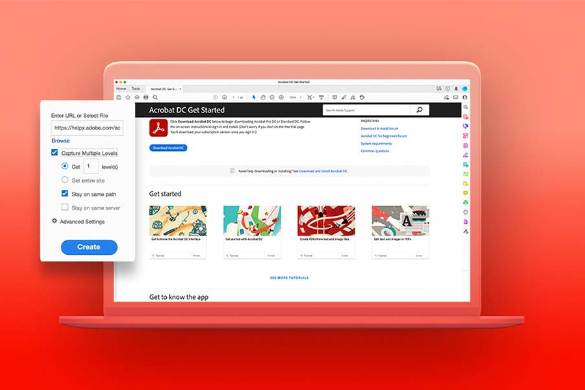
Si quieres explorar más opciones, convierte la página web a PDF desde la aplicación de escritorio de Acrobat. Puedes convertir páginas web vinculadas o no vinculadas en nuevos PDF, o bien añadirlas a documentos PDF existentes. También tienes la opción de incluir un sitio web al completo con el código HTML o solo determinados niveles del sitio. Un nivel indica dónde se encuentra una página dentro de la jerarquía de un sitio web: cada clic que te aleja de la URL principal equivale a un nivel más.
Para convertir un número específico de niveles de un sitio web, sigue estos pasos:
1. Abre Acrobat y selecciona Herramientas › Crear PDF › Página web.
2. Introduce la ruta completa a la página web o haz clic en Examinar y localiza un archivo HTML.
3. Haz clic en Capturar varios niveles e indica el número de niveles que quieras incluir (evita convertir más niveles de los necesarios, ya que puede ocupar mucho espacio en el disco duro y ralentizar el sistema).
4. Si seleccionas Obtener solo N nivel(es), elige Permanecer en la misma ruta para descargar solo las páginas web secundarias a la URL indicada, o selecciona Permanecer en el mismo servidor para descargar únicamente las páginas web almacenadas en el mismo servidor.
5. Haz clic en Configuración/Configuración avanzada, modifica las opciones seleccionadas en el cuadro de diálogo Configuración de conversión de página Web según sea necesario y haz clic en Aceptar.
6. Haz clic en Crear.
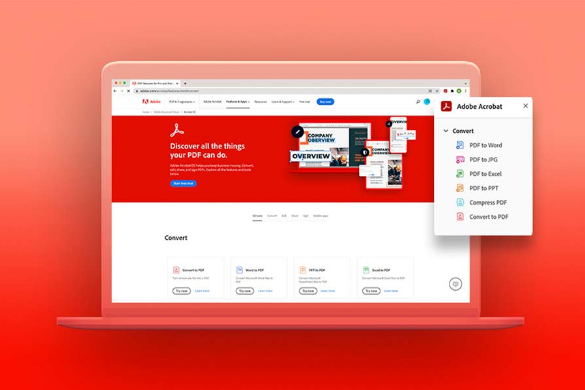
Más opciones para exportar HTML a PDF
Personaliza las opciones del conversor de páginas web HTML en la aplicación de escritorio o con la extensión de Acrobat. Crea marcadores etiquetados o define etiquetas para que la estructura del documento PDF coincida con la del documento HTML. En la pestaña Diseño de página, establece la anchura, la altura, los márgenes y la orientación de la página. Evita saltos de página inesperados indicando si prefieres ajustar el tamaño del contenido a la página o cambiar el tamaño del papel para adaptarlo al contenido.
Por qué necesitas un conversor de HTML a PDF
Los archivos PDF (Portable Document Format) son perfectos para conservar el formato del texto y la nitidez de gráficos, diagramas y fotos de gran calidad. Cumplen con los estándares ISO de imagen, por lo que los colores se mantienen fieles al original. Cualquier persona que abra tus archivos con un visor PDF como Acrobat Reader verá el contenido exactamente como lo concebiste.
Al exportar HTML a PDF, no se pierden ni el archivo HTML ni los archivos asociados, como imágenes JPEG o PNG, hojas de estilo en cascada, archivos de texto, mapas de imagen o formularios. Los enlaces de imagen, los mapas de imagen y los archivos multimedia se mostrarán y funcionarán igual que en la web (excepto los GIF, que aparecerán como imágenes estáticas del último fotograma).
Una página web convertida conserva toda la funcionalidad de un PDF, de modo que puedes extraer texto y añadir marcadores PDF con etiquetas para localizar la información con facilidad. Además, puedes combinar documentos PDF o varios tipos de archivo en un único PDF y compartirlo mediante un enlace para colaborar o recibir comentarios de varias personas.
Otros tipos de conversiones de PDF
Con las herramientas de escritorio y en línea de Acrobat, obtienes mucho más que un conversor de PDF para páginas web o archivos HTML. Edita texto e imágenes en PDF desde cualquier sistema operativo sin necesidad de volver a los archivos fuente, recopila firmas electrónicas, añade protección con contraseña, censura información confidencial y mucho más.
Un conversor de PDF aporta flexibilidad y eficiencia a la hora de administrar documentos. Permite transformar archivos PDF en formatos editables como Word, Excel o PowerPoint para actualizarlos con facilidad, mientras que convertir otros tipos de archivo a PDF preserva la uniformidad del formato y garantiza una presentación profesional.
Esta funcionalidad resulta especialmente útil a la hora de colaborar, ya que facilita el intercambio y la edición de contenido sin fricciones en distintas plataformas. Además, la conversión a PDF refuerza la seguridad y la compatibilidad, lo que asegura que los documentos se visualicen exactamente como se crearon en cualquier dispositivo o sistema operativo.
Preguntas Frecuentes
¿Cuáles son las ventajas de convertir HTML a PDF?
¿Existen herramientas alternativas a Adobe Acrobat para la conversión de HTML a PDF?
¿Cómo convierto HTML a PDF en un dispositivo móvil?
¿Puedo convertir varios archivos HTML a PDF por lotes?
¿Cuáles son las diferencias entre la conversión de HTML a PDF y otras conversiones de PDF?
¿Cómo puedo solucionar problemas con la conversión de HTML a PDF?
¿Cómo puedo asegurarme de que el formato HTML se conserve en el PDF?
¿Puedo editar el PDF después de convertirlo de HTML?