ACROBAT | LECTURA DE 6 MINUTOS
Cómo rellenar un formulario en PDF
Aprende a rellenar un formulario en PDF en distintos dispositivos paso a paso.
Cada día, llegan documentos importantes por mensaje de texto o correo electrónico y se descargan en nuestros dispositivos. Nadie se libra del aluvión de papeleo: desde solicitudes de empleo hasta documentos fiscales, pasando por cuestionarios médicos y autorizaciones escolares.
Los PDF siguen siendo el formato de referencia para compartir información de manera uniforme entre distintos dispositivos, aunque muchas personas todavía no saben cómo rellenar un formulario en PDF de forma rápida y correcta. Aquí encontrarás todo lo que necesitas saber sobre los formularios PDF: herramientas, instrucciones específicas para tus dispositivos favoritos y soluciones para gestionar distintos tipos de formulario.
Cómo rellenar un formulario en PDF paso a paso
Rellenar un formulario en PDF no tiene por qué resultar complicado. Con las herramientas adecuadas, aprenderás a completarlo paso a paso en muy poco tiempo. Una de las formas más sencillas de rellenar y firmar formularios PDF es con la herramienta Rellenar y firmar de Acrobat, disponible en línea y de uso gratuito.
1. Abre el formulario en PDF
Para firmar el PDF, sube el PDF a la herramienta Rellenar y firmar haciendo clic en el botón Seleccionar un archivo o arrastrando y soltando el formulario en el cuadro de carga.
2. Usa la herramienta Rellenar y firmar
El archivo se cargará y se abrirá automáticamente en Acrobat en línea. Usa la barra de herramientas para completar el formulario en PDF.
- Texto. Usa esta opción para escribir en los campos en blanco del documento.
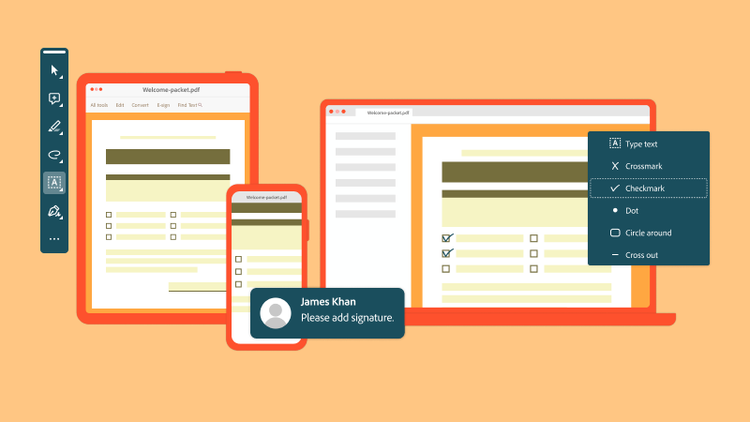
- Marcas de verificación, X y círculos. Usa esta opción para completar listas de verificación o responder preguntas de opción múltiple.
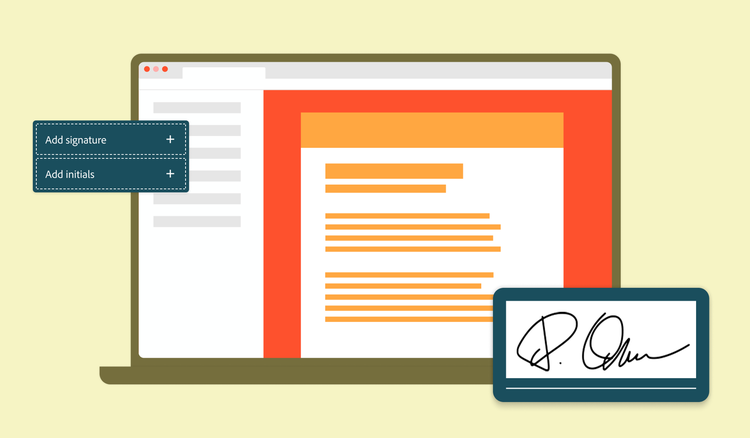
- Firma o iniciales. Usa esta opción para firmar el formulario o añadir tus iniciales mediante una firma electrónica de confianza.
Haz clic en cualquier campo del formulario para rellenarlo. Si el documento PDF se guardó originalmente como un PDF interactivo con campos predefinidos integrados, la herramienta Rellenar y firmar los reconocerá de forma automática y los marcará para que los rellenes. Si no es así, puedes añadir tus respuestas de forma manual y sencilla haciendo clic en la zona del documento donde quieras que aparezcan.
3. Añade una firma
Firmar el formulario suele ser el último paso antes de completar la tarea. Para firmar un formulario con la herramienta Rellenar y firmar, haz lo siguiente:
- En la barra de herramientas, haz clic en Firmar.
- Selecciona Añadir firma (o Añadir iniciales si el formulario solo requiere iniciales en lugar de una firma).
- Dibuja tu firma con el ratón o el panel táctil, escríbela usando una fuente predefinida o sube una imagen de tu firma para utilizarla en el documento.
- Coloca tu firma en el documento. Recuerda que puedes ajustar su tamaño según necesites haciendo clic y arrastrando los controladores de tamaño que rodean la imagen.
4. Revisa y guarda
Revisa el formulario una última vez para asegurarte de haber completado todas las secciones necesarias. A continuación, haz clic en Siguiente. Puedes descargar el formulario completado o compartirlo contigo o con otras personas por correo electrónico o mediante un enlace.
Añadir comentarios o anotaciones
Al revisar un formulario PDF, es posible que quieras añadir notas o comentarios antes de firmar. Acrobat también ofrece un editor de PDF en línea para simplificar el proceso de revisión.
- Haz clic en Seleccionar un archivo o arrastra y suelta el archivo en la zona de colocación.
- Una vez que Acrobat cargue y abra el archivo, usa la barra de herramientas para añadir texto y notas adhesivas, resaltar secciones, insertar formas, hacer dibujos y mucho más.
- Descarga el archivo con anotaciones o compártelo con un enlace personalizado.
Cómo rellenar un formulario en PDF en distintos dispositivos
Cómo rellenar un formulario PDF en Mac
Si quieres aprender a rellenar un formulario PDF en Mac, puedes usar una herramienta en línea en el navegador Safari o descargar Acrobat Reader en tu ordenador para trabajar sin conexión. El visor de PDF predeterminado de Mac, Vista previa, permite rellenar formularios de forma básica, aunque no dispone de las herramientas de firma y anotación disponibles en Acrobat.
Para rellenar un formulario PDF en Acrobat Reader, haz lo siguiente:
1 Abre el documento PDF.
2 Selecciona Herramientas > Rellenar y firmar.
3 Añade la información al formulario, incluidos el texto, las marcas de verificación y la firma.
4 Guarda el formulario en el ordenador.
Cómo rellenar un formulario PDF en iPhone o iPad
Si quieres aprender a rellenar un formulario PDF en iPhone, puedes acceder a las herramientas en línea desde el navegador Safari o descargar gratis la aplicación móvil Acrobat Reader desde la App Store:
1 Abre la aplicación y selecciona el archivo PDF.
2 Pulsa el icono del lápiz y selecciona Rellenar y firmar.
3 Añade la información al formulario, incluidos el texto, las marcas de verificación y la firma.
4 Guarda el formulario en el ordenador.
Cómo rellenar un formulario PDF en Windows o Android
Al igual que Mac, los dispositivos Windows y Android pueden acceder a las herramientas en línea de Acrobat o descargar una solución sin conexión.
- En Windows, descarga la aplicación de escritorio Acrobat Reader.
- En Android, descarga la aplicación móvil Acrobat Reader desde la Play Store.
Cómo rellenar los diferentes tipos de formularios PDF
Los formularios PDF se presentan en dos tipos principales. Saber con cuál se está trabajando permite ahorrar tiempo al completarlo y tener claros los pasos a seguir.
Formularios interactivos
Los formularios interactivos también se conocen como formularios rellenables porque incluyen campos predefinidos. Estos formularios se crean con Acrobat u otras herramientas profesionales de diseño de formularios. Son fáciles de reconocer: permiten hacer clic directamente en los cuadros de texto, usar menús desplegables y botones, y desplazarse de forma rápida entre los campos. Son los más sencillos de rellenar. Basta con abrir la herramienta de rellenado y firma preferida y escribir en los campos del formulario. Después, guárdalo o compártelo.
Formularios planos
Los formularios planos también se conocen como documentos PDF no rellenables. Suelen ser documentos escaneados o archivos estáticos sin campos integrados. Visualmente, tienen el mismo aspecto que cualquier otro formulario PDF, pero no permiten escribir en los campos sin las herramientas adecuadas.
Si estás creando un formulario para compartir con otras personas, puedes aprender cómo convertir un PDF en rellenable o crear uno directamente con un creador de PDF para evitar los inconvenientes de un formulario plano. Si te entregan un formulario plano, puedes usar Rellenar y firmar para colocar cuadros de texto en los campos requeridos. También puedes añadir manualmente marcas de verificación y tu firma. Recuerda que puedes ajustar el tamaño de la fuente en cada cuadro de texto para mantener el formulario plano organizado y legible.
Preguntas frecuentes
¿Cómo relleno un documento que me han enviado por correo electrónico?
¿Por qué es importante la tecnología OCR para rellenar documentos PDF?
¿Es seguro firmar documentos PDF en línea?
¿Puedo editar un formulario PDF después de haberlo rellenado?
¿Puedo guardar mi información personal para usarla en varios formularios PDF?