Aumenta tu productividad el máximo con Acrobat
¿Te gustaría descubrir aún más funciones de PDF? Prueba las herramientas online de Adobe Acrobat de forma gratuita en tu navegador


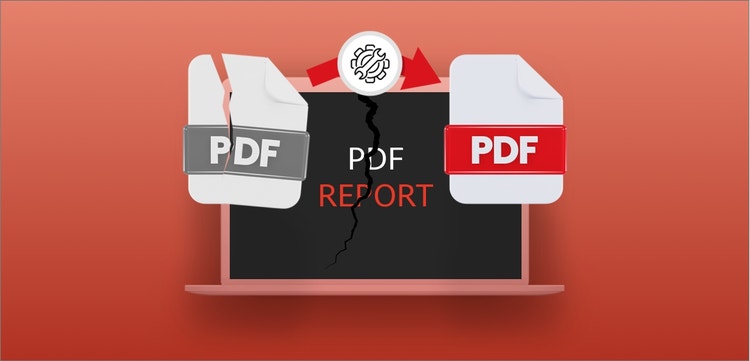
Un archivo PDF puede dañarse por diversos motivos: descargas fallidas, errores de almacenamiento o apagones inesperados. En esta guía te explicamos cómo reparar un PDF corrupto, restaurar su versión anterior o convertirlo para recuperar la información.
Si un archivo PDF está dañado o no se abre, puede deberse a descargas incompletas, software incompatible, virus o errores del sistema. Adobe recomienda primero actualizar Acrobat Reader y, si el problema persiste, usar la opción “Reparar instalación” desde el menú de ayuda. También puedes restaurar una versión anterior del archivo o convertirlo a Word para recuperar su contenido. Si el PDF no se abre en el navegador, descárgalo y ábrelo directamente en Acrobat, asegurándote de que esté configurado como programa predeterminado. Reparar un PDF permite recuperar información importante y mantener la compatibilidad al compartir documentos de forma segura y funcional.
Un archivo PDF puede dañarse por muchas razones: apagones, errores del sistema o transferencias interrumpidas. Antes de recurrir a métodos complejos, prueba estas soluciones básicas:
¿Quieres abrir un archivo PDF, pero aparece como dañado? Puedes repararlo fácilmente usando Adobe Acrobat. Aquí tienes instrucciones detalladas paso a paso:
1. Si un archivo PDF parece corrupto, el problema puede ser simplemente que Acrobat no esté actualizado. Para actualizarlo, abre Acrobat y haz clic en Ayuda y luego en Buscar actualizaciones. Si hay actualizaciones disponibles, instálalas y luego intenta abrir el archivo PDF en la aplicación nuevamente.


Paso 3: Una forma de reparar un archivo que funcionó antes es restaurar la versión anterior.
Si ves este mensaje al abrir un PDF “El documento está dañado y no se puede reparar”, prueba lo siguiente:
Si no puedes abrir el archivo en tu navegador, prueba abriéndolo en Adobe Acrobat siguiendo los siguientes pasos:
Si no puedes abrir el archivo PDF en Adobe Acrobat, prueba las siguientes soluciones en el orden en que las enumeramos:
Dependiendo de tu sistema operativo, puedes recuperar una versión anterior del archivo de distintas maneras:
Si ninguna opción funciona, puedes utilizar Adobe Acrobat para crear un nuevo PDF a partir del contenido recuperado.
Reparar un archivo PDF dañado tiene varios beneficios:
¿Te gustaría descubrir aún más funciones de PDF? Prueba las herramientas online de Adobe Acrobat de forma gratuita en tu navegador
Si todos tus archivos PDF se abren con Google Chrome es porque está asignado como la aplicación predeterminada para abrir archivos PDF.
Para definir Adobe Acrobat como la aplicación predeterminada para abrir archivos PDF en Windows sigue estas instrucciones:
1. Haz clic derecho a un archivo PDF.
2. Haz clic en Propiedades.
3. Haz clic al botón Cambiar de la sección Se abre con.
4. Elige Adobe Acrobat como la aplicación predeterminada.
5. Haz clic en Aceptar.
Con Adobe Acrobat puedes usar la herramienta Escanear y OCR para mejorar la calidad de tus archivos PDF digitalizados. Para ello, sigue estos simples pasos:
1. Abre el archivo PDF en Acrobat.
2. Selecciona la herramienta Digitalización y OCR.
3. Selecciona Mejorar el archivo digitalizado.
4. Elige las páginas cuya calidad quieras mejorar.
5. Elige Reconocer texto.
6. Haz clic en Mejorar.
7. Guarda el archivo.
8. Ya has mejorado la calidad de tu archivo.
Descubre nuestra guía práctica perfecta para aprender cómo insertar imágenes en PDF.
Descubre cómo incrustar fuentes en PDF con nuestra sencilla guía.
En nuestro artículo, te mostramos cómo insertar PDF en Excel y todas las ventajas de las que disfrutarás al poder hacerlo.
Descubre qué opciones existen para transferir documentos PDF a tu Kindle y cuáles son sus ventajas.