Aumenta tu productividad al máximo con Acrobat
¿Te gustaría descubrir aún más funciones de PDF? Prueba las herramientas online de Adobe Acrobat de forma gratuita en tu navegador.


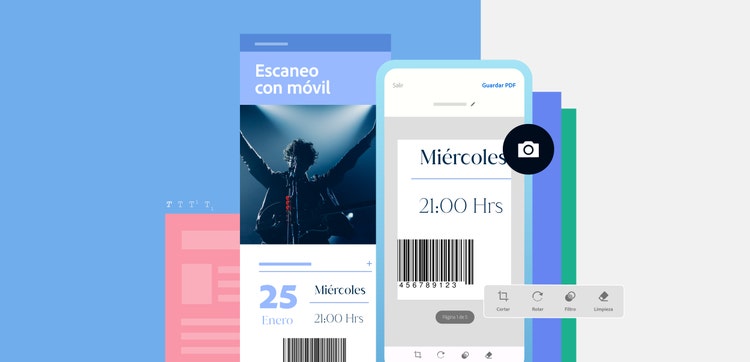
Escanea documentos de forma rápida, sencilla y gratis con tu móvil. Descubre cómo escanear con el móvil de manera eficiente y sin complicaciones usando la aplicación gratis Adobe.
Con la aplicación gratuita Adobe Scan, puedes escanear documentos fácilmente desde tu móvil, sin necesidad de un escáner físico. Solo debes abrir la app, apuntar la cámara al documento y la aplicación lo detecta y digitaliza automáticamente.
Permite combinar páginas, recortar, corregir manchas, ajustar brillo o extraer texto con OCR, todo desde el teléfono. Los archivos se guardan como PDF o JPEG, y puedes almacenarlos en la nube o en el dispositivo, además de compartirlos por correo o mensajería.
Adobe Scan ofrece modos especializados (documentos, tarjetas, pizarras, etc.) y una alta calidad de imagen, ideal para resultados profesionales.
Para escanear un documento desde tu teléfono, primero descarga la aplicación gratuita Adobe Scan desde Google Play Store o App Store. Después, sigue estos pasos:
Escanear documentos con el móvil es tan fácil como tomar una foto, pero con calidad profesional.
Cada vez más usuarios optan por digitalizar sus documentos sin escáner tradicional. Estas son las principales ventajas de usar Adobe Scan:
Después de escanear documentos, tienes varias opciones para personalizarlos como desees. Si quieres editar tus escaneos directamente en tu móvil, simplemente puedes transferirlos desde la aplicación Adobe Scan a la aplicación Adobe Acrobat Reader. Esto se hace seleccionando Abrir en Acrobat. Puedes ver, comentar y firmar archivos PDF en tu móvil gratis en Adobe Acrobat Reader. Sin embargo, para tener opciones de edición más amplias, necesitas una suscripción o al menos un período de prueba gratuito.
Edición en dispositivos móviles: descarga la aplicación Adobe Acrobat Reader desde Google Play Store.
Para determinadas tareas, cambiar de Adobe Scan a Adobe Reader puede facilitar el proceso. Sin embargo, utilizar las herramientas online de Acrobat en tu ordenador es aún más fácil y eficiente. Al guardar tus archivos automáticamente en la nube, también tienes acceso directo a ellos desde tu ordenador.
Aquí puedes utilizar herramientas como Editar PDF o Combinar archivos sin tener que suscribirte. En comparación con una aplicación móvil, editar un PDF en una plataforma de escritorio ofrece mayor comodidad y eficiencia debido al mayor espacio de trabajo.

Aplicación móvil Adobe Scan
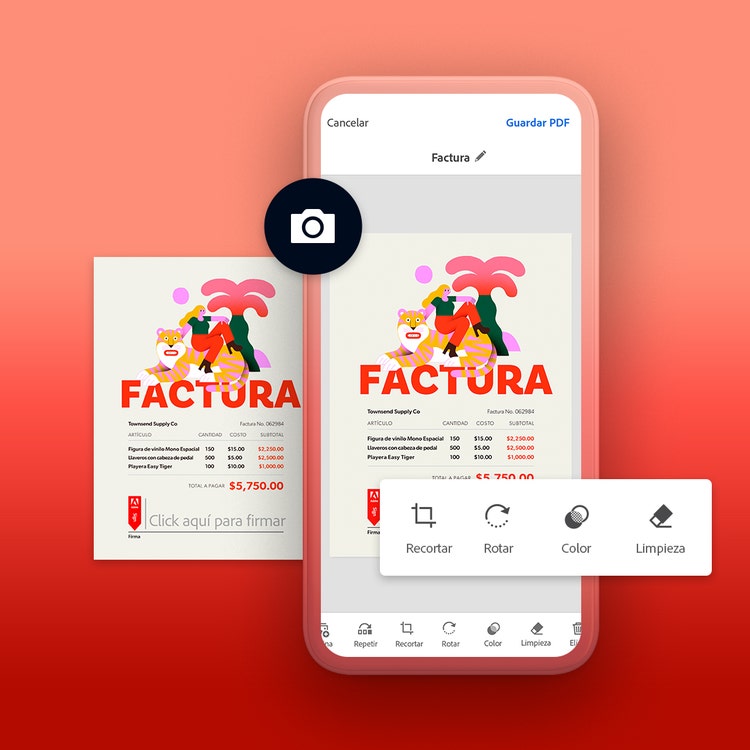
1. Escanea todo en segundos y guarda los documentos como PDF o JPG.
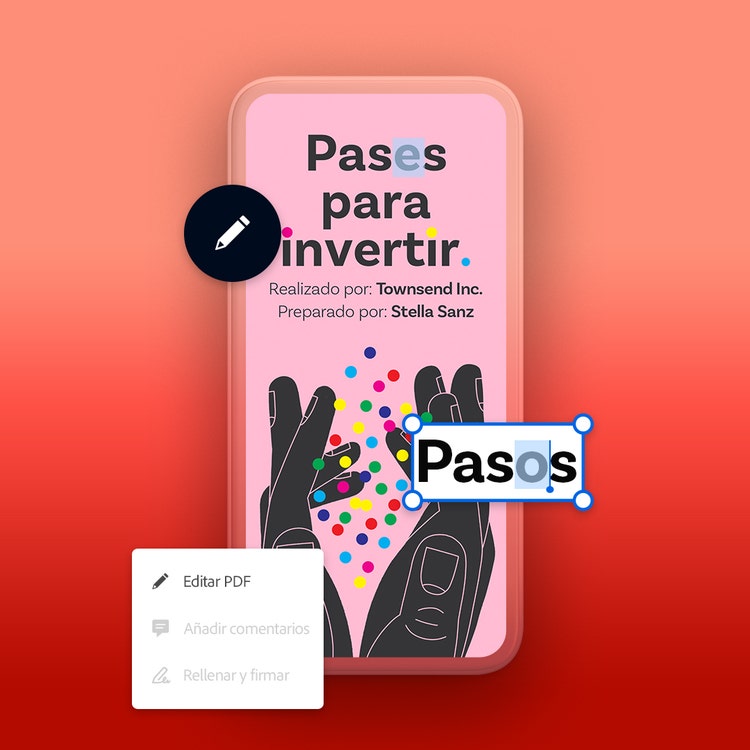
2. Edita documentos en tu móvil con la aplicación Acrobat Reader.
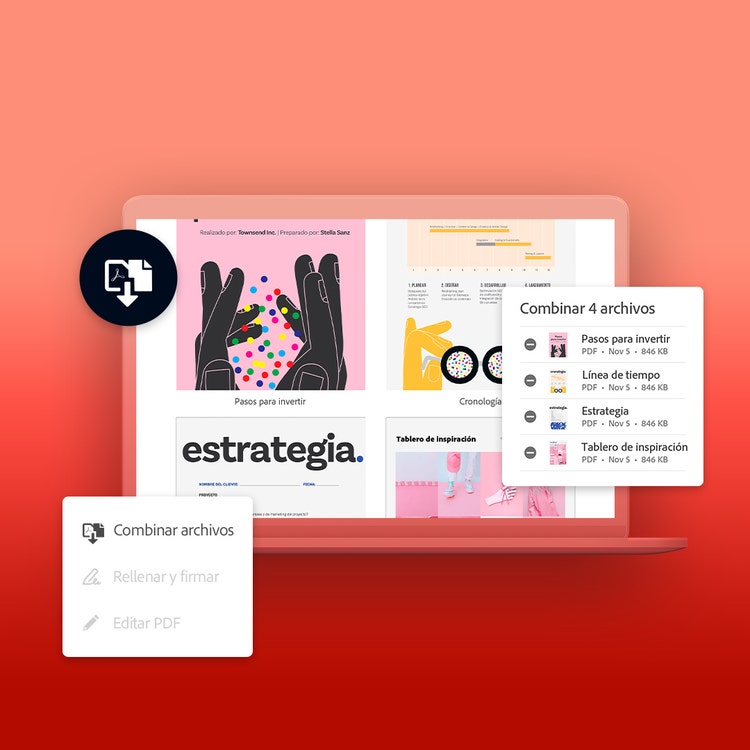
3. Edita tus escaneos con las herramientas online de Acrobat.
¿Te gustaría descubrir aún más funciones de PDF? Prueba las herramientas online de Adobe Acrobat de forma gratuita en tu navegador.
Te mostraremos cómo escanear documentos de forma rápida y sencilla.
Aprende a escanear códigos QR de forma rápida y gratis con tu móvil.
Descubre cómo escanear tu firma y crear una firma electrónica rápidamente.
Te mostramos cómo puedes escanear tus documentos fácilmente usando tu iPhone.