FUNCIONES DE PHOTOSHOP
Cómo fusionar colores con las herramientas de fusión de Adobe Photoshop
Con la herramienta Dedo, el Pincel mezclador y los modos de fusión, podrás combinar colores en cualquier proyecto de Photoshop.
Obtener aplicación gratis | Obtener gratis la aplicación Photoshop Ver planes y precios | Ver planes y precios de Photoshop
Fusiona colores en áreas concretas o en todo el lienzo
Photoshop cuenta con tantos pinceles y herramientas que siempre podrás lograr el aspecto exacto que buscas. Empieza con estas opciones para fusionar colores en zonas concretas de las imágenes.
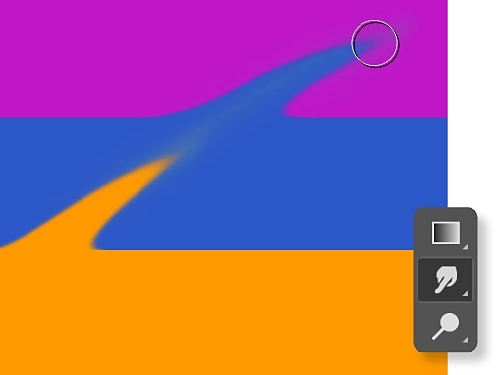
Pinta con los dedos empleando la herramienta Dedo
Fusiona el primer plano con el fondo, o simplemente combina dos colores diferentes con la herramienta Dedo. Es como difuminar un color sobre otro con el dedo.
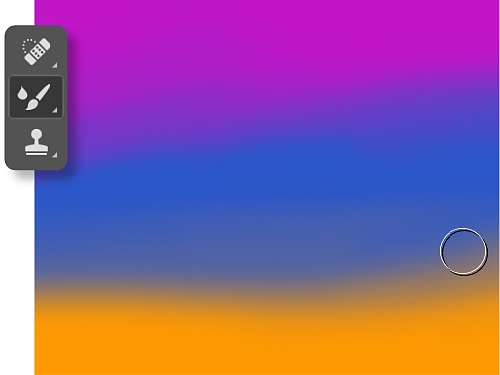
Fusiona píxeles con el Pincel mezclador
La herramienta Pincel mezclador te permite mezclar colores como lo harías en un lienzo. También puedes combinar colores en un pincel y variar la humedad de la pintura a lo largo de una pincelada.
Cómo fusionar colores con la herramienta Dedo
Sigue estos pasos para que parezca que algo se ha pintado con los dedos.
- Selecciona la herramienta Dedo
Haz clic en la herramienta Dedo en la barra de herramientas. Si no la encuentras, mantén pulsada la herramienta Desenfocar para que aparezcan las herramientas relacionadas y, a continuación, selecciona Dedo. También puedes hacer clic en Ventana › Pinceles y buscarla en el panel Pinceles. - Elige un pincel
Selecciona una punta de pincel y un modo de fusión en la barra de opciones. - Toma una muestra de todas las capas
Haz clic en Muestrear todas las capas en la barra de opciones para difuminar utilizando colores de todas las capas visibles. Para emplear solo los colores de la capa activa, desactiva esa opción. - Utiliza el color de primer plano
Haz clic en Pintar con los dedos en la barra de opciones para difuminar utilizando el color de primer plano al comienzo de cada trazo. Desactiva Pintar con los dedos para utilizar el color bajo el puntero al inicio de cada trazo. - Difumina
Haz clic y arrastra sobre la zona donde quieras difuminar los píxeles.

Cómo fusionar colores con la herramienta Pincel mezclador
El Pincel mezclador dispone de un depósito y un muestreador para almacenar pintura. El depósito contiene el color aplicado al lienzo, mientras que el muestreador solo toma muestras de pintura del lienzo y su contenido se mezcla continuamente con los colores de este. Sigue estos pasos para empezar.
- Selecciona la herramienta Pincel mezclador
Si no la ves en la barra de herramientas, mantén pulsada la herramienta Pincel estándar para que aparezca el Pincel mezclador. - Carga pintura
Para cargar pintura en el depósito, pulsa Alt + clic (Windows) u Opción + clic (macOS) en el lienzo. La punta del pincel reflejará cualquier variación de color en el área de la que se haya tomado la muestra. Para que la punta del pincel tenga un color uniforme, selecciona Cargar solo colores sólidos en el menú emergente Carga del pincel actual de la barra de opciones. Otra opción es seleccionar un color de primer plano. - Elige un pincel
Selecciona una de las opciones del panel Ajustes preestablecidos de pinceles. - Configura las opciones de Pincel
En la barra Opciones, elige tus preferencias. Decide cuánto quieres cargar el pincel de pintura. Controla la cantidad de pintura que el pincel toma del lienzo aumentando o disminuyendo la humedad. También puedes determinar cuánta pintura cargar en el depósito y cuánto quieres que se mezcle esa pintura con la del lienzo. - Pinta
Arrastra el pincel por la imagen para pintar, o dibuja una línea recta haciendo clic en un punto de inicio de la imagen, manteniendo pulsada la tecla Mayús y haciendo clic en un punto final. También puedes utilizar el pincel como aerógrafo manteniendo pulsado el ratón sin arrastrar.

Cómo fusionar colores con modos de fusión
Los modos de fusión de Photoshop son ecuaciones matemáticas que determinan cómo se mezclan los píxeles de una capa superior (o capa de fusión) con los de una capa de fondo (o capa base). Por ejemplo, si colocas una capa de fusión amarilla sobre una capa base roja y reduces la opacidad de la capa amarilla al 50 %, la imagen aparecerá naranja en el modo de fusión Normal.
Puedes utilizar los modos de fusión para lograr un esquema de color concreto o ajustar al instante el brillo y el contraste. Aplícalos a una capa completa o crea una máscara de capa y usa la herramienta Pincel para aplicarlos de forma más selectiva. Experimentar con los modos de fusión es la mejor manera de entender cómo funcionan.
- Crea una nueva capa
Crea una nueva capa de relleno seleccionando Capa › Nueva capa de relleno y eligiendo Color uniforme, Degradado o Motivo. A continuación, ponle nombre a la capa y elige un color, dibuja una línea de degradado, selecciona un motivo entre las opciones de Árbol, Hierba y Agua, o utiliza otra imagen. - Explora las opciones de los modos de fusión
El modo de fusión predeterminado es Normal, pero puedes cambiarlo haciendo clic en la ventana de modo de fusión situada cerca de la parte superior del panel Capas. Despliega el menú y desplázate por él para ver el aspecto de cada opción. - Ajusta la opacidad
Si un modo de fusión altera la imagen demasiado o no lo. suficiente, mueve el regulador Opacidad hacia la izquierda para reducir el efecto o hacia la derecha para aumentarlo. El porcentaje de opacidad (el grado de transparencia u opacidad de la capa) aparece junto a la ventana de modo de fusión en la parte superior del panel Capas.
¿Cuáles son los diferentes modos de fusión de Photoshop?
Los modos de fusión se dividen en seis secciones en el menú desplegable situado cerca de la parte superior del panel Capas. Explóralos para evaluar su efecto en la imagen.
- Juega con la opacidad o con disoluciones oníricas con los modos de fusión Normal y Disolver.
- Oscurece la imagen: Oscurecer, Multiplicar, Subexponer color y Subexposición lineal.
- Aclara la imagen: Aclarar, Trama, Sobreexponer color y Sobreexpos. lineal (Añadir).
- Experimenta con el contraste: Superponer, Luz suave, Luz fuerte, Luz intensa, Luz lineal, Luz focal y Mezcla definida.
- Resta color: Diferencia, Exclusión, Restar y Dividir
- Añade color: Tono, Saturación, Color y Luminosidad.
Prueba estos tutoriales guiados de Photoshop
Descubre otras formas de cambiar colores o realizar transformaciones aún mayores.
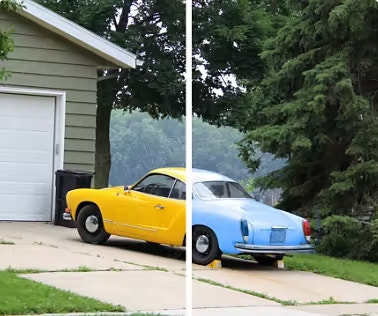
Cambia el color de una foto
Descubre distintas formas de cambiar colores, como añadir capas de ajuste o de relleno, o pintar nuevos tonos con la herramienta Pincel.
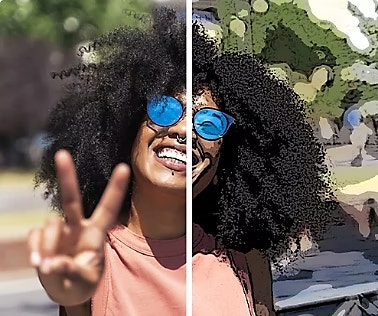
Convierte las fotos en dibujos animados
Convierte cualquier imagen en un dibujo animado siguiendo unos sencillos pasos con los efectos fotográficos de Photoshop.
Aprender a convertir una foto en dibujo animado | Aprender a convertir una foto en dibujo animado
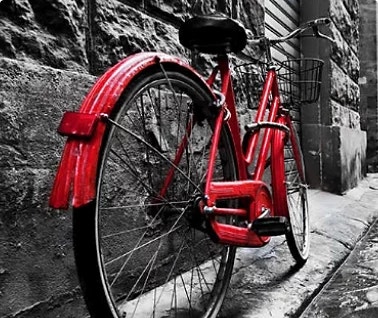
Colorea fotos en blanco y negro
Aprende a añadir color a toda una foto o colorear un único elemento para que destaque.
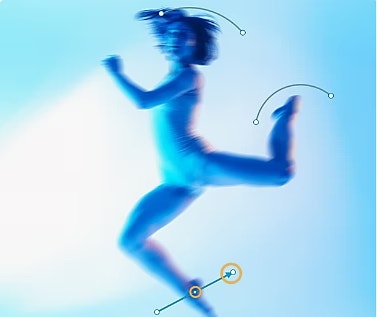
Crea un efecto de desenfoque de movimiento
Añade dinamismo y crea un efecto de movimiento con las herramientas de Desenfoque en Photoshop.
Aprender a añadir desenfoque de movimiento | Aprender a añadir desenfoque de movimiento