{{ps-features}}
Recortar imágenes en Adobe Photoshop
El recorte de imágenes constituye una parte fundamental de la edición fotográfica. Cambiar el tamaño de una imagen no es más que el principio.
Obtener aplicación gratis | Obtener gratis la aplicación Photoshop Ver planes y precios | Ver planes y precios de Photoshop
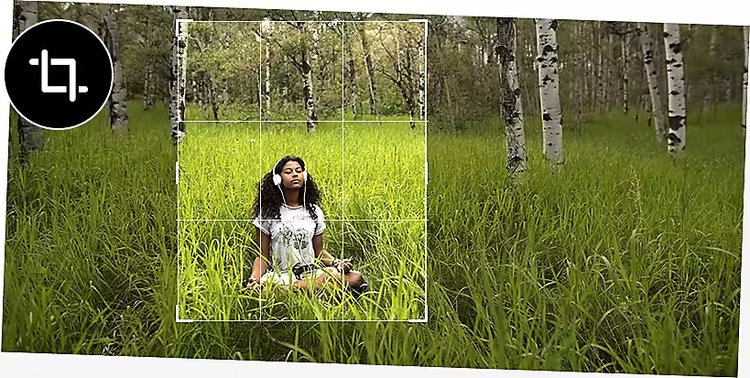
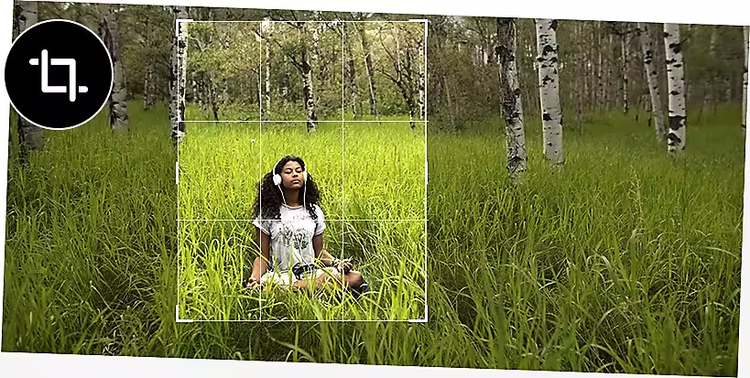
Elimina lo que no necesites y conserva el resto
Cómo recortar una imagen en Photoshop
- Selecciona la herramienta Recortar
Elige la herramienta Recortar en la barra de herramientas de Photoshop. Aparecerá una cuadrícula que divide la imagen en tercios. - Encuentra el encuadre perfecto
Encuadra la foto arrastrando las esquinas alrededor de la parte de la imagen que quieras conservar y rotando la imagen hacia la izquierda o la derecha. Puedes emplear la cuadrícula superpuesta para recortar una imagen en puntos verticales u horizontales precisos. - Confirma el nuevo recorte
Finaliza la selección pulsando Intro o Retroceso en el teclado o haciendo clic en la marca de verificación de la barra de control. A menos que tengas la certeza de que no necesitarás editar nada más adelante, te recomendamos desmarcar la casilla Eliminar píxeles recortados.
Consejos y trucos para recortar en Photoshop
Puedes recortar con tanta precisión como quieras en Photoshop. Prueba distintos métodos de recorte dando una oportunidad a las siguientes técnicas.
Consigue el recorte perfecto hasta el último píxel
Si necesitas recortar una imagen a un tamaño específico, puedes hacerlo en Photoshop. Elige una relación de aspecto preexistente (es decir, el ancho y el alto de una imagen) o especifica tus propias dimensiones.
Alinea los recortes automáticamente
Puede resultar complicado enderezar perfectamente una imagen con líneas precisas, como un horizonte o un edificio alto. En estos casos, emplea la herramienta Enderezar para realizar ajustes sutiles en el área recortada y corregir los ángulos desalineados. Simplemente elige la herramienta Recortar y pulsa el botón Enderezar de la barra de control para obtener un recorte preciso.
Ve más allá del recorte convencional
Recortar es mucho más que redimensionar una foto. También puede significar ampliar el alcance de la imagen o cambiar el ángulo o perspectiva.
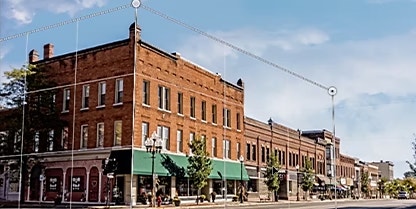
Cambia el punto de vista con Recorte con perspectiva
Modifica el ángulo de una imagen mientras la recortas con la herramienta Recorte con perspectiva. Convierte una imagen frontal en una angular, u obtén un nuevo punto de vista de una foto.
Ajustar la perspectiva de las fotos|Ajustar la perspectiva de las fotos
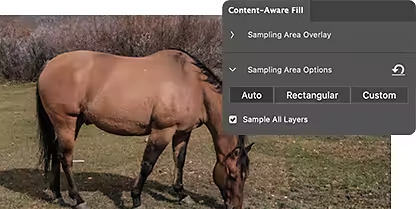
Amplía imágenes con Relleno según el contenido
La herramienta Relleno según el contenido puede ampliar una imagen rellenando un área con píxeles similares. Amplía la superficie del cielo, el césped, los árboles u otros elementos presentes en una foto.
Aprender a utilizar Relleno según el contenido|Aprender a utilizar Relleno según el contenido
Preguntas frecuentes
¿Qué ocurre al recortar una imagen en Photoshop?
¿Cómo puedo recortar una imagen con un tamaño o relación de aspecto específicos en Photoshop?
¿Puedo reposicionar o redimensionar un área de recorte después de crearla en Photoshop?
¿Existe alguna forma no destructiva de recortar imágenes en Photoshop?
¿Cómo puedo enderezar una imagen torcida mientras la recorto en Photoshop?
¿Puedo recortar varias imágenes o capas a la vez en Photoshop?
¿Cómo puedo recortar libremente en Photoshop?
¿Es posible recortar solo partes de una capa en lugar de toda la imagen en Photoshop?