.

FUNCIONES DE PHOTOSHOP

Cómo voltear una imagen en Adobe Photoshop

Aprende a utilizar la opción Voltear para crear una imagen especular perfecta de la imagen en la que estás trabajando.

Comenzar prueba gratis Ver planes y precios

Voltea, invierte y gira imágenes

Ya estés editando una fotografía que hayas sacado o creando un diseño gráfico, hay varias razones por las que podría interesarte utilizar Adobe Photoshop para voltear una imagen completa en lugar de solo una capa:

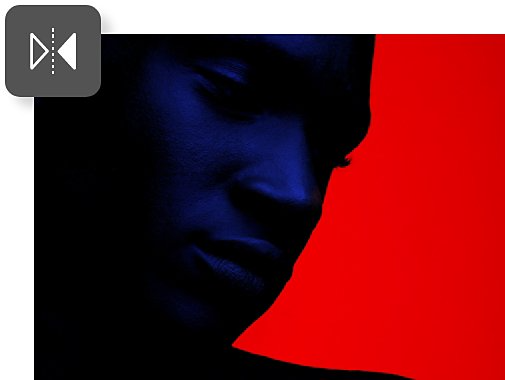
Cambiar la dirección hacia la que mira un sujeto

A veces, debido a las exigencias del diseño, el sujeto debe mirar en la dirección opuesta. La rotación también resulta útil cuando se trabaja con múltiples elementos gráficos, como formas o logotipos, que deben orientarse entre sí.

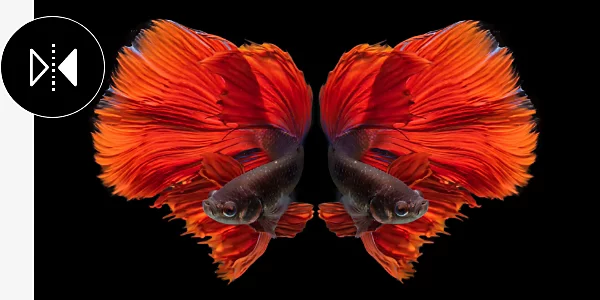
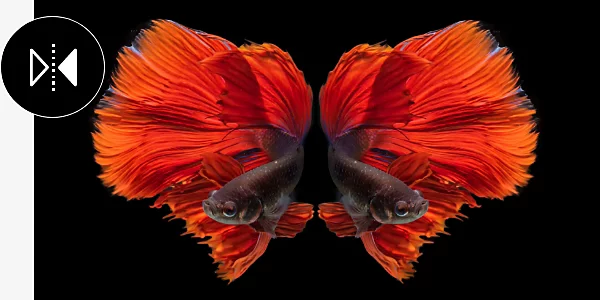
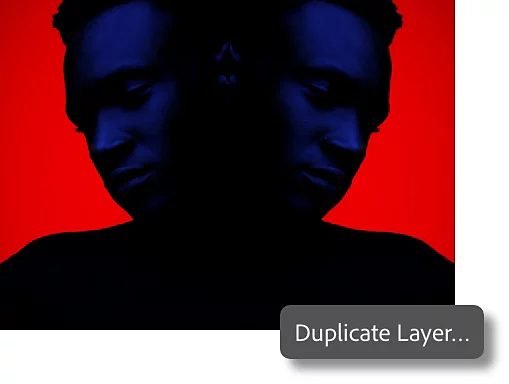
Crear un efecto de espejo

Elabora diseños simétricos impactantes colocando una imagen volteada junto a la original. Haz clic con el botón derecho en la capa de fondo de la imagen y selecciona Duplicar capa para crear una copia que luego podrás voltear.

Voltear capas frente a voltear imágenes

En Photoshop, una capa es como una lámina transparente. Puedes apilar miles de capas nuevas una encima de otra para crear efectos y diseños utilizando el panel Capas. Una imagen incluye todas las capas del proyecto.

Voltear una sola capa en una imagen

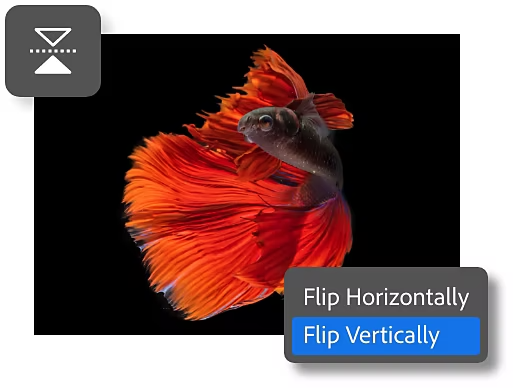
Selecciona la capa, pulsa Ctrl + T en PC o Comando + T en Mac, haz clic con el botón derecho y elige Voltear horizontalmente o Voltear verticalmente. De este modo, solo voltearás la capa seleccionada.

Voltear una imagen completa

Para voltear una imagen completa con todas sus capas, sigue las instrucciones a continuación para abrir y utilizar el menú Rotación de imagen.

Cómo voltear una imagen en Photoshop en tres pasos

Sigue este tutorial y descubre lo fácil que es voltear una imagen completa en Photoshop.

  1. Abre la imagen:
    En Photoshop se puede voltear cualquier imagen. Lo primero que tienes que hacer es abrir la imagen y decidir en qué dirección voltearla.
  2. Selecciona:
    Selecciona el menú Rotación de imagen en el menú Imagen situado en la parte superior izquierda de la pantalla. Luego, desplázate hasta la mitad del menú desplegable y haz clic en la opción Rotación de imagen.
  3. Voltea:
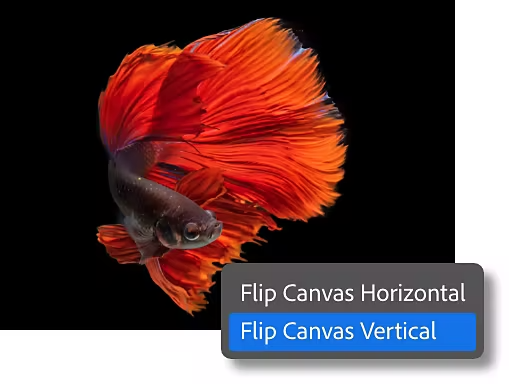
    Elige cómo voltear la imagen. El menú Rotación de imagen ofrece dos opciones: Voltear lienzo horizontal y Voltear lienzo vertical.

Otras formas de ajustar una imagen

Cuando hayas volteado la imagen, tienes a tu disposición más opciones para seguir cambiando su orientación.

Rota la imagen

En el menú Rotación de imagen hay más opciones para rotar imágenes 90 grados en sentido horario o antihorario, o incluso dar la vuelta a toda la imagen girándola 180 grados. Para rotar la imagen a un ángulo específico, haz clic en ella y arrástrala hasta alcanzar el ángulo que quieras.

Cambia el tamaño de la imagen

Amplía o reduce la imagen para ajustarla a cualquier tamaño. Modifica las dimensiones de la imagen o reduce el tamaño del archivo de aquellas que sean especialmente grandes. En el menú Imagen, utiliza el cuadro de diálogo Tamaño de la imagen para modificar la anchura y la altura y elige entre una variedad de unidades de medida.

Encuentra el plan de Creative Cloud adecuado para ti

Aplicación única de Adobe Photoshop

Anual, de facturación mensual

26,43 /mes IVA incluido

Obtén Photoshop para ordenador y iPad como parte de Creative Cloud.

Más información

Creative Cloud Pro
Normalmente a 79,30 /mes Alternativamente por 44,39 /mes IVA incluido | Ver condiciones.

Consigue más de 20 aplicaciones de Creative Cloud, incluido Photoshop para ordenador y iPad.

Ver lo que incluye | Más información

44%

Estudiantes y profesores
19,66 /mes IVA incluido

Ahorra un 75% en más de 20 Creative Cloud Pro.

Consulta las condiciones | Más información

Empresas
86,55 /mespor licencia sin IVA

Aplicaciones creativas líderes con gestión de licencias sencilla.

Más información

Compra por teléfono: 900 816 182