{{ps-features}}
Aprende a voltear una capa en Adobe Photoshop
Voltear y reflejar capas son habilidades cruciales que debe adquirir cualquiera que se esté iniciando en el diseño gráfico y la edición de fotos. Aprende a voltear en todas las dimensiones de tus diseños.
Obtener aplicación gratis | Obtener gratis la aplicación Photoshop Ver planes y precios | Ver planes y precios de Photoshop
¿Qué significa voltear una capa?
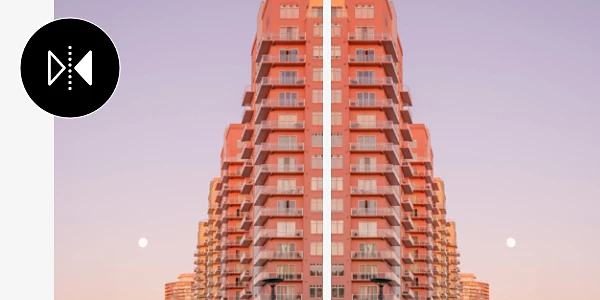
Puedes añadir todo tipo de efectos artísticos sorprendentes a tus creaciones con tan solo voltear una capa. Las capas funcionan como láminas transparentes que te permiten editar sobre una imagen o un fondo. Voltear una capa es como coger esa lámina y darle la vuelta, lo que invierte la imagen.
Al voltear una foto (también conocido como reflejar o invertir), puedes cambiar perspectivas y dar un nuevo aspecto a tus diseños.
Voltea una capa de Photoshop en 3 pasos
Voltear una capa es muy sencillo en Photoshop. Antes de voltearla, tendrás que crear una nueva. Sigue estos pasos.
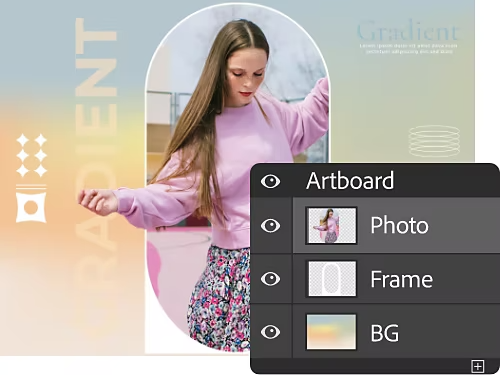
1. Ve al panel Capas:
Para manipular capas, primero tendrás que navegar al panel Capas, donde se encuentran todos los controles correspondientes. Haz clic en el botón Nueva capa para empezar. En la nueva capa deberás colocar el objeto que quieras voltear. También puedes importar una imagen como capa para agilizar el proceso.
2. Prepárate para voltear:
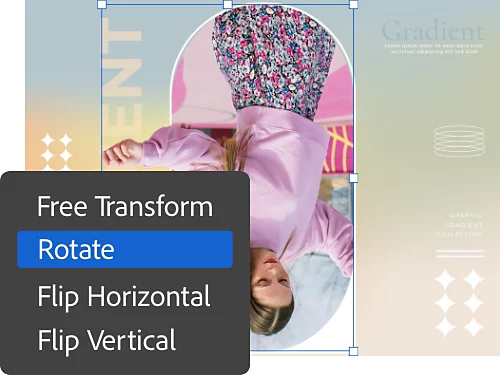
Con la capa seleccionada, ve a Edición en la barra de menú superior y elige Transformar en el menú desplegable. Este menú te ofrece varias opciones, desde Transformación libre hasta opciones específicas de volteo y rotación.
3. Refleja la capa:
Para voltear una sola capa rápidamente, selecciona Voltear horizontal o Voltear vertical. Esto reflejará la capa inmediatamente, invirtiendo la imagen como si hubieras seleccionado la capa y literalmente le hubieras dado la vuelta.
Razones para voltear una capa
Voltear una capa puede ayudarte a lograr muchas cosas en tareas de diseño gráfico y fotografía. A menudo, tendrás que voltear o rotar una capa para ajustarla a las necesidades de impresión. También puedes reflejar una imagen para colocarla junto a otra y conseguir un efecto artístico.
Hay otros usos o razones más específicos para emplear esta herramienta. Si estás intentando crear un reflejo o una imagen reflejada en un diseño gráfico, esta es una forma rápida de hacerlo. Las herramientas de volteo de Photoshop están diseñadas para adaptarse a lo que cada artista tenga en mente, por lo que puedes ir tan lejos como te lo permita tu propia creatividad.
Más formas de transformar capas
Escala
Los ajustes de escala cambian el tamaño del área seleccionada.
Sesgar
Esta opción te permite agarrar un borde del área seleccionada y ajustarlo sobre su eje.
Distorsionar
Utiliza esta opción para distorsionar a lo largo de cualquier eje. Resulta ideal para crear una imagen que parezca sacada de la atracción de la casa de los espejos.
Perspectiva
Deforma una imagen desde un solo punto de perspectiva para lograr un efecto surrealista o psicodélico.
Asume el control de la rotación y la transformación manualmente
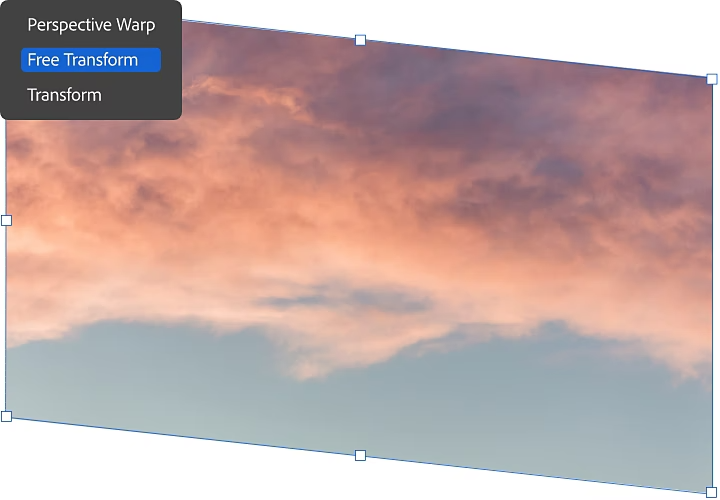
Si buscas algo más libre, la herramienta Transformación libre es la solución. Con esta herramienta, puedes transformar, voltear, sesgar, redimensionar y alterar de otra manera una capa con comandos acordes al contexto y teclas de acceso rápido.
Para habilitar el modo Transformación libre, ve a Edición › Transformación libre, o usa el método abreviado Comando + T (Mac) o Ctrl + T (PC). Verás un cuadro delimitador con las opciones descritas anteriormente, pero dependiendo de qué sección elijas y manipules, ampliarás, sesgarás, distorsionarás o deformarás.
Rota una imagen en un solo paso
Aunque este paso no sirve para alterar capas, es útil saber cómo rotar toda la imagen con la que estás trabajando. También es el método más sencillo.
Para rotar toda la imagen, simplemente dirígete a Imagen › Rotación de imagen y selecciona cuánta rotación quieres. Para terminar, haz clic en la selección.
Photoshop es la herramienta perfecta para cualquier tipo de manipulación y edición de fotos. Cuando hayas echado un vistazo a nuestra útil suite de tutoriales y la enorme base de conocimientos, serás capaz de voltear, sesgar y superponer en un abrir y cerrar de ojos.