FUNCIONES DE PHOTOSHOP
Cómo usar la herramienta Lazo en Adobe Photoshop
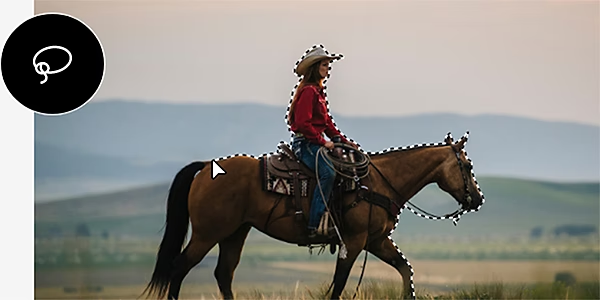
¡Arre! Ha llegado el momento de echarle el lazo a tu trabajo. Descubre este versátil y eficaz método de selección.
Obtener aplicación gratis | Obtener gratis la aplicación Photoshop Ver planes y precios | Ver planes y precios de Photoshop
¿Para qué sirve la herramienta Lazo de Photoshop?
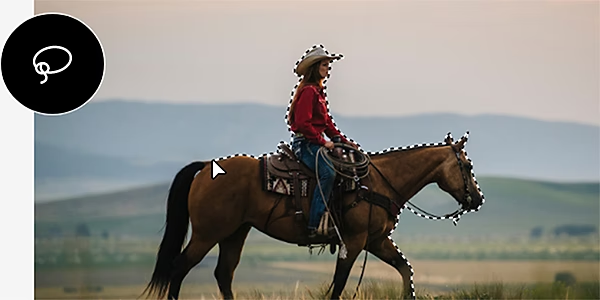
Photoshop te brinda decenas de herramientas de selección, pero si lo que te interesa es una selección más creativa, la herramienta Lazo es una de las mejores.
Selecciona lo que necesites
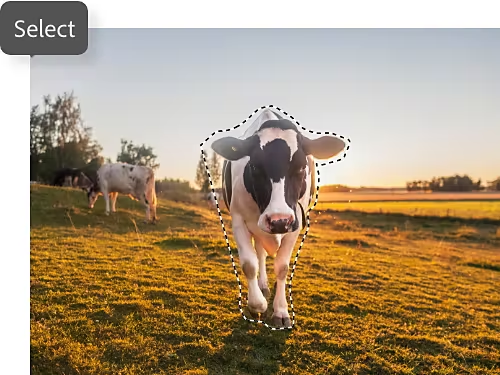
La herramienta Lazo convencional es una herramienta de selección a mano alzada, lo que significa que no se ajustará automáticamente al borde de los objetos ni intentará predecir lo que quieres seleccionar. La selección se limitará a la zona que rodees con el lazo. Sin embargo, Photoshop te ayudará a completar la forma conectando pequeños huecos entre el punto final y el punto de inicio.
Modifica fácilmente las opciones de selección
Como muchas herramientas de selección de Photoshop, la herramienta Lazo tiene funcionalidades adicionales para ayudarte a trabajar de forma más inteligente y rápida. Añade, elimina y cruza selecciones existentes para seleccionar tu trabajo con precisión según lo necesites.
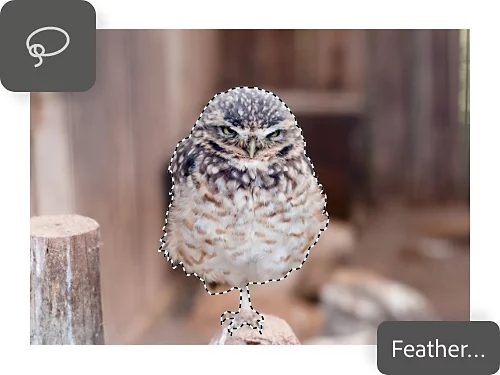
Traza con la ligereza de una pluma
Los ajustes de desvanecimiento y suavizado te ayudan a determinar la nitidez del lazo para que puedas jugar con bordes más suaves o más pronunciados. Un desvanecimiento alto te da más margen de maniobra para formas más difusas, mientras que el suavizado mantiene la suavidad de las líneas.
No te salgas de las líneas
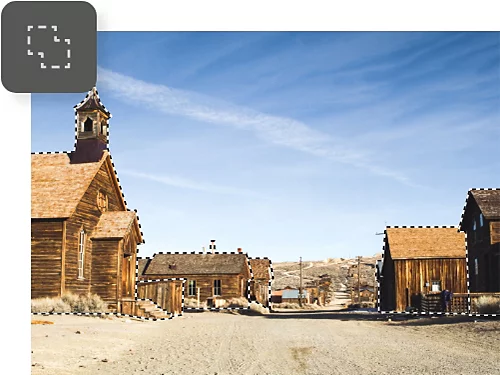
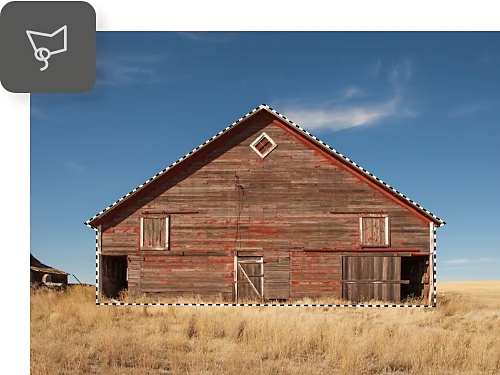
Ajusta la forma en que realizas la selección a mano alzada con la herramienta Lazo magnético o la herramienta Lazo poligonal. La primera utiliza la IA para intentar ajustarse a los bordes de un objeto, mientras que la segunda crea formas poligonales convirtiendo las líneas a mano alzada en líneas rectas.
Cuándo utilizar el lazo
¿Te gustaría hacer selecciones con la herramienta Lazo, pero no sabes para qué proyectos es más adecuada? Prueba estas ideas.
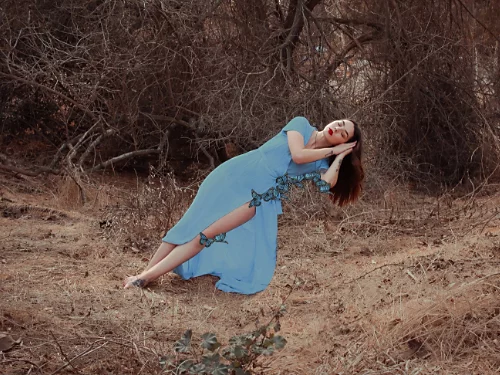
Recorta una selección única
Las diferentes herramientas de lazo están diseñadas para capturar selecciones que no encajan en trazados rectangulares u ovalados o que no representan un sujeto u objeto claro que pueda seleccionarse mediante IA. Traza formas suaves más imaginativas o crea selecciones más irregulares para elaborar interesantes imágenes compuestas.
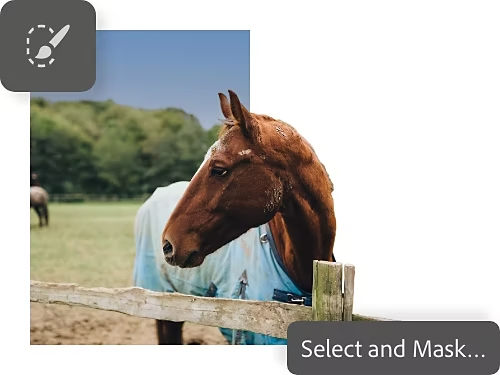
Selecciona como si fueras profesional de la pintura
Con las funciones de Seleccionar y aplicar máscara, puedes abrir un entorno de selección independiente donde pintar y editar tus selecciones como cualquier artista, combinando la herramienta Lazo con otras herramientas de selección de Photoshop.
Cómo hacer una selección con la herramienta Lazo
Solo tendrás que seguir tres sencillos pasos para trazar un lazo alrededor de lo que necesites.
- Elige la herramienta:
Selecciona con el cursor la herramienta Lazo en la barra de herramientas. Haz clic y mantén pulsado para seleccionar las herramientas Lazo magnético o Lazo poligonal. - Selecciona:
Haz clic y arrastra para delinear la forma de la selección en el lienzo. - Deselecciona:
Si necesitas modificar la selección, puedes usar Comando + D (en Mac) o Ctrl + D (en Windows) para deseleccionar y empezar de nuevo, o hacer clic en Seleccionar y aplicar máscara en la parte superior de la pantalla para ajustar la selección. También puedes mantener pulsada la tecla Mayús para añadir nuevas selecciones a la existente.
Obtén más consejos de selección y trucos de edición
Echa un vistazo a estos tutoriales de Photoshop para ampliar tus conocimientos sobre lo que puedes hacer con las selecciones.
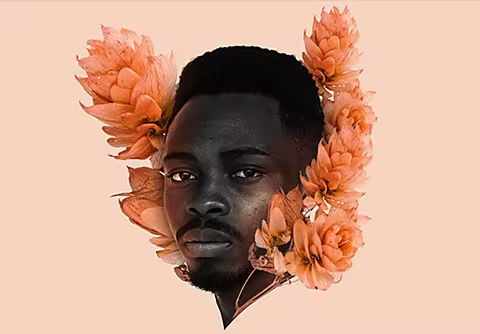
Aumenta la complejidad
Realiza selecciones muy detalladas con herramientas como Lazo magnético y las herramientas de marco. Es más fácil de lo que crees.
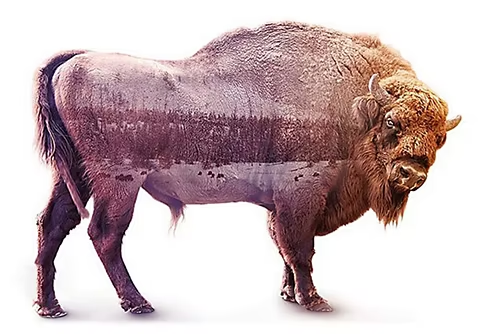
Combina varias imágenes
Al combinar múltiples imágenes en una sola, se crea un efecto compuesto que aporta categoría a tu trabajo. Descubre cómo hacerlo en Photoshop.
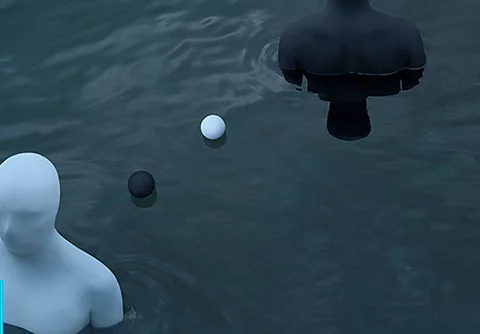
Edita fotos hasta que queden perfectas
Antes de hacer selecciones, es posible que necesites retocar fotos individuales. Descubre cómo editar imágenes ciñéndote a un tema o retocarlas de manera similar.
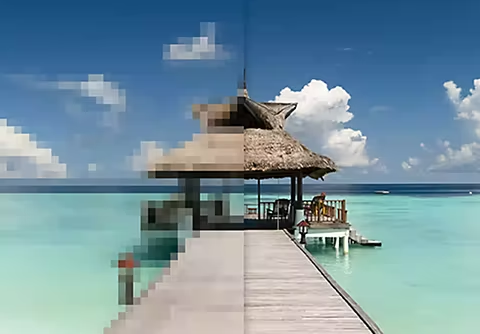
Adopta el estilo de 8 bits en tu diseño gráfico
Emula el aspecto clásico de los videojuegos con efectos de pixelación o difumina el rostro de alguien para preservar su privacidad.