FOTOGRAFÍA
Cómo convertir fotos en bocetos a lápiz con Photoshop
En solo unos instantes, puedes convertir cualquier imagen en blanco y negro o en color en un boceto a lápiz dinámico y lleno de vida. Descubre cómo.

¿Por qué convertir una foto en un boceto a lápiz?
Existen infinidad de razones para convertir una fotografía en un boceto a lápiz empleando efectos fotográficos. Quizás busques que se ajuste a la temática de tu proyecto, pero también es posible que simplemente estés explorando tu creatividad y probando técnicas nuevas.
Una infinidad de bocetos entre los que elegir
Si ya has decidido que quieres convertir una foto en boceto, lo siguiente que debes hacer es elegir el tipo de boceto que quieres crear. Aplicaciones como Adobe Photoshop te brindan una gran variedad de opciones para crear un boceto interesante a partir de una foto, por lo que tal vez te cueste decidir cuál es el que más te gusta. A continuación, te presentamos algunas de las opciones más comunes para crear fotos con varios estilos de boceto:
- Lápiz. Imita el aspecto de un boceto a lápiz dándole a tu foto el aspecto suave y ligero de un dibujo hecho a mano. El lápiz confiere a la obra un aspecto menos pulido.
- Tiza y carboncillo. Convierte una fotografía en un dibujo con tiza o carboncillo para optimizar detalles de la imagen original y aportarle estilo con líneas gruesas y abstractas.
- Pluma y tinta. Los bocetos que aplican la técnica de pluma y tinta son más precisos y presentan líneas nítidas y definidas, negros intensos y amplios espacios en blanco. Con esta técnica, obtienes un efecto menos parecido a un boceto y una mayor precisión.
Convertir fotos en bocetos a lápiz en 5 sencillos pasos
Puedes cargar y convertir una foto en un boceto en tiempo récord sea cual sea el formato (JPG, PNG u otro tipo de archivo de imagen).
1. Importa tu foto en Photoshop
Primero, asegúrate de haber escogido una imagen original de buena calidad para el proceso. Los retratos suelen ser un buen punto de partida.
Es importante que la foto sea de alta resolución y presente un gran contraste. Cuando uses un filtro para transformar una foto en boceto, debes evitar el desenfoque y tratar de que haya el máximo contraste posible. Obtendrás un dibujo a lápiz más nítido y realista si escoges una imagen original apropiada.
2. Selecciona el sujeto
Para empezar, deberás seleccionar todo el contenido que quieras convertir en boceto (no hace falta que lo hagas si vas a aplicar el efecto a toda la foto). Utiliza una herramienta de selección para delimitar el área que quieras transformar. Prueba la herramienta Selección de objetos para aplicar la función Neural Filters de Photoshop.
Cuando hayas seleccionado el contenido, cópialo y pégalo en una nueva capa. Si copias la imagen al completo, puedes arrastrar la capa con la imagen al botón Nueva capa para duplicarla rápidamente.
Luego, selecciona la capa copiada y ve a Imagen › Ajustes › Desaturar. Esto aplicará una escala de grises a la fotografía.
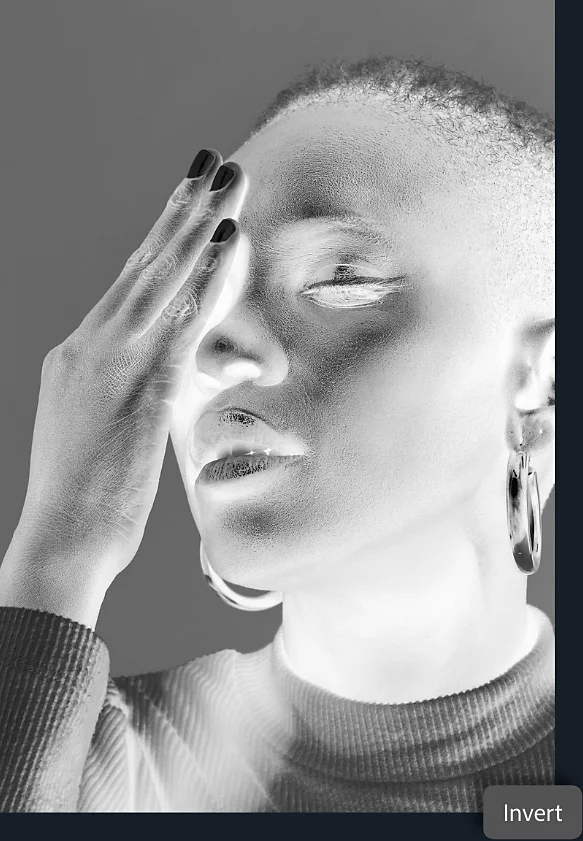

3. Duplica e invierte
Vuelve a duplicar la capa desaturada. Con esa nueva capa seleccionada, ve a Imagen › Ajustes › Invertir. El proyecto parecerá un poco caótico momentáneamente, pero no te preocupes. En el menú de modo de fusión, cambia la selección a Sobreexponer color. Esto puede hacer que tu imagen se vea completamente blanca, pero es normal.
Haz clic con el botón derecho en la capa y selecciona Convertir en objeto inteligente, lo que activará algunas de las ediciones que estás a punto de aplicar. Con un objeto inteligente, siempre puedes revertir acciones o volver a una versión anterior, al igual que ocurre con las máscaras de capa. Este paso es importante ya que es posible que más adelante tengas que ajustar o volver a una versión anterior de la capa con la que estés trabajando, por lo que conviene que te acostumbres a hacerlo.
4. Crea el efecto principal de dibujo
Selecciona el objeto inteligente recién creado y ve a Filtro › Desenfoque gaussiano. Esta parte del proceso depende del tipo de dibujo que quieras que imite la foto. Asegúrate de marcar la casilla de vista previa y ajusta el regulador Radio para lograr el efecto que buscas. Si le aplicas un valor más bajo, parecerá un boceto hecho con carboncillo, mientras que si le aplicas uno más alto, parecerá cada vez más un dibujo creado con un bolígrafo o un lápiz de punta fina.
5. Haz los retoques finales
Lo más seguro es que a estas alturas tengas un boceto bastante bueno, pero puedes seguir una serie de pasos para mejorarlo aún más. Primero, añade otra capa de ajuste. En el panel Capas, crea una nueva capa de ajuste y selecciona Niveles como tipo. Luego, cambia el modo de fusión a Multiplicar.
Una vez hecho, podrás ajustar los niveles de opacidad y capa para hacer los últimos retoques, o bien modificar el degradado hasta que quedes conforme con el aspecto del boceto a lápiz.

Consejos y trucos para crear mejores bocetos a lápiz
Prueba estas técnicas complementarias para añadir una mayor profundidad y textura a tus conversiones a boceto.
Añade detalles y trazos
Una forma de aportar más naturalidad a un boceto es añadir algunos garabatos o trazos hechos por ti. Usa cualquiera de las herramientas de dibujo de Photoshop para trazar líneas adicionales y darle un toque más artístico. Cuanto más detalles añadas, más natural será el resultado. Puedes incluso experimentar con herramientas como Relleno generativo para aportar un mayor nivel de textura y detalle.
Añade colores
Puedes ajustar el modo de fusión de las capas del dibujo para añadir o resaltar un color específico. Prueba a añadir una capa de ajuste con un color concreto o a cambiar el modo de fusión a Color en lugar de Normal, y observa cómo cambia el dibujo para parecerse más a un boceto elaborado con lápices de colores. Al ajustar estos elementos, puedes obtener un dibujo que parezca pintado con un bolígrafo azul, por ejemplo. También puedes intentar crear un efecto de cuadro pintado al óleo o con acuarelas.
No tengas miedo a cometer errores
La experimentación forma parte de la diversión del proceso de diseño. La mayoría de las herramientas empleadas y descritas aquí no alteran el archivo, por lo que no modificarán los datos originales de los pequeños elementos (los píxeles) que dan forma a la imagen. Además, puedes usar el botón Deshacer siempre que quieras para eliminar los cambios que no te convenzan. Empieza a experimentar con Photoshop hoy mismo con tutoriales y guías, y podrás crear bocetos interesantes en un abrir y cerrar de ojos.