{{ps-features}}
Cómo eliminar pelos sueltos de la cara en {{photoshop}}
Aprende a eliminar rápidamente mechones de pelo no deseados con {{adobe-photoshop}}.
Obtener aplicación gratis | Obtener gratis la aplicación Photoshop Ver planes y precios | Ver planes y precios de Photoshop
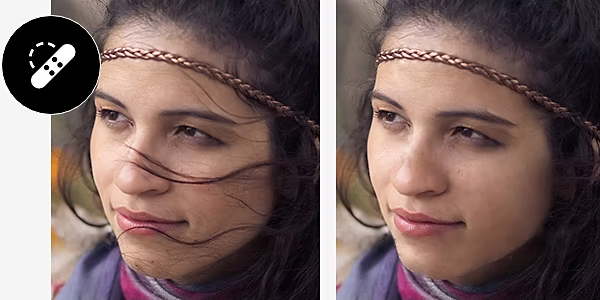
Conserva los mechones de pelo que quieras y elimina los que no
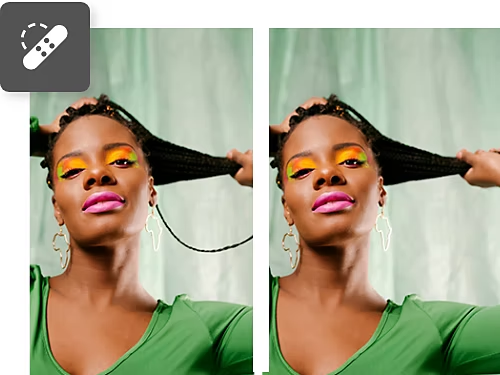
Corrige el pelo
Con las herramientas Pincel corrector y Pincel corrector puntual, puedes pintar sobre pelos sueltos y Photoshop los fusionará perfectamente con el fondo de la imagen. Acuérdate de duplicar la capa antes de empezar para poder deshacer siempre los cambios.
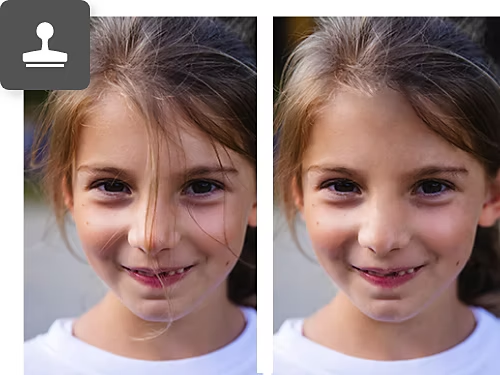
Clona
La herramienta Tampón de clonar, parecida a la herramienta Pincel corrector, te permite capturar todo el fondo y utilizarlo para pintar sobre un área, lo que puede ayudar con el pelo que se cuela sobre la piel o fondos con patrones.
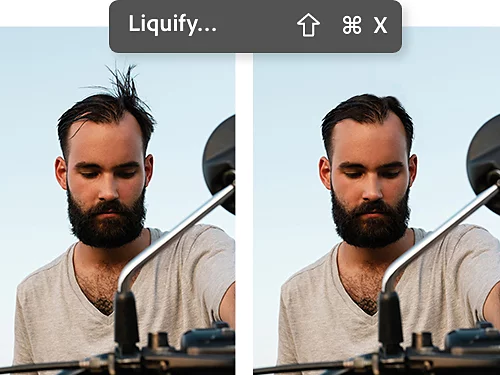
Filtra con Licuar
Si quieres eliminar mechones de pelo rápidamente, puedes usar el filtro Licuar para fruncir y estirar partes de una imagen y eliminar así pelos sueltos sin necesidad de acercarte mucho para hacer un trabajo minucioso.
Cómo utilizar la herramienta Pincel corrector puntual para eliminar pelos sueltos
Elimina los pelos sueltos de la piel u otras zonas en las que estorben en unos pocos pasos con la ayuda de la herramienta Pincel corrector.
- Selecciona:
Duplica la capa antes de empezar. Luego, selecciona la capa duplicada y haz clic en la herramienta Pincel corrector puntual en el panel lateral. - Corrige:
Empieza con clics individuales. Si ves que obtienes un buen resultado, pinta sobre los pelos sueltos para eliminarlos. - Ajusta:
Si no obtienes los resultados que buscabas, prueba a seleccionar Ajustar a entorno (la herramienta Pincel corrector puntual imitará los colores/píxeles adyacentes) en el menú superior o cambia el modo de fusión.


Corrige los pelos rebeldes en unos pocos pasos rápidos con la herramienta Pincel
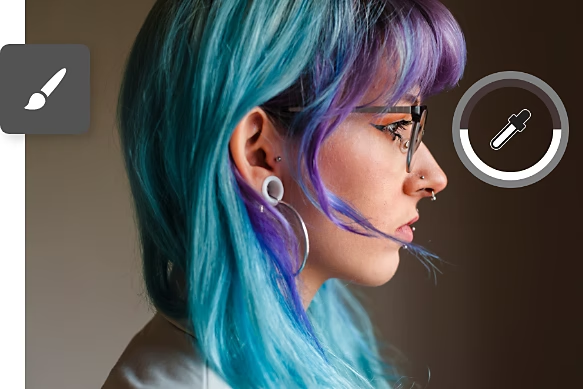
Los cabellos rebeldes del fondo pueden suponer una distracción para la composición general que quieres crear. La herramienta Pincel puede ayudarte a eliminarlos.
- Crea:
Crea una nueva capa seleccionando Capa › Nueva › Capa o haciendo clic en el icono de Crear una capa nueva en el panel Capas. - Toma una muestra:
Mantén pulsada la tecla Alt en Windows o Comando en Mac para cambiar a la herramienta Cuentagotas y haz clic para tomar una muestra de la parte del fondo que quieras usar para pintar. Suelta la tecla Alt o Comando. - Pinta:
Si lo necesitas, ajusta el tamaño y la opacidad del pincel (el grado de opacidad o transparencia) en la configuración del pincel situada en el menú superior, y luego pinta con cuidado sobre los pelos individuales con el color del que has tomado la muestra.
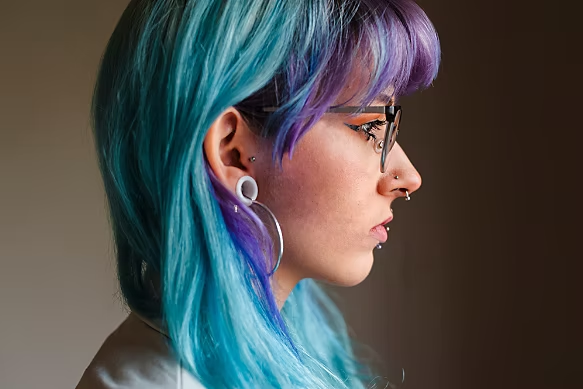
Tutoriales sobre edición y retoque de cabello para principiantes
La edición de cabello no consiste solo en eliminar pelos sueltos. Estos tutoriales te aportarán nuevos conocimientos sobre otros aspectos del retoque de retratos y la edición de fotos.
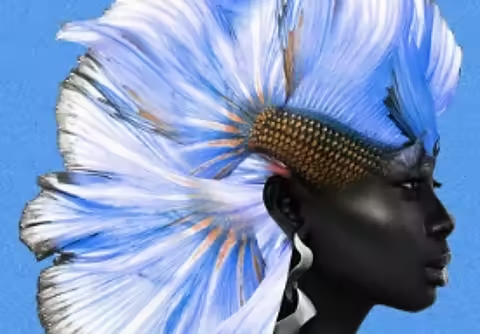
Retratos perfectos
Descubre los principios de la fotografía de retratos y cómo puedes utilizarlos para crear retratos impactantes que capturen la personalidad de tus sujetos.
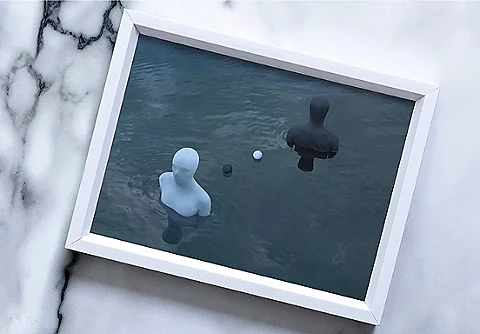
Aprende los conceptos básicos del retoque
La presencia de imperfecciones, manchas y distorsiones en una fotografía puede distraer al público. Aprende a perfeccionar y hacer destacar tus fotos con este tutorial en vídeo.
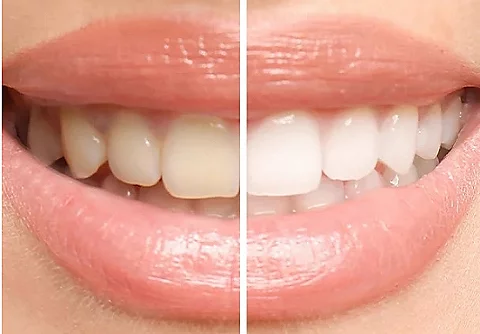
Consigue el blanco perfecto
Manchas de café, coronas y caries, ¡qué horrible! Descubre cómo utilizar las herramientas de Photoshop para blanquear los dientes y aprende a trabajar con capas y corrección de color.
Ver cómo blanquear los dientes|Ver cómo blanquear los dientes
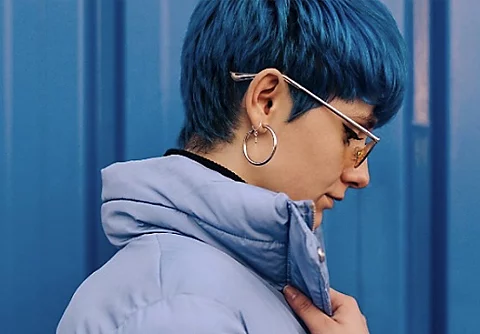
Ajusta el peinado
Con Photoshop, puedes realizar pequeños retoques en el cabello o ir a lo grande ajustando el color y la textura. Descubre cómo quedarán diferentes peinados con estos tutoriales para el cabello.
Cómo cambiar el color del cabello|Cómo cambiar el color del cabello