FUNCIONES DE PHOTOSHOP
Crea efectos de sello en Adobe Photoshop
Convierte cualquier imagen en un sello digital para aplicarlo a tus diseños.
Obtener aplicación gratis | Obtener gratis la aplicación Photoshop Ver planes y precios | Ver planes y precios de Photoshop

Domina el grabado en relieve
Crea un sello postal convincente, comparte tu marca con el mundo o simplemente resalta información importante.

Crea efectos de sello de tinta digital realistas
Cuando necesites aportar realismo a una carta, un embalaje o cualquier otro elemento que deba sellarse, estampa un sello que parezca aplicado a mano con tinta real y desgastado por el paso del tiempo.
Protege tu trabajo con marcas de agua
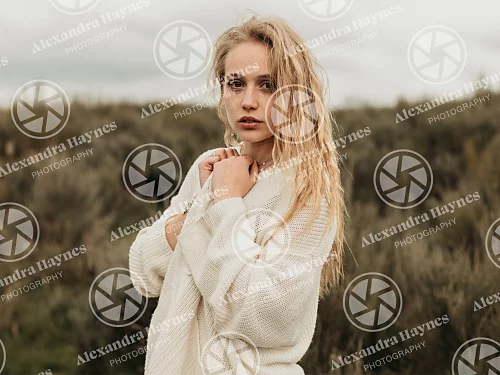
Reivindica la propiedad de tus obras y construye tu marca añadiendo una marca de agua con el logotipo a fotos y composiciones.

Sella un cartel
Si necesitas imprimir un cartel o compartirlo en redes sociales, puedes generar sensación de urgencia en cualquier promoción de eventos con un sello grande y autoritario.
Cómo crear un efecto de sello de goma en Photoshop
Sigue este tutorial para principiantes para aplicar un efecto de sello de goma.
- Abre el archivo PSD que quieras convertir en sello
Puedes transformar cualquier imagen, logotipo o sujeto en un sello, o utilizar la herramienta Texto para escribir un texto nuevo que quieras usar. - Desbloquea la capa de fondo
En el panel Capas, haz clic y arrastra el candado hasta el icono de la papelera. - Haz la selección
Utiliza las herramientas de selección inteligente para seleccionar el área que quieras convertir en sello. Puedes ajustar la selección con las herramientas de pincel. - Crea una máscara de capa
En el menú superior, selecciona Capas › Máscara de capa › Descubrir todo. También puedes hacer clic en el icono de Añadir máscara de capa situado en la parte inferior del panel Capas. Con la capa seleccionada, haz clic con el botón derecho en la miniatura de la máscara de capa en blanco y negro que aparece junto a la vista previa y selecciona Aplicar máscara de capa. - Añade un filtro de efecto sello
Antes de aplicar el efecto, selecciona el color de primer plano y de fondo que quieras utilizar haciendo clic en los cuadrados de color de la barra de herramientas. Luego, en el menú superior, selecciona Filtro › Galería de filtros. Abre la carpeta Bosquejar, donde encontrarás el efecto sello. - Ajusta el efecto sello
Mueve los reguladores de Luminosidad y Suavizado para ajustar la intensidad del efecto. Siempre puedes añadir una capa de ajuste y jugar con el brillo, el contraste, el tono y la saturación hasta dar con la combinación adecuada. - Conviértelo en un objeto inteligente
Con un objeto inteligente, puedes combinar una capa de texto, una capa de imagen, filtros y degradados y editar los efectos. Mantén pulsada la tecla Mayús y haz clic en las capas. En el menú superior, selecciona Capa › Objetos inteligentes › Convertir en objeto inteligente.
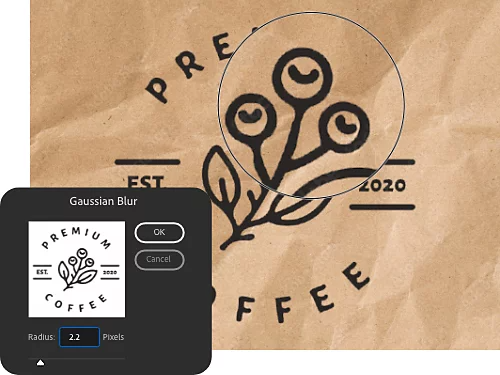
Desenfoca
Si los bordes son demasiado nítidos, haz que parezcan más realistas con un filtro de desenfoque. Para ello, selecciona Filtro › Desenfocar. Prueba Desenfoque de movimiento o Desenfoque gaussiano y mueve el regulador para ajustar el efecto.
Haz que el fondo sea transparente
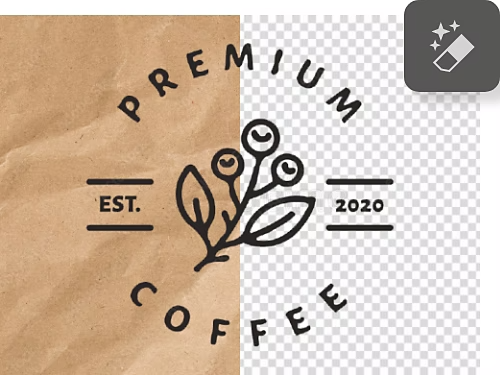
Sigue las instrucciones anteriores para añadir un filtro de efecto sello. Luego, haz clic con la herramienta Borrador mágico en los píxeles del fondo para hacerlo transparente. Guarda la marca de agua para añadirla a otra composición.
Añade el sello a tu biblioteca
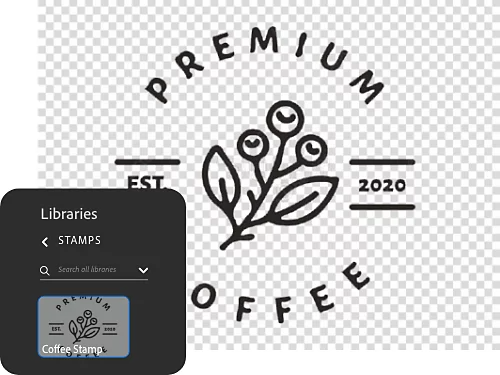
Arrastra y suelta la capa de sello en tu biblioteca para poder utilizarla de nuevo en Photoshop y otras aplicaciones de Creative Cloud.
Añade un efecto desgastado al sello
Para lograr un mayor realismo, añade una textura con la que el sello parezca estar desgastado o transmita la impresión de haberse estampado apresuradamente.
- Selecciona una textura
En Adobe Stock encontrarás texturas gratuitas que podrás descargar y guardar en tu biblioteca. - Añade la textura
Copia la textura en tu composición en una nueva capa. - Activa la miniatura de la máscara de capa
Haz clic en la miniatura de la máscara de capa para activarla. Una vez activa, podrás copiar píxeles en ella. - Copia los píxeles
Haz clic en la miniatura de la capa con la textura y en la imagen para cargar la textura como una selección. A continuación, pulsa Ctrl + C en Windows o Comando + C en Mac para copiar los píxeles. - Pega los píxeles en la máscara de capa
Para pegar los píxeles de textura en la máscara de capa, mantén pulsada la tecla Alt en Windows u Opción en Mac y haz clic en la miniatura de la máscara de capa. Todo se volverá blanco, ya que solo estarás viendo la máscara. Luego, pulsa Ctrl + V o Comando + V para pegar los píxeles con textura en la máscara de capa. Haz clic en el icono del ojo situado en el panel Capas para ocultar la miniatura de la textura y ver cómo han afectado los cambios al sello. El sello debería mostrar ahora una mayor variación gracias a la textura.

Descubre otros efectos que puedes crear en Photoshop
Explora más tutoriales de Photoshop sobre formas rápidas de transformar imágenes y potenciar tus habilidades de diseño.

Apuesta por lo retro con un efecto estampado en color
Haz que tu sello parezca salido de una impresora antigua añadiendo un filtro de semitono para crear efectos sorprendentes en la imagen o el texto.

Fusiona dos imágenes
Aprende a combinar dos imágenes en Photoshop para crear un diseño impactante.