
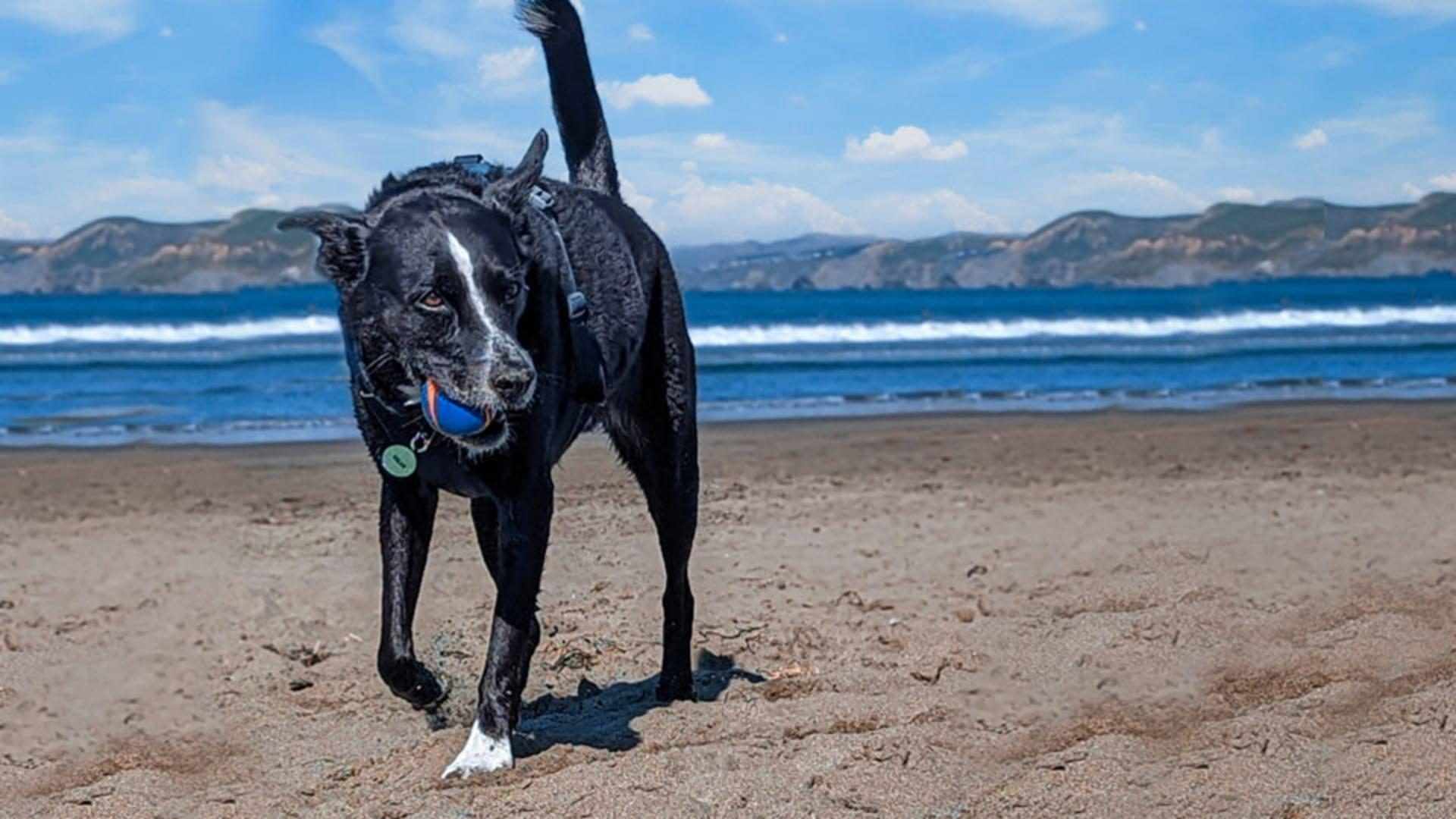
Tämä on hieno kuva koirasta pelaamassa rannalla.
Valitettavasti, taustalla olevat ihmiset ja merilevä etualalla ovat erittäin häiritseviä.
Ne häiritsevät muuten loistavaa kuvaa.
Nimeni on Jesús Ramirez.
Ja muutaman seuraavan minuutin aikana näytän, miten voit poistaa ei-toivottua sisältöä valokuvistasi muutamalla napsautuksella.
Tätä kuvaa varten käytämme paikkaustyökalua, jonka avulla voimme valita alueen ja siirtää sen toiseen paikkaan, samalla, kun se sekoittuu uuteen ympäristöönsä.
Tässä kuvassa on paljon sisältöä, jossa ei ole häiriötekijöitä ja joka on samanlaista kuin alueet, joissa on häiriötekijöitä.
On helppoa kopioida sisältöä yhdestä paikasta ja asettaa se toiseen samalla, kun annetaan Photoshopin sekoittaa sen automaattisesti tarkoitukseemme.
Muut työkalut, kuten Sisällön tunnistava täyttö, voisi toimia, mutta se on työläämpi eikä ylimääräistä työtä tarvita.
Aloita ottamalla käyttöön paikkaustyökalu työkaluriviltä.
Se löytyy spottikorjaussivellintyökalun alta.
Ennen kuin teet mitään säätöjä, napsauta Uusi taso -kuvaketta Tasot-paneelissa luodaksesi uuden tason.
Tämä taso sisältää kaikki tekemäsi muutokset, minkä ansiosta alkuperäinen kuva ei muutu.
Tämä ei-tuhoava työnkulku mahdollistaa muokkauskokeilun sitoutumatta tehtyihin muutoksiin.
Voit aina palata alkuperäiseen kuvaan, jos et pidä tekemistäsi muutoksista.
Valitse seuraavaksi asetusriviltä sisällön tunnistava paikkaus pudotusvalikosta.
Sisällön tunnistavan vaihtoehdon avulla saat pääsyn Näyte kaikista tasoista -valintaruutuun.
Jos et valitse tätä ruutua, et voi sijoittaa sisältöä uudelle läpinäkyvälle tasolle.
Myös sisällön tunnistava vaihtoehto sallii paikkaustyökalun analysoida ympäröivää aluetta, kun sijoitat sisältöä luodaksesi luonnollisemman sekoituksen ilman saumoja.
Ensimmäinen askel on valita objektit, jotka haluat poistaa.
Pidän mieluummin työni jakamisesta pienempiin osiin saadakseni parempia tuloksia.
Esimerkiksi voit jakaa työn kahteen osaan tämän taustalla olevan ihmisryhmän suhteen.
Valitse ensin mies ja koira oikealla.
Paikkaustyökalu mahdollistaa vapaan käden valinnat vain vetämällä kuvan yli.
Luo löysä valinta.
Mutta yritä säilyttää alkuperäistä taustaa niin paljon kuin voit.
Tulokset ovat aina parempia, kun säilytät enemmän todellista taustaa.
Vedä sitten valinta toiselle alueelle, josta haluat ottaa näytteen.
Huomaa esikatselu, kun vedät kuvan yli.
Hae alue, joka vastaa taustaa mahdollisimman hyvin.
Yritä kohdistaa kaikki havaittavat toistuvat kuviot tai viivat.
Kun vapautat hiiren painikkeen, Photoshop yhdistää alueet ja poistaa miehen ja koiran valokuvasta.
Voit nyt poistaa valinnan käytöstä menemällä valintavalikkoon ja valitsemalla Poista valinta.
Mutta pikanäppäin on paljon nopeampi.
Paina Control D Windowsissa tai Command D Macissa.
Tulokset näyttävät upeilta.
Toista nyt tämä prosessi kahdelle jäljellä olevalle henkilölle.
Luo löysä valinta, vedä se sitten sen sisällön päälle, josta haluat ottaa näytteen.
Ja taas, Photoshop tekee fantastista työtä.
Nyt kun tiedät, miten paikkaustyökalu toimii, kokeile muiden häiritsevien elementtien poistoa tästä kuvasta.
Tämä on lopputulokseni sen jälkeen, kun käytin hieman aikaa muiden häiriöiden poistoon.




