{{ps-features}}
Kuvien rajaus Adobe Photoshopissa
Kuvien rajaus on olennainen osa kuvankäsittelyä. Kuvan koon muuttaminen on vasta alkua.
Hanki maksuton sovellus. | Hanki maksuton Photoshop-sovellus. Katso sopimukset ja hinnoittelu. | Katso Photoshopin sopimukset ja hinnoittelu.
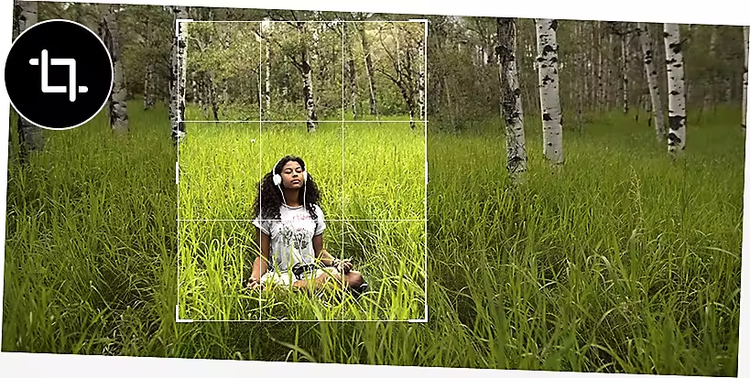
Leikkaa turhat osat pois ja säilytä loput.
Kuvan rajaus Photoshopissa
- Valitse Rajaustyökalu.
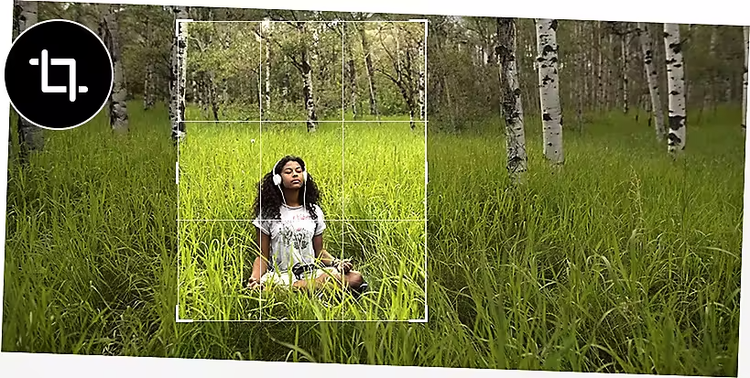
Valitse Rajaustyökalu Photoshopin työkaluriviltä. Kuvan päälle tulee näkyviin ruudukko, joka jakaa sen kolmanneksiin. - Löydä täydellinen rajaus.
Rajaa valokuva vetämällä kulmakahvoja sen osan ympärillä, jonka haluat säilyttää, ja kiertämällä kuvaa vasemmalle tai oikealle. Voit käyttää ruudukkopeitettä rajataksesi kuvan tarkasti pysty- tai vaakasuoriin kohtiin. - Vahvista uusi rajaus.
Vahvista valintasi painamalla Enter- tai vaihtonäppäintä tai napsauttamalla valintamerkkiä ohjauspalkissa. Ellet ole varma, ettet enää tee muokkauksia myöhemmin, kannattaa jättää Delete Cropped Pixels (Poista rajatut pikselit) -ruutu valitsematta.
Vinkkejä ja niksejä Photoshopin rajaukseen
Photoshopissa voit rajata kuvia niin tarkasti kuin haluat. Kokeile erilaisia rajausmenetelmiä alla olevien tekniikoiden avulla.
Tee pikselintarkkoja rajauksia.
Jos haluat rajata kuvan tiettyyn kokoon, tämä onnistuu Photoshopissa. Valitse valmis kuvasuhde (eli kuvan leveys ja korkeus) tai määritä omat mitat.
Kohdista rajaukset automaattisesti.
Voi olla haastavaa suoristaa kuva täydellisesti, jos siinä on tarkkoja viivoja, kuten horisontti tai korkea rakennus. Tällöin voit säätää rajattua aluetta hienovaraisesti ja korjata vinot kulmat käyttämällä suoristustyökalua. Saat aikaan tarkan rajauksen valitsemalla rajaustyökalun ja napsauttamalla ohjauspalkin Suorista-painiketta.
Mene perinteistä rajausta pidemmälle.
Rajaus on muutakin kuin kuvan koon muuttamista. Se voi tarkoittaa myös kuvan laajentamista tai kuvakulman tai perspektiivin muuttamista.
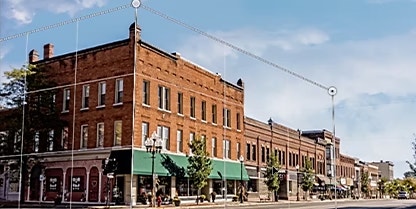
Vaihda näkökulmaa perspektiivin rajaustyökalulla.
Muuta kuvakulmaa rajatessasi kuvaa perspektiivin rajaustyökalulla. Muuta suoraan edestä otettu kuva kulmittaiseksi tai lisää valokuvaan uusi näkökulma.
Säädä valokuvien perspektiiviä.|Säädä valokuvien perspektiiviä.
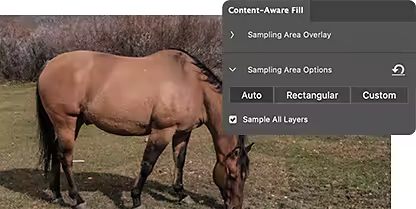
Laajenna kuvia sisällön tunnistavalla täytöllä.
Voit suurentaa kuvaa sisällön tunnistavan täyttötyökalun avulla täyttämällä alueen samankaltaisilla pikseleillä. Voit lisätä kuvaan taivasta, ruohoa, puita tai melkein mitä tahansa.
Opettele käyttämään sisällön tunnistavaa täyttöä.|Opettele käyttämään sisällön tunnistavaa täyttöä.
Usein kysytyt kysymykset
Mitä tapahtuu, kun rajaa kuvan Photoshopissa?
Miten voin rajata kuvan tiettyyn kokoon tai kuvasuhteeseen Photoshopissa?
Voinko siirtää rajattua aluetta tai muuttaa sen kokoa luotuani alueen Photoshopissa?
Onko Photoshopissa ei-tuhoavaa tapaa rajata kuvia?
Miten voin suoristaa vinon kuvan rajatessani sitä Photoshopissa?
Voinko rajata useita kuvia tai tasoja kerrallaan Photoshopissa?
Miten voin rajata vapaasti Photoshopissa?
Voinko rajata koko kuvan asemesta vain osia tasosta Photoshopissa?