{{ps-features}}
Rajaus tasomaskien avulla Adobe Photoshopissa
Tutustu erilaisiin tapoihin rajata sisältöä tasomaskien avulla. Rajaa osia kuvasta sekä luo kuvasommitelmia, vaihda taustoja tai tee tarkkoja muokkauksia.
Hanki maksuton sovellus. | Hanki maksuton Photoshop-sovellus. Katso sopimukset ja hinnoittelu. | Katso Photoshopin sopimukset ja hinnoittelu.

Perehdy tasoihin ennen rajauksen aloitusta.
Photoshopin tasot ovat monipuolisia työkaluja, jotka ovat olennainen osa lähes kaikkia graafisen suunnittelun projekteja. Niiden avulla voit yhdistää useita kuvia sommitelmaksi, lisätä tekstiä grafiikkaan, pinota vektorimuotoja yhdeksi suunnitelmaksi ja tehdä paljon muuta. Tasojen avulla onnistuu myös ei-tuhoava muokkaus ja rajaus, joten voit tehdä kumottavissa olevia muutoksia ja säilyttää kuvanlaadun työskennellessäsi.
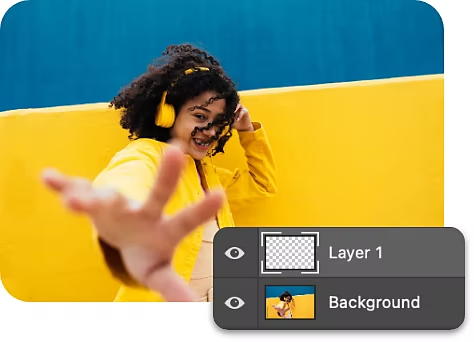
Tutustu Tasot-paneeliin.
Siirtymällä Tasot-paneeliin näet täydellisen luettelon Photoshop-projektisi tasoista, tasoryhmistä ja tasotehosteista. Täältä voit luoda uusia tasoja, piilottaa tasoja ja käsitellä tasomaskeja.
Muokkaa sisältöä väliaikaisesti älykkäiden objektien avulla.
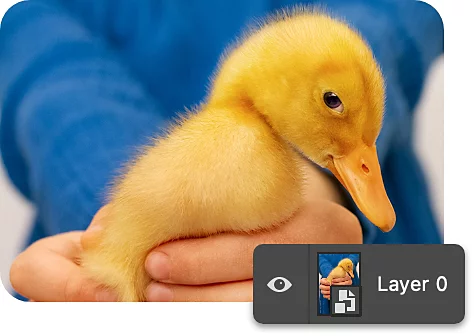
Älykkäät objektit ovat erityisiä tasotyyppejä, joiden avulla voit muuntaa, vääntää ja muotoilla sisältöä muokkaamatta pikseleitä. Voit muokata ja rajata useita tasoja yhdistämällä ne yhdeksi älykkääksi objektiksi.
Vaiheittainen opas rajaukseen tasomaskin avulla
Helppo tapa rajata osia tasosta on käyttää tasomaskia. Aloita avaamalla monitasoinen projekti Photoshopissa.
- Valitse:
Valitse rajattava taso Tasot-työkaluriviltä ja napsauta Tasomaski-kuvaketta hiiren kakkospainikkeella. - Tarkista:
Tasomaski näkyy tyhjänä valkoisena suorakulmiona tason pikkukuvan vieressä. Kuva näkyy maskin läpi valkoisilla alueilla. Mustilla alueilla taso on piilotettuna. - Maalaa:
Maalaa Sivellin-, Muoto- tai Liukuväri-työkalulla mustiksi ne alueet, jotka haluat rajata pois tasomaskista. - Muuta käänteiseksi:
Tarvittaessa voit kääntää valinnan ja rajata käänteisen alueen. Jos esimerkiksi haluat vaihtaa muotokuvan taustan, korosta kohde tasomaskilla Sivellintyökalun avulla sekä muuta tasomaski käänteiseksi valitsemalla se ja painamalla Command+I (Mac) tai Ctrl+I (PC). Näin vaikutus kohdistuu vain taustaan. - Palaa:
Tasomaskilla maalattuja kohteita ei poisteta kokonaan. Voit palata rajattuun tasoon helposti myöhemmin ja kumota rajauksen tai säätää sitä.
Muita rajausmenetelmiä Adobe Photoshopissa
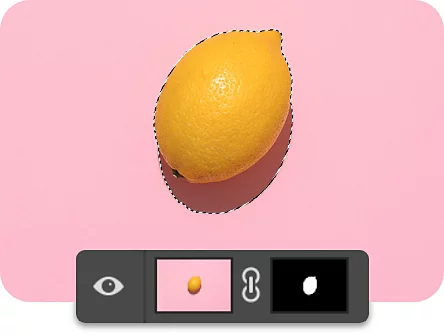
Tee entistä hienovaraisempia rajauksia muokkaamalla tasoja.
Valitse kohde käyttämällä suosimaasi valintatyökalua ja leikkaa kohde sitten irti taustastaan lisäämällä tasomaski. Kokeile tätä menetelmää uusiin sommitelmiin tai kollaaseihin.
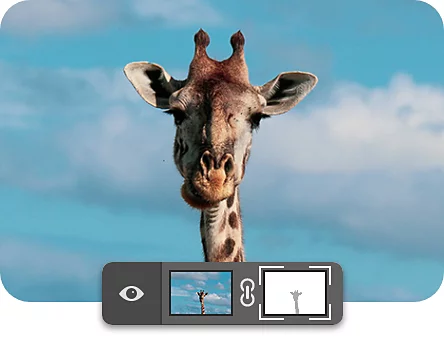
Luo sekoitettu rajaus.
Kun rajaat alueen tasomaskin avulla, sen ei tarvitse olla terävästi piirretty. Kokeilemalla erilaisia sivellintyökaluja sekä mustan ja valkoisen eri peittävyyksiä voit häivyttää rajauksen reunat hienovaraisesti.
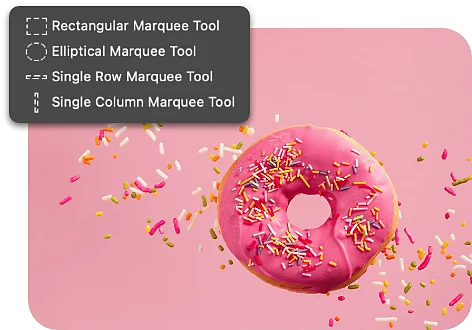
Rajaa alue geometriseen muotoon.
Valitse elliptisellä (pyöreällä) ja suorakulmaisella valintatyökalulla vain säilytettävä muoto ja piilota sitten kaikki valinnan ulkopuolella käyttämällä Lisää tasomaski -toimintoa.
Rajaa käyttämällä monimutkaisempia muotoja.
Kun haluat rajata tasosta monimutkaisia alueita, käytä kynätyökalua. Valitse rajattava taso ja jäljitä valinta käyttämällä kynätyökalua. Luo sitten vektorimaski pitämällä Ctrl-näppäintä (Windows) tai Command-näppäintä (Mac) painettuna ja napsauttamalla Tasomaski-kuvaketta.
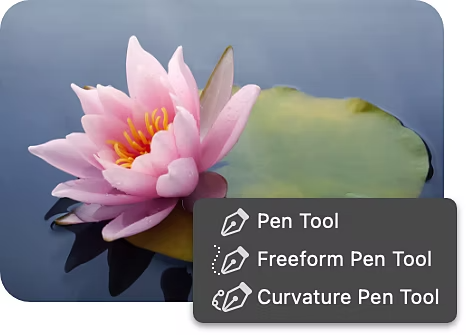
Heittäydy luovaksi rajauksen avulla.
Kun olet oppinut rajaamaan tasoja eri valintatyökaluilla, löydät uusia tapoja luoda kaikenlaisia kuvasommitelmia. Projektin mukaan saatat huomata, että saat aikaan parhaan lopputuloksen yhdistämällä erilaisia tasojen rajausmenetelmiä.

Sukella valokuvamontaasien maailmaan.
Tutustu valokuvakollaasien historiaan surrealismista nykyaikaiseen digitaaliseen kuvankäsittelyyn asti.
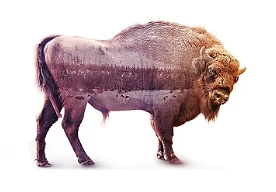
Luo upea yhdistelmäkuva.
Noudata tätä opastusohjelmaa ja luo vaikuttava taideteos kahdesta erillisestä valokuvasta.
Usein kysytyt kysymykset
Voiko Photoshopissa rajata useita tasoja kerrallaan?
Miten voin rajata tason Photoshopissa iPadilla?
Onko Photoshopissa pikanäppäintä tason rajaukseen?
Miten voin muuttaa tason kokoa rajattuani sitä Photoshopissa?