PHOTOSHOPIN OMINAISUUDET
Kuvan häivytys Adobe Photoshopissa
Lisää valokuviisi dramaattisuutta tai vintage-tunnelmaa hienovaraisella häivytyksellä.


PHOTOSHOPIN OMINAISUUDET
Lisää valokuviisi dramaattisuutta tai vintage-tunnelmaa hienovaraisella häivytyksellä.
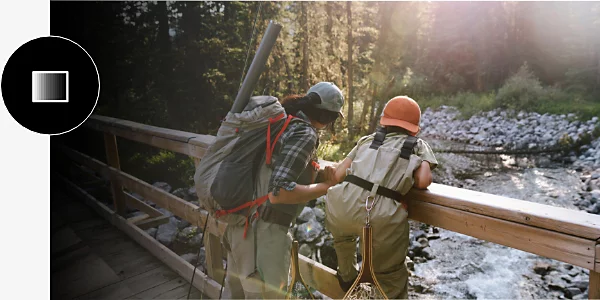
Photoshopissa on monia tapoja häivyttää, mutta voit käyttää yleisiä työkaluja saavuttaaksesi haluamasi lopputuloksen, aloititpa sitten JPG-, PNG- tai PSD-tiedostosta.
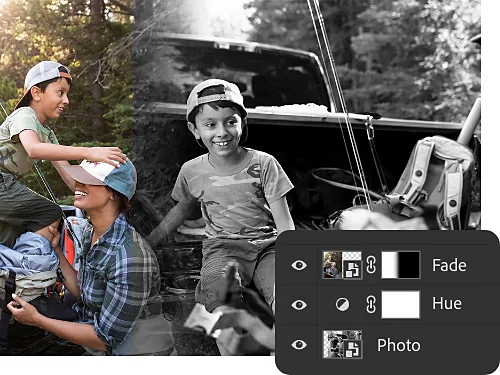
Säätötasojen avulla voit muuttaa värejä ja sävyjä ei-tuhoavasti niin, että alkuperäinen kuva ei muutu. Häivytä värejä, muuta sävyjä, säädä kuvan värikylläisyyttä ja tee paljon muuta.
Tasot-paneelin peittävyysasetuksella voit hallita tarkasti taustan läpinäkyvyyttä kuvassasi tai sen tasossa. Tällä toiminnolla voit häivyttää kuvan läpinäkyväksi tai lisätä värillisen taustan tason taakse häivytystä varten.
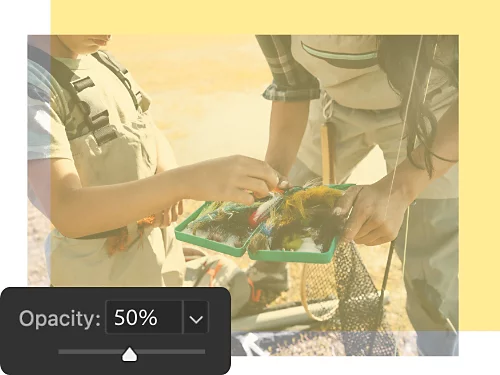
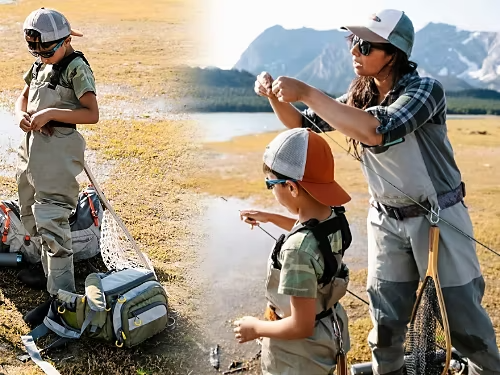
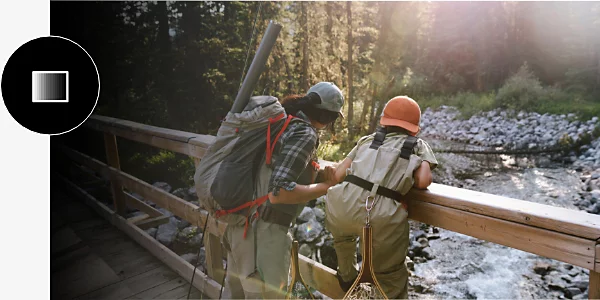
Voit yhdistää kaksi eri kuvaa säätämällä liukuvärejä ja peittävyyttä. Häivytä ne tasaisesti toisiinsa tai korosta jompaakumpaa enemmän.
Tasomaskien avulla voit kohdistaa häivytyksen kuvan eri elementteihin sen sijaan, että muuttaisit koko kuvaa kerralla.
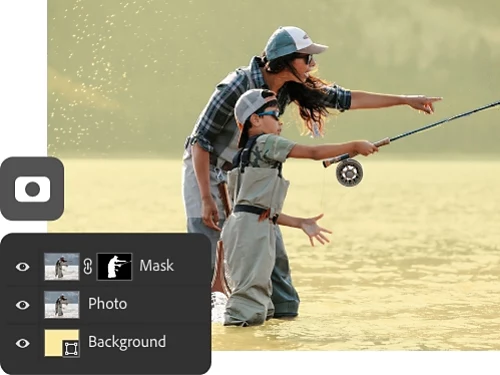
Helpoin tapa häivyttää koko valokuva on käyttää peittävyyttä ja kiinteitä taustoja.
Vaikka häivytystehostetta voi käyttää kaikenlaisissa projekteissa, seuraavassa on muutamia yleisiä esimerkkejä kokeiltaviksi.
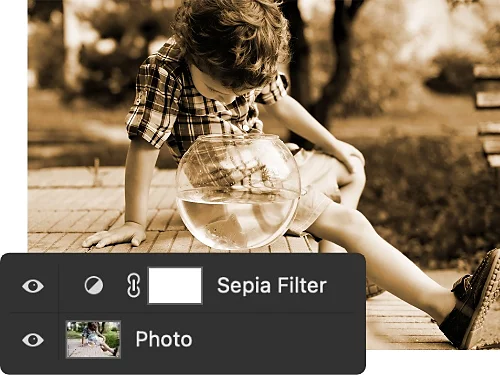
Lisäämällä valokuvaan taiteellisen häivytyksen voit luoda vanhanaikaisen tai vintage-tyylisen ilmeen, joka näyttää sommitelmasi uudessa valossa.
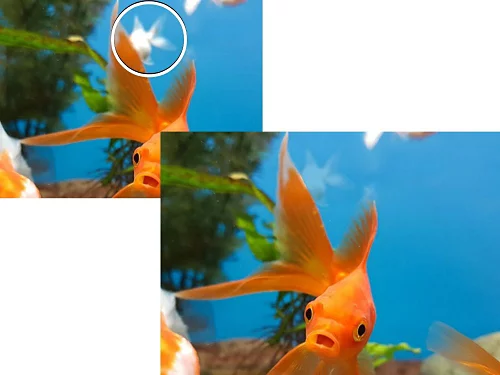
Jos työssäsi on liian voimakas, kova tai häiritsevä elementti tai alue, voit pehmentää sitä häivytyksellä.
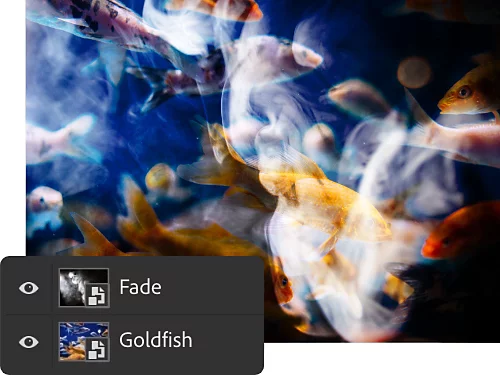
Häivyttämällä kuvan eri elementtejä voit luoda yliluonnollisen mystisen tunnelman, joka sopii täydellisesti teemakuviin ja muihin hauskoihin projekteihin.
Aivan kuten äänen muokkauksen ristikkäishäivytyksessä, voit sekoittaa kuvan kaksi osaa yhteen käyttämällä visuaalisia häivytystehosteita tai Gauss-sumennusta. Voit myös lisätä sekoitukseen toisen kuvan.
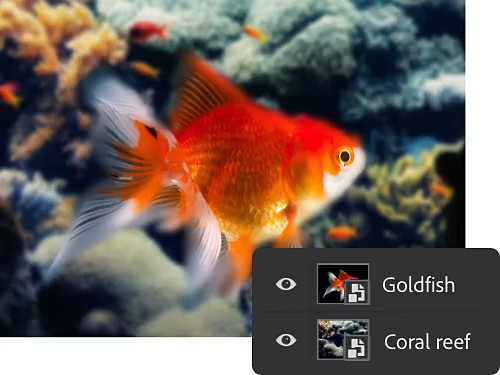
Voit häivyttää osan kuvasta kiinteään taustaan käyttämällä tasomaskeja ja liukuvärityökalua.
Kehitä taitojasi kuvankäsittelyssä ja graafisessa suunnittelussa näiden opastusohjelmien avulla.
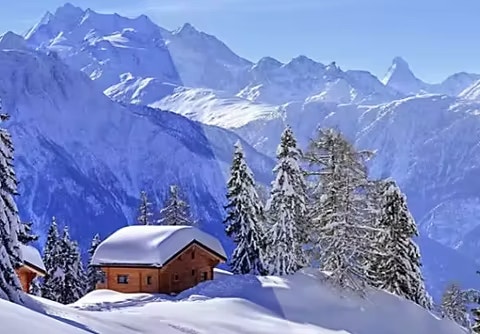
Voit parantaa kuviesi laatua merkittävästi säätämällä valkotasapainoa kamerassa tai jälkikäteen Photoshopissa.
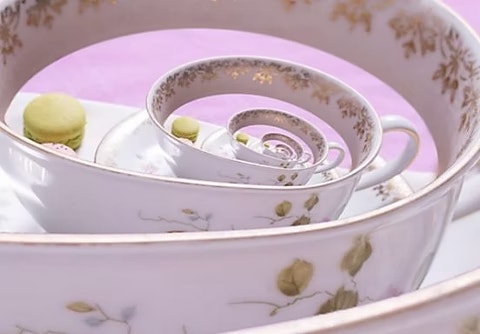
Droste-tehoste on tapa kerrostaa kuvia itsensä sisään sekä luoda mielenkiintoisia ja surrealistisia spiraaleja. Opettele tekemään se ja omaksu samalla useita tärkeitä Photoshop-taitoja.
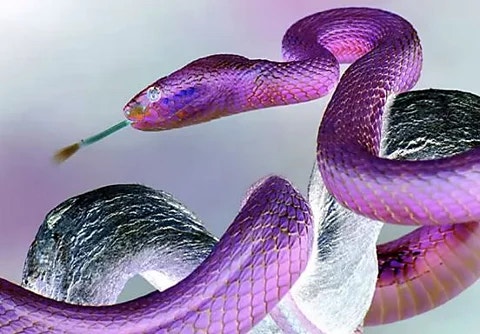
Muuttamalla värit käänteisiksi voit opetella käyttämään värikorjaustyökaluja ja saat kuvaan uuden näkökulman.
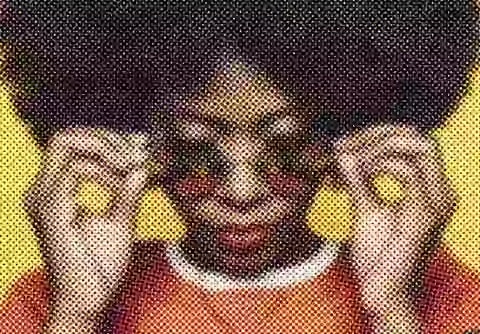
Haluatko tehdä kuvasta retrohenkisen? Rasteritehosteet antavat kuville klassisen 60-luvun ilmeen, ja niitä on helppo lisätä pikselöintisuodattimella.
Vuosisopimus, laskutetaan kuukausittain
27,41 €/kksis. ALV:n
Saat Photoshopin tietokoneelle ja iPadille osana Creative Cloud -jäsenyyttä.
Vuosisopimus, laskutetaan kuukausittain
82,25 €/kksis. ALV:n
Saat yli 20 Creative Cloud -sovellusta, kuten Photoshopin tietokoneelle ja iPadille.
Vuosisopimus, laskutetaan kuukausittain
20,39 €/kksis. ALV:n
Säästät yli
Alan johtavat luovat sovellukset, joiden lisenssien hallinta on yksinkertaista
Based on your location, we think you may prefer the United States website, where you'll get regional content, offerings, and pricing.



