PHOTOSHOPIN OMINAISUUDET
Kuvan kääntäminen Adobe Photoshopissa
Opettele käyttämään kääntötoimintoa ja luomaan täydellinen peilikuva piirtoalueesta.


PHOTOSHOPIN OMINAISUUDET
Opettele käyttämään kääntötoimintoa ja luomaan täydellinen peilikuva piirtoalueesta.


Joskus suunnittelurajoitteet edellyttävät kohteen kääntämistä vastakkaiseen suuntaan. Kääntämisestä on hyötyä myös käsiteltäessä useita graafisia elementtejä, kuten muotoja tai logoja, joiden tulee olla toistensa ympärillä.
Tuota näyttäviä, symmetrisiä suunnitelmia asettamalla käännetty kuva alkuperäisen viereen. Napsauta kuvan taustatasoa hiiren kakkospainikkeella ja valitse Monista taso. Tämä luo kuvasta kopion, jonka voit sitten kääntää.
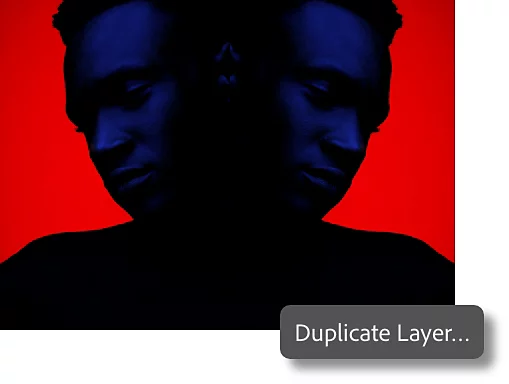
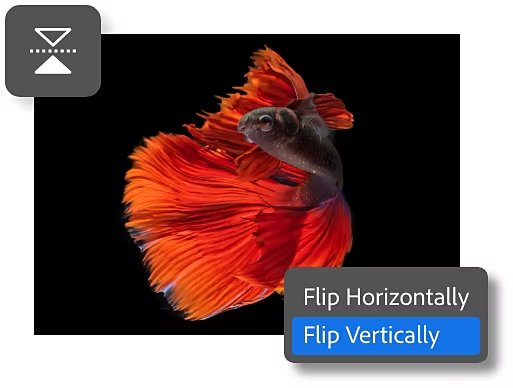
Valitse taso, paina näppäinyhdistelmää Ctrl+T PC:llä tai Command+T Macillä, napsauta sitten hiiren kakkospainiketta ja valitse Käännä vaakasuunnassa tai Käännä pystysuunnassa. Tämä kääntää vain valitun tason.
Jos haluat kääntää koko kuvan, myös kaikki sen tasot, avaa Kuvan kierto -valikko ja käytä sitä noudattamalla alla olevia ohjeita.
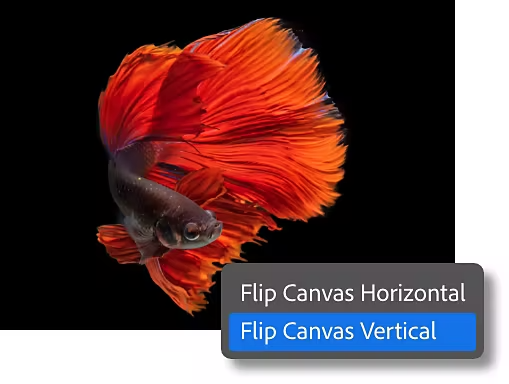
Katso tästä opastusohjelmasta, kuinka helppoa on kääntää kokonainen kuva Photoshopissa.
Kuvan kierto -valikossa on myös vaihtoehdot kuvien kiertämiseen 90 astetta myötä- tai vastapäivään tai jopa koko kuvan kääntämiseen ylösalaisin kiertämällä sitä 180 astetta. Voit kiertää kuvaa tiettyyn kulmaan napsauttamalla ja vetämällä sen tarkasti juuri haluttuun kulmaan.
Suurenna tai pienennä kuvaa mihin tahansa kokoon. Voit joko muokata kuvan mittasuhteita tai pienentää erityisen suuren kuvan tiedostokokoa. Käyttämällä Kuva-valikon alla olevaa Kuvan koko -valintaikkunaa voit muuttaa leveyttä ja korkeutta sekä valita eri mittayksiköistä.
Vuosisopimus, laskutetaan kuukausittain
27,41 €/kksis. ALV:n
Saat Photoshopin tietokoneelle ja iPadille osana Creative Cloud -jäsenyyttä.
Vuosisopimus, laskutetaan kuukausittain
82,25 €/kksis. ALV:n
Saat yli 20 Creative Cloud -sovellusta, kuten Photoshopin tietokoneelle ja iPadille.
Vuosisopimus, laskutetaan kuukausittain
20,39 €/kksis. ALV:n
Säästät yli
Alan johtavat luovat sovellukset, joiden lisenssien hallinta on yksinkertaista

Based on your location, we think you may prefer the United States website, where you'll get regional content, offerings, and pricing.



