{{ps-features}}
Opettele kääntämään taso Adobe Photoshopissa.
Tasojen kääntäminen ja peilaus ovat olennaisia taitoja graafisen suunnittelun ja kuvankäsittelyn aloittelijoille. Opettele kääntämään suunnitelmien kaikissa ulottuvuuksissa.
Hanki maksuton sovellus. | Hanki maksuton Photoshop-sovellus. Katso sopimukset ja hinnoittelu. | Katso Photoshopin sopimukset ja hinnoittelu.
Mitä tason kääntäminen tarkoittaa?
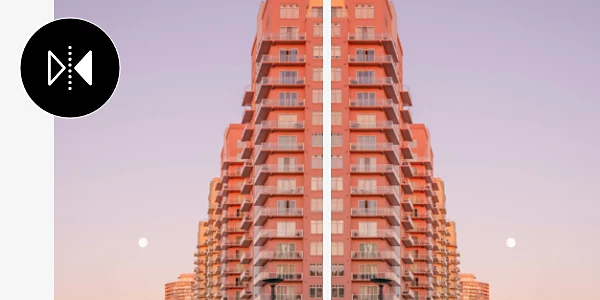
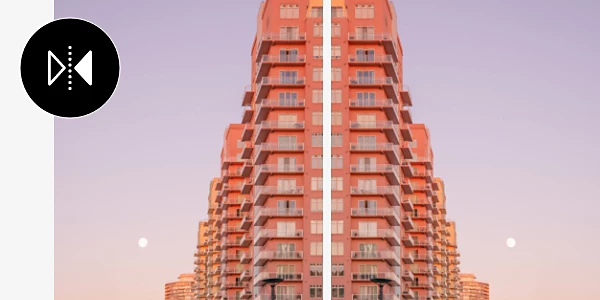
Voit lisätä luomuksiisi kaikenlaisia upeita taiteellisia tehosteita yksinkertaisesti kääntämällä tason. Tasot toimivat kuin läpinäkyvät arkit, joiden avulla voit muokata kuvaa tai taustaa päältä. Tason kääntäminen on kuin nostaisit arkin ja kääntäisit sen ympäri, jolloin kuva kääntyy peilikuvaksi.
Kääntämällä kuvan (mistä käytetään myös nimityksiä peilaus ja invertointi) voit muuttaa perspektiiviä ja antaa suunnitelmille uuden, raikkaan ilmeen.
Voit kääntää Photoshop-tason kolmessa vaiheessa.
Tason kääntäminen on yksinkertaista Photoshopissa. Ennen kääntämistä sinun täytyy luoda uusi taso. Noudata seuraavia ohjeita.
1. Hae Tasot-paneeli:
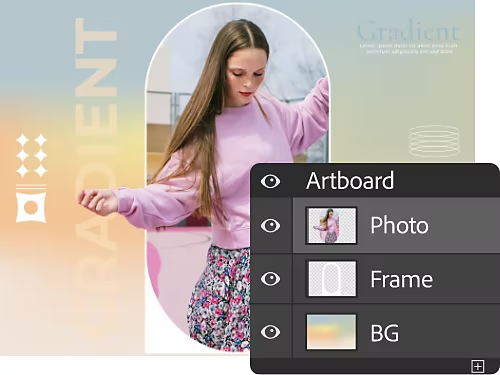
Käsitelläksesi tasoja sinun on ensin siirryttävä Tasot-paneeliin, joka sisältää kaikki tasojen hallintatoiminnot. Aloita napsauttamalla Uusi taso -painiketta. Käännettävä objekti kannattaa sijoittaa uudelle tasolle. Voit nopeuttaa prosessia myös tuomalla kuvan tasona.
2. Valmistaudu kääntämään:
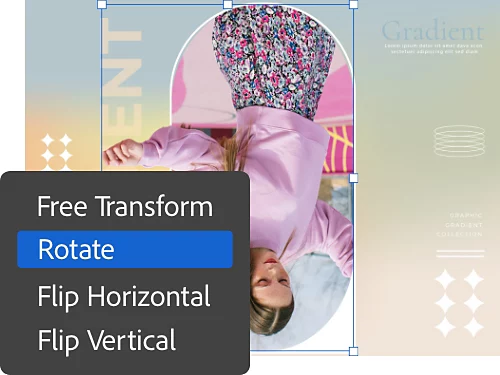
Kun olet valinnut tason, siirry ylävalikkopalkista kohtaan Muokkaa ja valitse avattavasta valikosta Muunna. Tässä valikossa on useita vaihtoehtoja vapaasta muunnoksesta tarkkoihin kääntö- ja kiertovalintoihin.
3. Peilaa:
Voit kääntää yksittäisen tason nopeasti valitsemalla Käännä vaakasuunnassa tai Käännä pystysuunnassa. Tämä peilaa tason välittömästi kääntäen työsi niin kuin olisit nostanut tason ja kirjaimellisesti kääntänyt sen ympäri.
Syitä tason kääntöön
Kääntämällä tason voit saada aikaan monia erilaisia asioita valokuvissa ja graafisessa suunnittelussa. Usein joudut kääntämään tai kiertämään tasoa tulostusta varten. Saatat myös peilata kuvan asettaaksesi sen toisen kuvan viereen taiteellisen vaikutelman luomiseksi.
Tälle työkalulle on myös tarkempia käyttötarkoituksia. Jos haluat luoda graafiseen suunnitelmaan heijastuksen tai peilikuvan, tämä on nopea tapa tehdä tämä. Kaiken kaikkiaan Photoshopin kääntötyökalut on suunniteltu taiteilijan vision tueksi, ja rajana on vain oma luovuutesi.
Muita tapoja muuntaa tasoja
Skaalaa.
Skaalauksen säädöt muuttavat valitun alueen yleistä kokoa.
Väännä.
Tässä vaihtoehdossa voit tarttua valitun alueen reunaan ja säätää sitä akselinsa suuntaisesti.
Vääristä.
Tämän vaihtoehdon avulla voit vääristää kuvaa mitä tahansa akselia pitkin. Se sopii erinomaisesti huvipuiston peilitalotehosteen luontiin.
Perspektiivi.
Vääristä kuvaa yhdestä perspektiivipisteestä luodaksesi surrealistisen tai psykedeelisen tehosteen.
Ohjaa kiertoa ja muuntoa manuaalisesti.
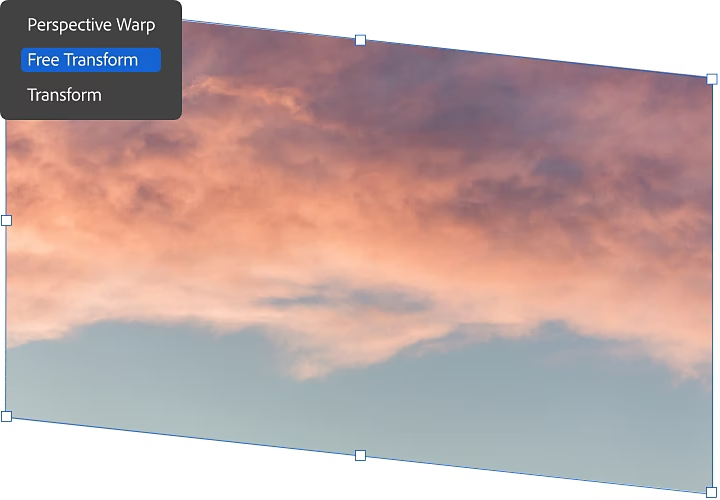
Jos haluat työskennellä vapaammalla kädellä, Vapaa muunnos -työkalu on sinua varten. Tällä työkalulla voit muuntaa, kääntää, vääntää, skaalata ja muutoin muokata tasoa tilannekohtaisten komentojen ja pikanäppäinten avulla.
Voi siirtyä Vapaa muunnos -tilaan valitsemalla Muokkaa › Vapaa muunnos tai käyttämällä pikanäppäintä Command + T (Mac) tai Ctrl + T (PC). Näet laatikon, jossa on yllä kuvatut vaihtoehdot. Sen mukaan, mitä osaa napsautat ja käsittelet, voit skaalata, vääntää tai vääristää kuvaa.
Kierrä kuvaa yhdessä vaiheessa.
Vaikka tämä vaihe ei koske tasojen muokkausta, on hyödyllistä tietää, miten koko käsiteltävää kuvaa kierretään. Tämä on myös yksinkertaisin menetelmä.
Voit kiertää koko kuvaa valitsemalla Kuva › Kuvan kierto ja valitsemalla haluamasi kiertomäärän. Kun olet napsauttanut valintaa, olet valmis.
Photoshop on oiva työkalu kaikenlaiseen kuvien käsittelyyn ja muokkaukseen. Hyödyllisten ja kattavien opastusohjelmien sekä massiivisen tietokannan avulla opit kääntämään, vääntämään ja kerrostamaan kuvia hetkessä.