Tiedoston on oltava JPEG-, JPG- tai PNG-muodossa ja enintään 40 megatavun kokoinen.
https://main--cc--adobecom.aem.live/cc-shared/assets/img/upload-white.svg Lataa valokuva palvelimelle.

Lataamalla kuvan tai videon palvelimelle hyväksyt Adoben
käyttöehdot ja tietosuojakäytännön.
Tiedoston on oltava JPEG-, JPG- tai PNG-muodossa ja enintään 40 megatavun kokoinen.
https://main--cc--adobecom.aem.live/cc-shared/assets/img/upload-white.svg Lataa valokuva palvelimelle.
Lataamalla kuvan tai videon palvelimelle hyväksyt Adoben
käyttöehdot ja tietosuojakäytännön.
vetämällä ja pudottamalla kuva.
Tiedoston on oltava JPEG-, JPG- tai PNG-muodossa ja enintään 40 megatavun kokoinen.
https://main--cc--adobecom.aem.live/cc-shared/assets/img/upload-white.svg Lataa valokuva palvelimelle.
Lataamalla kuvan tai videon palvelimelle hyväksyt Adoben
käyttöehdot ja tietosuojakäytännön.
- Tiedosto on suurempi kuin 40 Mt.
- Pyyntöä ei voi käsitellä.
- Tämän tiedostotyypin käsittely ei onnistu. Yritä uudelleen.
- Palvelimelle voidaan ladata vain yksi tiedosto kerrallaan.
- Kuva ylittää enimmäismitat (8 000 x 8 000 pikseliä). Muuta kokoa ja yritä uudelleen.
- promoid=KLZPTZV5&mv=other
Aloita Photoshopin perusteista.
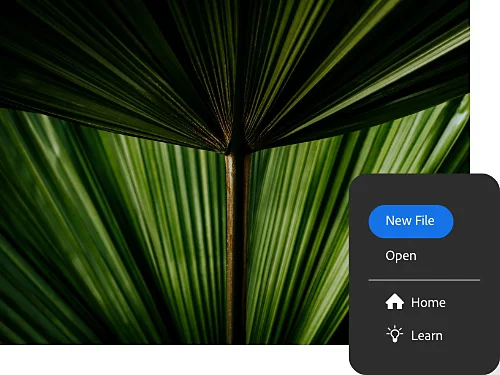
Aloita ensimmäinen projektisi.
Kun olet ladannut ja avannut sovelluksen, luo uusi tiedosto Photoshop Document (PSD) -muodossa. Photoshopin sisäisenä tiedostomuotona PSD-tiedostoon voi tallentaa suuren määrän tietoja, myös korkealaatuisia kuvia.
Aloita aivan alusta tai käytä mallia.
Pääset nopeasti alkuun lehtisten, postikorttien ja julisteiden luonnissa käyttämällä Photoshop-mallia. Voit myös aloittaa dokumentistasi, joka on täysin itse luotu.

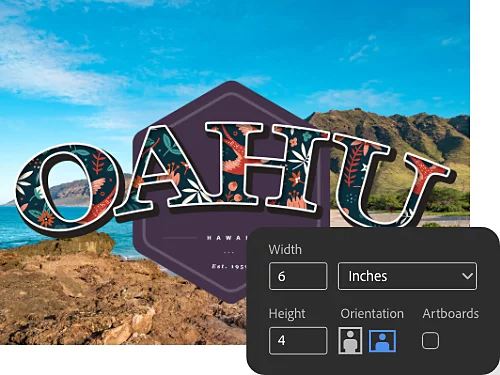
Valitse dokumentin koko.
Jos haluat luoda uuden dokumentin, napsauta sinistä Uusi tiedosto -painiketta. Valitse sitten projektiisi sopiva piirtoalueen koko ja resoluutio. Esimerkiksi postikortin koko on yleensä 10 x 15 cm.
Valitse resoluutio.
Kun valitset 300 pikseliä tuumaa kohden (ppi), yksityiskohtia ei katoa tulostuksen yhteydessä.
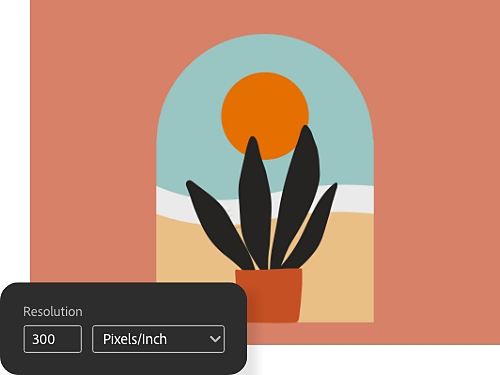
Tutustu tasojen käsittelyyn.
Tasot ovat kuin läpinäkyviä kalvoja, joita voit asettaa taustatasojen tai kuvien päälle. Tasoja käyttämällä voit lisätä ja säätää erilaisia elementtejä, kuten valokuvien tai tekstin osia. Jos taso on läpinäkyvä tai läpikuultava, näet alla olevat tasot sen läpi.
Voit lisätä tasoon kuvia, pintakuvioita, värejä ja tekstiä vaikuttamatta sen alla olevien tasojen sisältöön. Tällöin voit kumota tai säätää mitä tahansa toimintoja, jos et olekaan niihin tyytyväinen. Voit luoda uuden tason alusta alkaen tai luoda tason olemassa olevan kuvan pohjalta.
Luo uusi taso alusta lähtien.
Luo taso olemassa olevasta tiedostosta.
Lisää projektiisi taidetta tai kuva uutena tasona.
- Tuo tiedosto.
Kuvitellaan, että olet luomassa postikorttia ottamastasi täydellisestä rantakuvasta. Lisää valokuva vetämällä ja pudottamalla JPEG- tai PNG-valokuvatiedosto työpöydältä Adobe Photoshop -projektiin. Siitä tulee uusi taso taustatason päälle. - Muuta kuvan sijaintia ja kokoa.
Suurenna tai pienennä kuvaa napsauttamalla ja vetämällä sen kulmia tai reunoja. (Varmista, että muuntoasetusten näyttöruutu on valittuna Photoshopin yläreunan asetuspalkissa.) Muuta kuvan sijaintia Siirtotyökalun avulla niin, että se sopii taittoon. - Paina Enter- tai rivinvaihtonäppäintä.
Photoshop muuttaa tason automaattisesti älykkään objektin tasoksi. Tämä tarkoittaa yksinkertaisesti objektia, jota voit muuttaa mielesi mukaan pienentämättä resoluutiota.
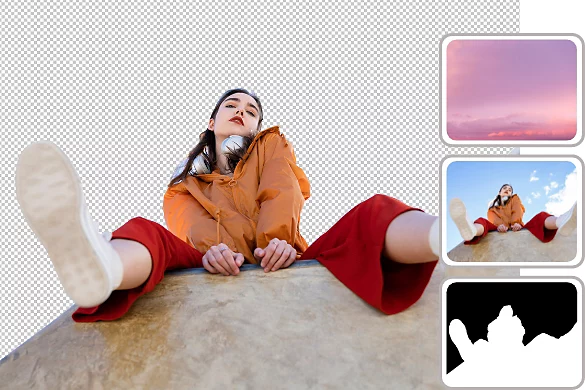
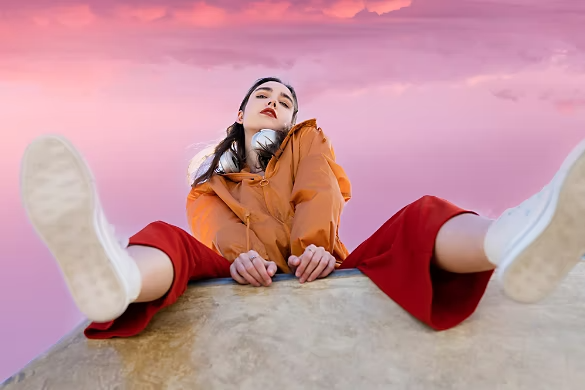
Säädä kuvan alueita tasomaskien avulla.
Maskin lisäys tasoon
Oletetaan, että haluat lisätä rantapostikortin kuvaan henkilön, joka ei ollut paikalla. Voit tehdä sen valinta- ja maskaustyötilassa.
- Määritä kuvan asetukset.
Vedä ja pudota valokuva henkilöstä (tai lemmikistä), jonka haluat lisätä. Kohdista kohde tasoon valokuvan taustan yläpuolelle. - Tee valinta.
Napsauta kohteen sisältävää tasoa eli maskattavaa tasoa Tasot-paneelissa. Valitse ylävalikosta Valitse › Select and Mask. - Valitse kohde.
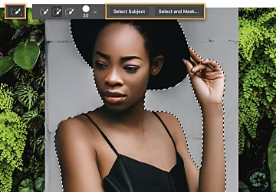
Valitse asetuspalkista Kohde. Photoshop valitsee kuvan tärkeimmät kohteet automaattisesti. Huomaa, että tasomaskin pikkukuva tulee näkyviin kuvan pikkukuvan viereen Tasot-paneelissa. Valinta näkyy valkoisena mustaa taustaa vasten. Valkoinen osa tulee näkyviin, kun muu osa piilotetaan. - Tarkenna valintaa.
Voit lisätä tai poistaa pikseleitä valinnasta käyttämällä Lisää- tai Vähennä-painikkeita. Voit myös valita Refine Hair, jolloin Photoshop etsii ja hienosäätää vaikeita hiusvalintoja automaattisesti. Voit myös kokeilla reunan hienosäätösivellintä, lassotyökalua tai pikavalintatyökalua työkalurivin vasemmassa yläkulmassa. Näin hallitset työtä entistäkin tarkemmin.
Poista objekti tai tahra kuvasta.
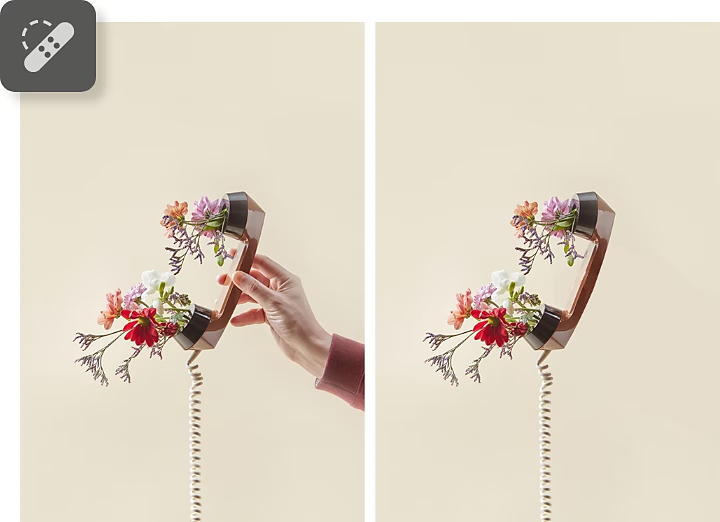
Kuvan siistiminen
Voit poistaa ei-toivotut kohteet seuraavasti.
- Valitse taso.
Valitse Tasot-paneelista taso, josta haluat poistaa tahroja tai kohteita. - Valitse Spottikorjaussivellin.
Valitse Työkalut-paneelista Spottikorjaussivellin tai paina J-näppäintä. Asetusrivin avulla voit säätää siveltimen kokoa ja kovuutta (kovempi sivellin tekee reunoista terävämmät). Säilytä sisällön tunnistava asetus, jotta työkalu voi ottaa näytteen pikseleistä sekä sovittaa näytepikseleiden pintakuvioinnin, valaistuksen, läpinäkyvyyden ja varjostuksen korjattaviin pikseleihin. - Napsauta tai vedä.
Napsauta tahraa tai vedä sivellintä poistettavan kohteen päältä.
Kirjoita tasoihin.
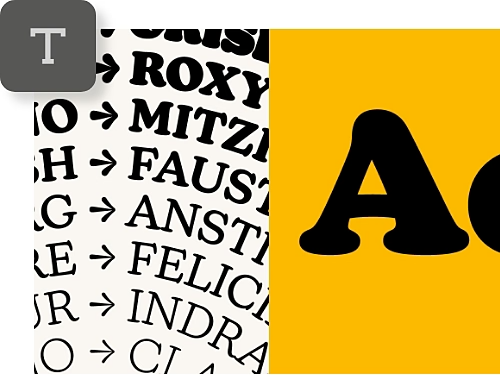
Voit lisätä tekstiä eri tyyleillä.
Lisää tekstiä ja muuta sen kokoa. Valitse kirjasin tuhansista maksuttomista kirjasimista, jotka sisältyvät Adobe Creative Cloud -tilaukseen.
Siirrä, käyristä ja muovaa sanoja.
Kun olet lisännyt kuvaan tekstiä, voit säätää sen väriä, sijoituspaikkaa ja ulkoasua. Voit esimerkiksi lisätä kirjaimiin taipuisuutta tai käyristystä Käyristys-työkalulla.
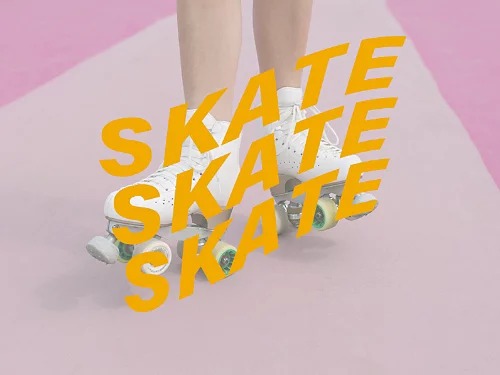
Tekstin lisäys
Kirjoita haluamasi teksti ja kokeile sitten eri kirjasimia ja tyylejä.
- Valitse Tekstityökalu.
Napsauta työkalua työkalurivillä tai paina vain T-näppäintä. - Valitse käsiteltävä kohta.
Napsauta kuvan kohtaa, johon haluat sijoittaa tekstin. Photoshopin yläreunassa olevalla asetusrivillä voit valita, onko teksti vaaka- vai pystysuorassa. Voit myös valita lisättävän tekstin kirjasimen, koon, värin, tasauksen ja mahdolliset käyristystehosteet. - Kirjoita.
Lisää oma tekstisi ”Lorem ipsum” -mallitekstin päälle ja muokkaa sitä. - Muokkaa.
Voit tehdä tyylimuutoksia korostamalla tekstiä. Voit siirtää tekstin haluamaasi paikkaan Siirtotyökalulla.

Piirrä tasoille.
Lisää suunnitelmaan muotoja.
Voit piirtää muotoja suorakulmio- ja ellipsityökaluilla tai luoda mutkikkaampia muotoja ankkurointipisteillä ja kahvoilla käyttämällä Kynätyökaluja.
Valitse tuhannesta siveltimestä haluamasi.
Maalaa tai piirrä kuvaan mitä tahansa. Valitse esimääritetty sivellin ja siveltimen kärjen muoto tai luo kuvan osasta erikoinen siveltimen kärki.
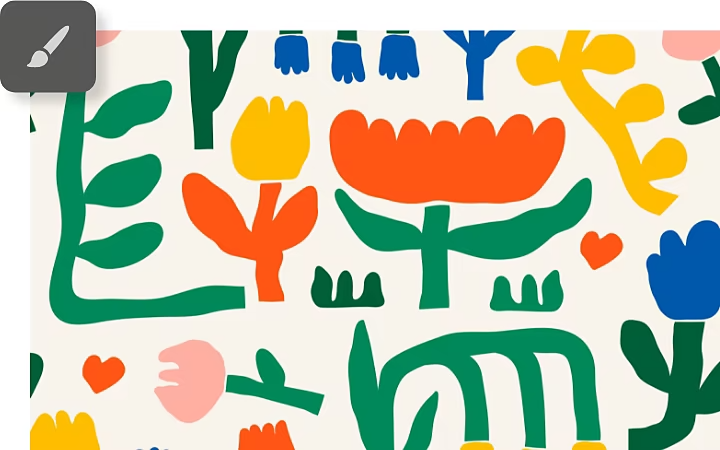
Maalaus Photoshopissa
Kun haluat lisätä muotoja tai piirtää vapaalla kädellä Sivellintyökalulla, vaiheet ovat pohjimmiltaan samat.
- Valitse työkalu työkaluriviltä.
Napsauta työkalua työkalurivillä (tai paina B-näppäintä sivellintyökalulle (Brush) tai M-näppäintä, kun haluat käyttää suorakulmaista valintatyökalua (Marquee)). - Mukauta työkalua asetusrivillä.
Valitse siveltimen koko ja maalin levitysnopeus tai väri, jolla haluat täyttää suorakulmion tai ellipsin. - Tee valinta.
Maalaa, piirrä tai leikittele muodoilla. Kokeile erilaisia asetuksia ja katso, miltä ne näyttävät.
Tallenna tiedosto.
Voit tehdä suuria muutoksia hetkessä käyttämällä Neuraalisuodattimia.
Neuraalisuodattimet ovat älykkäitä suodattimia, jotka hyödyntävät Adobe Sensein tekoälyteknologiaa nopeaan, automaattiseen kuvanmuokkaukseen. Voit nyt tehdä muutamassa sekunnissa muokkauksia, joihin ammattimaisilta graafisilta suunnittelijoilta kului aiemmin tuntikausia aikaa.
Voit valita suodattimen valitsemalla Photoshopin ylävalikosta Valitse suodatin › Neuraalisuodattimet. Lataa haluamasi suodatin, jos se ei ole vielä asennettuna, ja säädä sen asetuksia mielesi mukaan. Seuraavat ovat vain muutamia esimerkkejä saatavana olevista suodattimista.
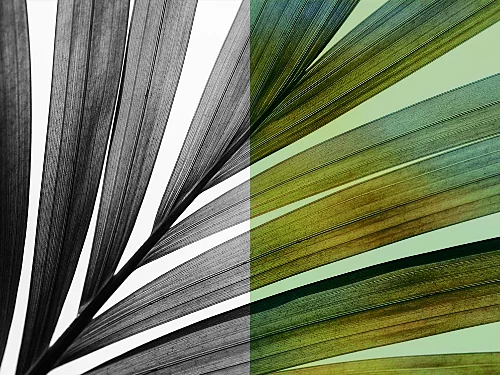
Väritä mustavalkoiset valokuvat.
Voit muuttaa mustavalkokuvat värillisiksi muutamalla napsautuksella Väritä-suodattimella. Valitse haluamasi värit ja hienosäädä kylläisyyttä polttopisteiden avulla.
Lähennä kuvaa ja säilytä terävyys.
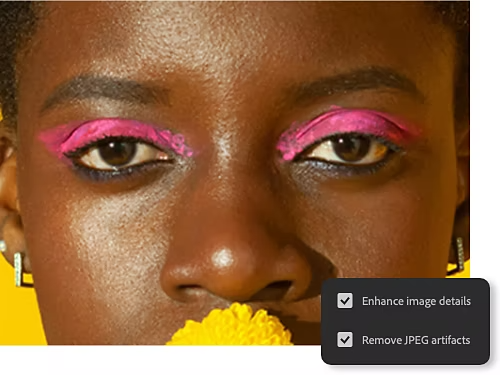
Superzoomauksen avulla pääset hyvin lähelle menettämättä yksityiskohtia. Korosta kasvonpiirteitä ja korjaa sumeus, jotta lähikuvat pysyvät kirkkaina.
Tasoita iho.
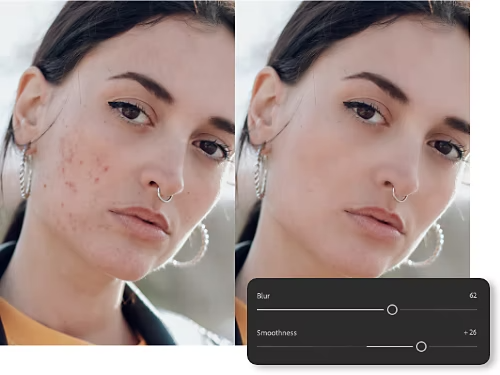
Poista näpyt, tatuoinnit, arvet ja muut virheet ihon pehmennyssuodattimen avulla. Kun retusoit kuvaa, saat aikaan juuri oikeanlaisen lopputuloksen käyttämällä tasaisuuden ja sumennuksen liukusäätimiä.
Siisti valokuvia.
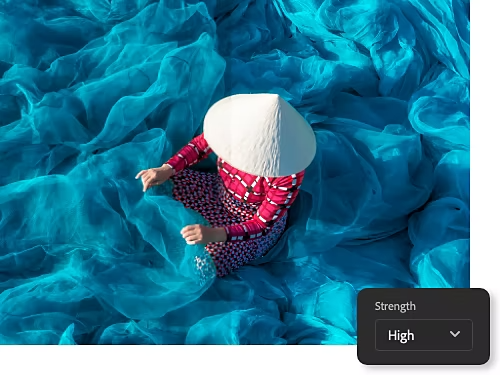
Jos olet muuntanut JPEG-tiedoston PSD-muotoon, siinä voi olla sumeita tai pikselöityneitä alueita. Voit poistaa nämä pakkausartefaktit JPEG-artefaktien poistosuodattimella. Hienosäädä kuvaa voimakkaalla, keskitasoisella tai matalalla sumennuksella.
Kokeile näitä vaiheittaisia Photoshop-opastusohjelmia.
Tutustu muihin työkaluihin ja opettele viemään valokuvien muokkaus seuraavalle tasolle.
Vie valokuvasi uusiin paikkoihin.
Erota kohteet alkuperäisistä taustoistaan Pikavalintatyökalulla ja sijoita ne täysin eri ympäristöön.
Uuden taustan lisäys valokuvaan|Uuden taustan lisäys valokuvaan
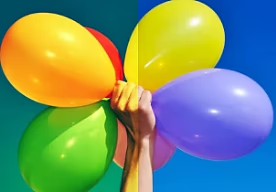
Syvennä värimaailmaa.
Säätämällä valokuvien värejä voit lisätä elävyyttä, häivyttää häiritsevän sävyn tai tuoda tiettyä elementtiä esiin.
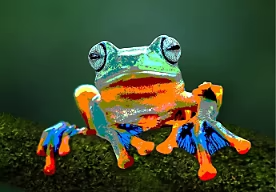
Tyylittele valokuvaa.
Saat aikaan maalatun tai retussisuihkutetun vaikutelman rajoittamalla valokuvassa tai sen osassa näkyvien värien määrää.
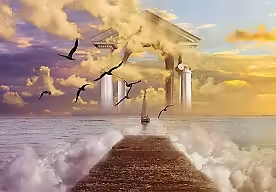
Voit yhdistellä kuvia.
Yhdistämällä kaksi erilaista valokuvaa voit luoda sommitelman, joka on oma itsenäinen taideteoksensa.
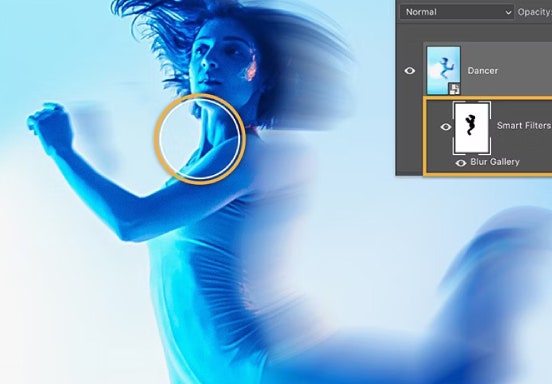
Voit lisätä kuvaan sumennusta.
Opettele lisäämään valokuvaan sumennustehoste, joka kiinnittää huomion tai korostaa liikettä.
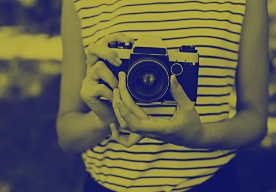
Luo Duotone-tehoste.
Voit antaa mille tahansa suuren kontrastin mustavalokuvalle rohkean ilmeen lisäämällä liukuvärikartan säätötason.