PHOTOSHOPIN OMINAISUUDET
Irtohiusten poisto kasvoilta Photoshopissa
Opettele poistamaan ei-toivotut hiukset nopeasti Adobe Photoshopilla.
PHOTOSHOPIN OMINAISUUDET
Opettele poistamaan ei-toivotut hiukset nopeasti Adobe Photoshopilla.
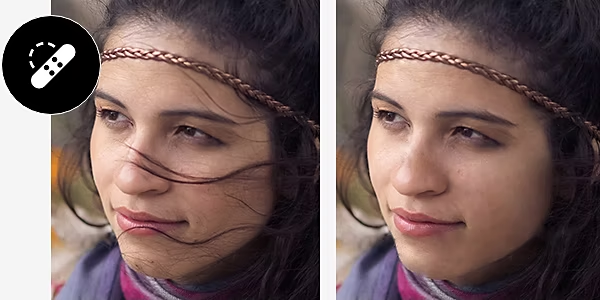
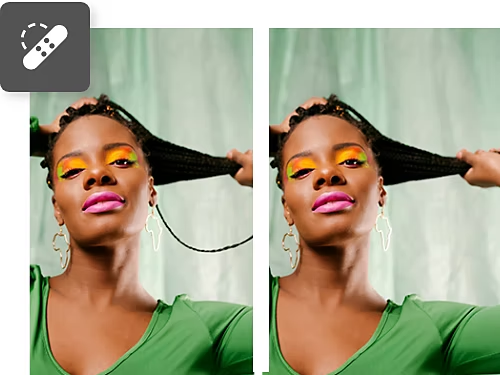
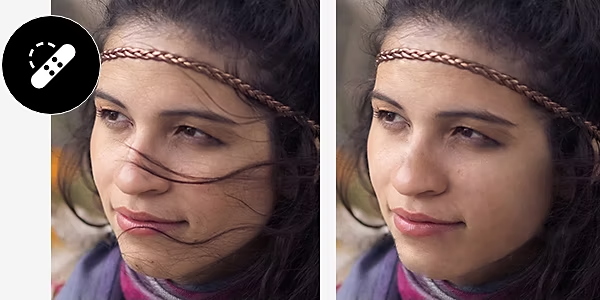
Korjaussiveltimellä ja Spottikorjaussiveltimellä voit maalata irtohiusten päälle. Photoshop sekoittaa ne saumattomasti olemassa olevaan taustaan. Muista kopioida taso ennen aloitusta, jotta voit aina kumota muutoksesi.
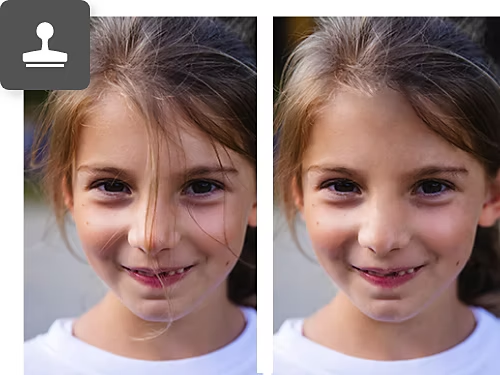
Kuten Korjaussiveltimellä, Kloonaavalla leimasimella voi tallentaa taustan kokonaan ja maalata sen avulla alueen päältä. Tämän avulla voit käsitellä ihon tai kuvioidun taustan päällä olevia hiuksia.
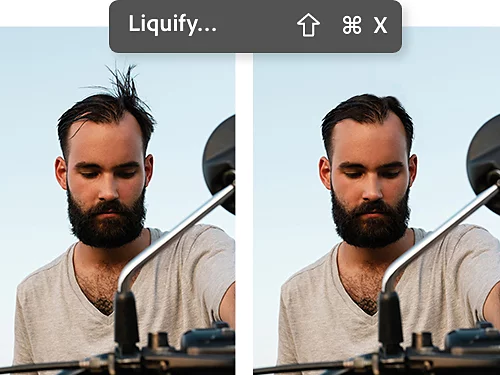
Kun haluat poistaa ylimääräiset hiukset nopeasti, voit rypistää ja vetää kuvan alueita käyttämällä Liquify-suodatinta. Näin saat irtohiukset pois ilman yksityiskohtaista käsittelyä.
Voit poistaa ei-toivotut irtohiukset iholta tai muilta alueilta muutamassa vaiheessa Korjaussiveltimen avulla.
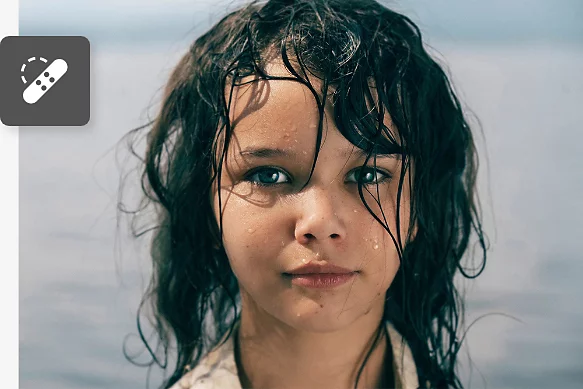

Taustan irtohiukset voivat viedä huomiota pois tavoittelemastasi yleisilmeestä. Siveltimestä voi olla apua.
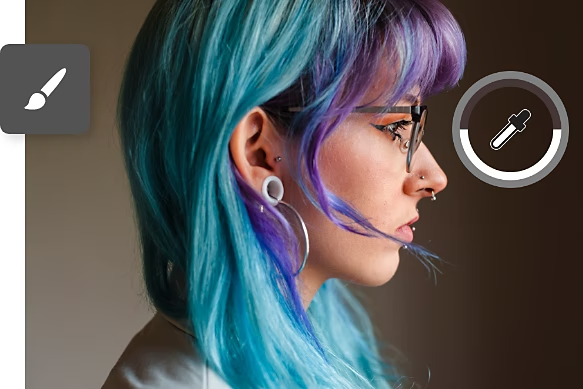
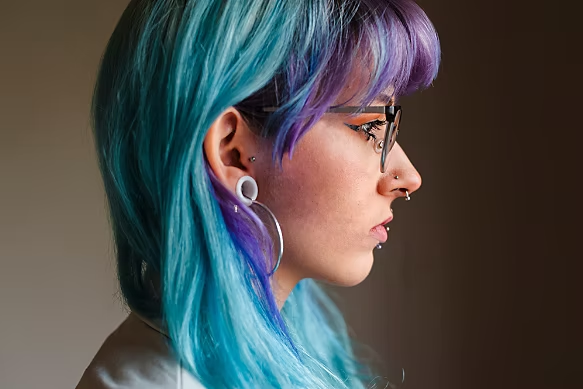
Voit käsitellä hiuksia muillakin tavoilla kuin poistamalla irtohiuksia. Näistä opastusohjelmista saat lisätietoja muista muotokuvien retusoinnin ja kuvankäsittelyn osa-alueista.
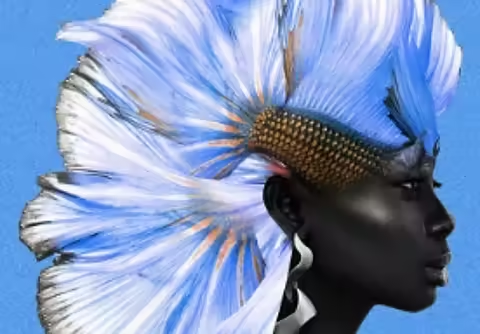
Tutustu muotokuvauksen periaatteisiin sekä katso, kuinka voit soveltaa niitä ja luoda vaikuttavia muotokuvia, jotka kiteyttävät malliesi persoonallisuuden.
Valokuvan virheet, epätäydellisyydet ja vääristymät voivat häiritä katsojaa. Opettele ehostamaan kuviasi ja lisäämään niihin säihkettä tämän video-opastusohjelman avulla.
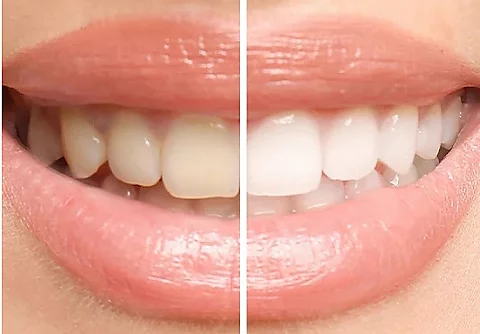
Kahvitahroja, kruunuja ja reikiä, voi ei! Katso, miten voit valkaista hampaat useilla Photoshopin työkaluilla. Samalla opit käyttämään tasoja ja värikorjausta.

Photoshopin avulla voit retusoida hiuksia hienovaraisesti tai muuttaa värejä ja tekstuuria rohkeasti. Katso näistä hiusopastusohjelmista, miltä erilaiset kampaukset näyttävät.
Vuosisopimus, laskutetaan kuukausittain
27,41 €/kksis. ALV:n
Saat Photoshopin tietokoneelle ja iPadille osana Creative Cloud -jäsenyyttä.
Vuosisopimus, laskutetaan kuukausittain
82,25 €/kksis. ALV:n
Saat yli 20 Creative Cloud -sovellusta, kuten Photoshopin tietokoneelle ja iPadille.
Vuosisopimus, laskutetaan kuukausittain
20,39 €/kksis. ALV:n
Säästät yli
Alan johtavat luovat sovellukset, joiden lisenssien hallinta on yksinkertaista
Based on your location, we think you may prefer the United States website, where you'll get regional content, offerings, and pricing.



