Convertir Word en PDF, 100% gratuit sur Acrobat.com

{{verb-widget-legal}}
mep-lingo
https://main--da-dc--adobecom.aem.page/dc-shared/fragments/mep-fragments/word-to-pdf-h1

Comment convertir un fichier Word en PDF ?

Pour convertir des fichiers Microsoft Word en PDF, suivez ces étapes simples :
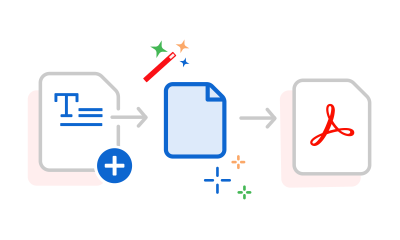
https://main--dc--adobecom.aem.live/dc-shared/assets/images/frictionless/how-to-images/word-to-pdf-how-to.svg | Document Microsoft Word à côté d’un fichier Adobe Acrobat, illustrant la conversion d’un Word en PDF gratuitement

  • Cliquez sur le bouton Sélectionner un fichier ci-dessus ou faites glisser un document Word dans la zone de dépôt.
  • Sélectionnez le fichier RTF, TXT, DOCX ou DOC à convertir au format PDF.
  • Le fichier est converti automatiquement en ligne dans Acrobat.
  • Téléchargez votre nouveau PDF ou connectez-vous pour le partager.
#fff

Convertir un Word en PDF

{{verb-widget-cta}}

Testez notre outil gratuit de conversion de documents Word en PDF !

https://main--dc--adobecom.aem.live/dc-shared/assets/images/shared-images/frictionless/seo-icons/word-pdf-converting.svg | Processus de conversion d’un fichier Microsoft Word en PDF avec Adobe Acrobat en ligne

Transformez facilement un fichier Word au format PDF.

Utilisez le convertisseur en ligne Acrobat pour transformer n'importe quel document Microsoft Word en fichier PDF. Vous pouvez facilement télécharger le fichier converti ou partager directement le PDF lorsque vous vous connectez.

https://main--dc--adobecom.aem.live/dc-shared/assets/images/shared-images/frictionless/seo-icons/fast-pdf.svg | Horloge illustrant la rapidité de la conversion d’un document Word en PDF avec Adobe Acrobat

Convertissez rapidement un Word en PDF.

Sélectionnez un fichier DOC ou DOCX, la conversion est automatique et ne prend que quelques secondes. Gagnez du temps pour vos projets grâce à notre convertisseur Word vers PDF en ligne.

https://main--dc--adobecom.aem.live/dc-shared/assets/images/shared-images/frictionless/seo-icons/reliable-pdf.svg | Fichier PDF Acrobat avec une barre illustrant la fiabilité de la conversion Word en PDF

Optez pour un convertisseur PDF performant.

Grâce à la qualité des outils d’Acrobat, le contenu Word est restitué fidèlement dans le PDF obtenu à l’issue de la conversion et ce, pour toutes les personnes qui le consultent.

Documents annotés illustrant la révision plus rapide d’un fichier converti en PDF

Révisez vos documents plus rapidement.

Avec Acrobat, vous pouvez regrouper tous les commentaires des personnes en charge de la révision dans un même PDF en ligne. Il suffit de vous connecter pour partager votre fichier. Vous pouvez ensuite répondre aux commentaires en utilisant les mentions @ à l’attention des personnes concernées, ce qui simplifie le cycle de révision.

Document Word avec une icône de stylo illustrant la possibilité de modifier gratuitement le fichier

Modifiez gratuitement un fichier dans Microsoft Word.

Acrobat vous permet de modifier gratuitement des documents Microsoft Word en ligne. Connectez-vous à Acrobat, puis sélectionnez un document Word qu’Acrobat se charge d’ouvrir dans Microsoft Word pour le web. Il ne vous reste alors plus qu’à le modifier.

Icône Word et PDF illustrant le meilleur convertisseur de documents Word en PDF gratuit d’Adobe

Découvrez le meilleur convertisseur de documents Word en PDF.

Adobe a inventé le format PDF et nos outils en ligne sont donc les plus fiables pour convertir des documents Word en PDF et partager votre travail en toute confiance.

Vous avez des questions ? Nous avons des réponses !

Comment convertir un fichier Word en PDF sans perdre la mise en forme ?

Utilisez l’outil en ligne Adobe Word to PDF pour conserver la mise en forme d’origine. Il préserve les polices, images et alignements, que vous soyez sur Mac ou Windows.

Étapes :

  1. Accédez à l’outil Word vers PDF.
  2. Importez votre fichier DOC ou DOCX.
  3. L’outil le convertit automatiquement.
  4. Téléchargez le fichier PDF généré.

Lorsque vous utilisez l’outil en ligne avec des fichiers DOC ou DOCX, le rendu des polices, des images et de l’alignement est conservé sous Mac et Windows. Vous pouvez également tester Adobe Acrobat Pro gratuitement pendant sept jours pour créer des PDF, les convertir aux formats Word, Excel ou PowerPoint, transformer des fichiers HTML en PDF, modifier, fusionner et diviser des PDF. Vous bénéficierez de la reconnaissance optique des caractères (OCR), de la réduction de la taille d’un fichier et bien d'autres fonctionnalités. La version d’essai vous permet aussi de convertir des fichiers PNG, GIF et d’autres formats d’image. Acrobat est compatible avec tous les systèmes d’exploitation, dont macOS, Windows, Linux, iOS et Android.
La conversion Word en PDF préserve-t-elle la mise en forme, les polices et les images ?
Oui. Les outils en ligne d’Adobe préservent la mise en forme lors de la conversion de Word en PDF. Qu’il s’agisse d’un fichier DOC ou DOCX, vos polices, images et alignements s’affichent exactement comme prévu, sur Mac comme sur Windows. L’essai gratuit d’Acrobat Pro (7 jours) donne accès à davantage d’options d’édition.
Quels formats de fichiers sont acceptés par le convertisseur Word en PDF d'Adobe ?
L’outil Word en PDF permet de convertir des fichiers DOCX, DOC, RTF et TXT en PDF. Vous pouvez utiliser les outils en ligne d’Adobe dans un navigateur, sur mobile, ordinateur portable ou de bureau : il suffit de glisser-déposer ou d’importer un fichier, puis de télécharger le PDF.
Les fichiers téléchargés sont-ils supprimés après la conversion ? La confidentialité est-elle garantie ?
Oui. La confidentialité est essentielle : lorsque vous utilisez les outils en ligne d’Adobe, si vous ne vous connectez pas pour enregistrer votre travail, les fichiers que vous importez sont supprimés de nos serveurs. Vous trouverez plus de détails dans le Centre de confidentialité d’Adobe.
Quelle est la différence entre les formats DOC et DOCX ?
DOC et DOCX sont deux formats de Microsoft Word. DOC est l’ancienne version, utilisée jusqu’à Word 2003, tandis que DOCX est le format plus récent. Les deux peuvent être convertis en PDF avec Adobe.
Est-il possible de convertir un PDF en Word avec le même outil Adobe ?
Oui. Un convertisseur permet de passer vers et depuis le format PDF. Vous pouvez convertir un document Word en PDF pour préserver la mise en forme, puis reconvertir le PDF en Word si vous le souhaitez.
Quelle est la taille maximale de fichier acceptée pour la conversion ?
L’outil en ligne prend en charge la plupart des documents Word courants. Pour des fichiers particulièrement lourds ou un traitement par lots, l’essai gratuit d’Acrobat Pro (7 jours) offre davantage de possibilités.
Peut-on convertir un fichier Word en PDF sur mobile (iOS/Android) sans application ?
Oui. L’outil fonctionne directement dans le navigateur de votre smartphone ou tablette, sans installer d’application. Le PDF obtenu conserve ses polices et sa mise en page quel que soit le système d’exploitation (iOS, Android ou Linux) et l’appareil utilisé.
https://main--dc--adobecom.aem.live/dc-shared/assets/images/shared-images/frictionless/create-an-account-image/create-an-account.svg | Bulle de texte, crayon et PDF empilés illustrant les outils gratuits pour convertir et modifier des PDF en ligne avec Acrobat

Utilisez les outils Acrobat gratuitement.

  • Connectez-vous pour tester plus de 25 outils (conversion PDF, compression, etc.).
  • Insérez des commentaires, remplissez des formulaires et signez des PDF gratuitement.
  • Enregistrez vos fichiers en ligne pour y accéder sur tous vos appareils.

Créer un compte gratuit | Créez un compte Acrobat gratuit. Se connecter

Verb
word-to-pdf

Découvrez ces outils Acrobat en ligne.

Convertir un PDF

Convertir en PDF

Réduire la taille des fichiers

Modifier

Signer et protéger

Utiliser l’IA générative

Convertir un PDF
Convertir en PDF
Réduire la taille des fichiers
Modifier
Signer et protéger
IA générative