Comment télécharger un PDF sur iPad
Télécharger un PDF sur iPad permet de conserver des documents pour une consultation hors ligne ou un usage ultérieur. Suivez le guide !
Sommaire
Comment télécharger un PDF sur iPad
Où se trouvent les PDF téléchargés sur iPad
Meilleures applications pour télécharger des PDF sur iPad
Résoudre les problèmes de téléchargement PDF sur iPad
Conseils pour stocker et gérer des PDF sur iPad
En bref : télécharger un PDF sur iPad
Pour approfondir : télécharger un PDF sur iPad, étape par étape
Télécharger un fichier PDF sur un iPad permet de consulter un document hors ligne, de l’annoter ou de le conserver pour une utilisation ultérieure. Que le PDF provienne d’un site web, d’un e-mail ou d’un lien partagé, iPadOS propose plusieurs solutions simples pour enregistrer et gérer ces fichiers.
Dans ce guide, découvrez comment télécharger un PDF sur iPad, quelles applications utiliser, comment organiser vos documents et comment résoudre les problèmes de téléchargement les plus fréquents.
Télécharger et conserver des PDF sur iPad
Sur iPad, le téléchargement d’un PDF se fait généralement via le navigateur Safari ou via une application prenant en charge les fichiers PDF. Lorsqu’un lien PDF est ouvert, iPadOS permet d’enregistrer le document directement dans l’app Fichiers pour y accéder ultérieurement.
Selon la source du PDF (site web, pièce jointe, lien partagé), le processus reste similaire et ne nécessite
pas l’installation d’une application spécifique.
Où se trouvent les PDF téléchargés sur iPad
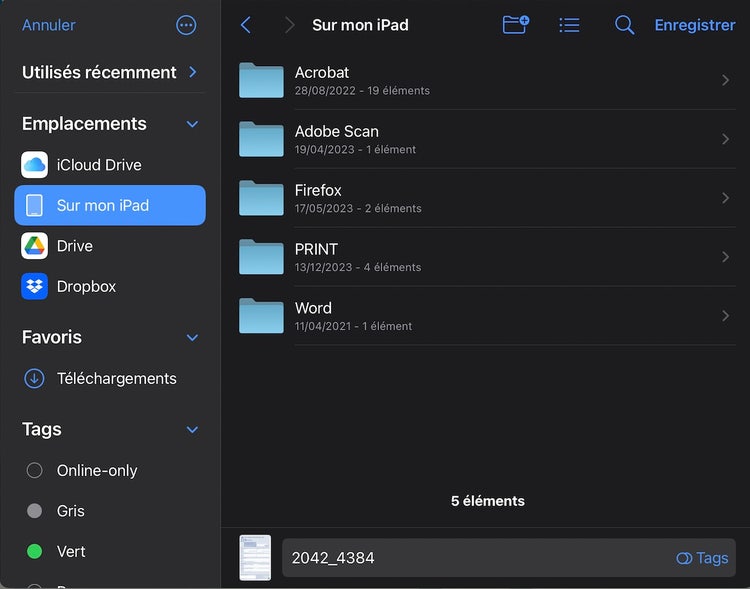
Une fois téléchargés, les fichiers PDF sont généralement enregistrés dans l’app Fichiers, dans le dossier Sur mon iPad ou dans un espace de stockage cloud comme iCloud Drive.
Certains PDF peuvent également être ouverts et stockés dans des applications de lecture dédiées. Pour retrouver facilement vos documents, il est recommandé d’utiliser une organisation claire par dossiers et de nommer les fichiers de manière explicite.
Meilleures applications pour télécharger des PDF sur iPad
iPadOS propose des fonctionnalités natives pour télécharger et consulter des fichiers PDF, notamment via Safari et l’app Fichiers. Pour aller plus loin dans la gestion des documents, certaines applications offrent des options supplémentaires.
Adobe Acrobat Reader permet, par exemple, de télécharger, d’ouvrir, d’annoter et d’organiser des fichiers PDF sur iPad. D’autres applications de lecture de PDF peuvent également être utilisées, mais il est conseillé de privilégier des solutions reconnues, en particulier pour les documents professionnels ou sensibles.
Lorsque vos besoins vont au-delà du simple téléchargement, disposer d’outils dédiés facilite la gestion, l’organisation et l’utilisation quotidienne des fichiers PDF sur iPad.
Explorez toutes les fonctionnalités d’Acrobat
Découvrez l’application PDF essentielle. Démarrez votre essai gratuit de sept jours pour tirer parti du jeu d’outils Adobe Acrobat le plus avancé sur ordinateur, sur le web et sur les appareils mobiles.
Résoudre les problèmes de téléchargement PDF sur iPad
Il peut arriver qu’un PDF ne se télécharge pas correctement sur iPad ou qu’il ne s’ouvre pas après le téléchargement. Ces problèmes sont souvent liés à une connexion Internet instable, à un manque d’espace de stockage ou à un problème de synchronisation avec le cloud.
Pour y remédier, vérifiez que votre iPad dispose de suffisamment d’espace libre, que la connexion au réseau est stable et que les applications utilisées sont à jour. Redémarrer l’appareil ou relancer le téléchargement permet également de résoudre certains problèmes temporaires.
Conseils pour stocker et gérer des PDF sur iPad
Pour gérer efficacement vos PDF sur iPad, il est recommandé de centraliser les fichiers dans des dossiers dédiés et d’utiliser un système de nommage cohérent. Le stockage dans le cloud facilite l’accès aux documents depuis plusieurs appareils, tandis que le stockage local permet une consultation hors ligne.
Supprimer régulièrement les fichiers inutiles et vérifier l’espace disponible contribuent également à une meilleure gestion des PDF sur le long terme.
En bref : télécharger un PDF sur iPad
- Ouvrez le lien PDF depuis Safari ou une application compatible.
- Enregistrez le fichier dans l’app Fichiers ou dans une application PDF..
- Organisez vos documents pour les retrouver facilement.
- Vérifiez l’espace de stockage et la connexion en cas de problème.
Pour approfondir : télécharger un PDF sur iPad, étape par étape
Cette section détaille les étapes précises pour télécharger et enregistrer un PDF sur iPad à l’aide d’un guide illustré.
1. Ouvrez le lien PDF dans Safari.
2. Appuyez sur l’icône Partager.
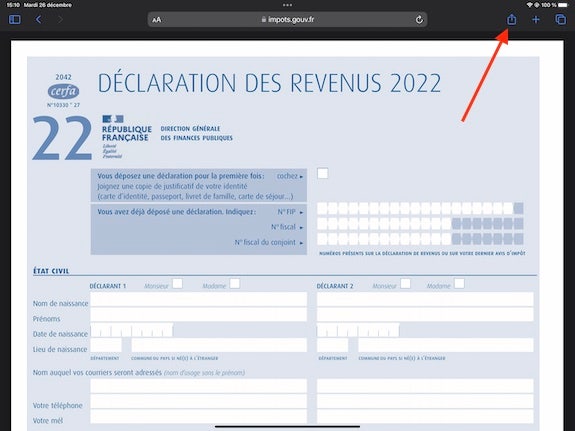
3. Sélectionnez Enregistrer dans Fichiers.
4. Choisissez l’emplacement de stockage souhaité.
Foire aux questions
Le problème peut être lié à la connexion Internet, à un manque d’espace de stockage ou à un souci temporaire
avec l’application utilisée.
Ces autres articles pourraient vous intéresser
Créer un PDF sur iPhone
Découvrez comment enregistrer des documents au format PDF directement depuis un iPhone.
Convertir des fichiers Kindle en PDF
Apprenez à transformer un livre Kindle en PDF pour une lecture plus flexible sur différents appareils.
Réparer un fichier PDF endommagé
Découvrez comment ouvrir, corriger ou récupérer le contenu d’un PDF corrompu ou illisible.
Enregistrer une page web Chrome en PDF
Suivez les étapes pour sauvegarder une page web ouverte dans Chrome au format PDF.