Convertir un document Google Docs en PDF
Convertir un document Google Docs en PDF permet de partager un fichier facilement tout en conservant sa mise en page, quel que soit l’appareil utilisé.

Convertir un document Google Docs en PDF est une solution simple pour partager un fichier, conserver sa mise en page ou y accéder hors ligne. Que vous utilisiez un PC, un Mac ou un appareil mobile, Google Docs permet d’exporter facilement un document au format PDF.
Dans ce guide, découvrez comment convertir un Google Doc en PDF sur ordinateur et sur mobile, comment sécuriser le fichier après conversion et comment résoudre les problèmes de mise en page les plus courants.
Comment convertir un Google Doc en PDF sur PC ou Mac
Il est possible de convertir un document Google Docs en PDF directement depuis l’interface Google Docs, sans installer de logiciel supplémentaire. Cette méthode fonctionne aussi bien sur PC que sur Mac.
- Ouvrez votre document Google Docs ou créez-en un nouveau.
- Assurez-vous que le document est prêt à la conversion (mise en page, images, tableaux).
- Cliquez sur Fichier, puis sur Télécharger.
- Sélectionnez Document PDF (.pdf).
- Le fichier PDF est automatiquement téléchargé dans le dossier de votre choix.
Exporter un Google Doc en PDF sur mobile (Android et iOS)
Il est également possible de convertir un document Google Docs en PDF depuis un smartphone ou une tablette, à l’aide de l’application mobile Google Docs.
- Ouvrez l’application Google Docs sur votre appareil Android ou iOS.
- Sélectionnez le document à convertir.
- Appuyez sur le menu ⋮ (trois points).
- Choisissez Partager et exporter, puis Enregistrer sous.
- Sélectionnez le format PDF.
Sécuriser un PDF après la conversion
Après la conversion d’un Google Doc en PDF, il peut être nécessaire de protéger le document, en particulier lorsqu’il contient des informations sensibles ou confidentielles.
Adobe Acrobat permet d’ajouter un mot de passe afin de limiter l’ouverture du fichier, mais aussi de restreindre certaines actions comme la modification, l’impression ou la copie du contenu. Ces fonctionnalités sont particulièrement utiles pour sécuriser des documents professionnels tels que des contrats, des rapports ou des dossiers administratifs, et permettent de partager un PDF en toute sécurité tout en conservant le contrôle sur son utilisation.
Problèmes fréquents de mise en page lors de la conversion
Lors de la conversion d’un Google Doc en PDF, certains problèmes de mise en page peuvent apparaître.
Les plus courants sont :
- des sauts de page inattendus ;
- des polices remplacées ;
- des images ou des tableaux mal alignés.
Pour limiter ces problèmes, il est recommandé de vérifier la mise en forme du document avant l’export. En cas d’écarts après la conversion, des outils comme Adobe Acrobat Studio permettent d’ajuster le PDF, de corriger l’alignement des éléments, les sauts de page ou les polices, et d’obtenir un document final conforme à la mise en page souhaitée.
Explorez toutes les fonctionnalités d’Acrobat
Découvrez l’application PDF essentielle. Démarrez votre essai gratuit de sept jours pour tirer parti du jeu d’outils Adobe Acrobat le plus avancé sur ordinateur, sur le web et sur les appareils mobiles.
Outils gratuits pour convertir Google Docs en PDF
Google Docs propose gratuitement une fonctionnalité intégrée permettant de convertir un document en PDF via l’option de téléchargement.
Il existe également des outils en ligne gratuits pour convertir des fichiers texte en PDF. Toutefois, ces solutions peuvent présenter des limites en matière de sécurité, de qualité de mise en page ou de fonctionnalités avancées. Pour les documents professionnels ou sensibles, l’utilisation d’un outil dédié comme Adobe Acrobat permet de bénéficier de meilleures options de contrôle et de protection.
En bref : convertir un document Google Docs en PDF
- Ouvrez votre document dans Google Docs.
- Cliquez sur Fichier > Télécharger > Document PDF (.pdf).
- Le fichier PDF est automatiquement généré et prêt à être partagé ou sécurisé.
La conversion d’un document Google Docs en PDF est simple, rapide et accessible sur ordinateur comme sur mobile.
Guides pas à pas détaillés
Les sections ci-dessous proposent des guides plus détaillés, illustrés par des captures d’écran, pour approfondir les différentes méthodes de conversion d’un document Google Docs en PDF.
Convertir un document Google Docs en PDF en le téléchargeant
Vous pouvez créer une version hors ligne de votre document Google Docs et l’enregistrer en PDF en le téléchargeant directement sur votre appareil.
1. Ouvrez votre document Google Docs ou créez-en un nouveau.
2. Assurez-vous que votre document Google Docs est prêt à la conversion.

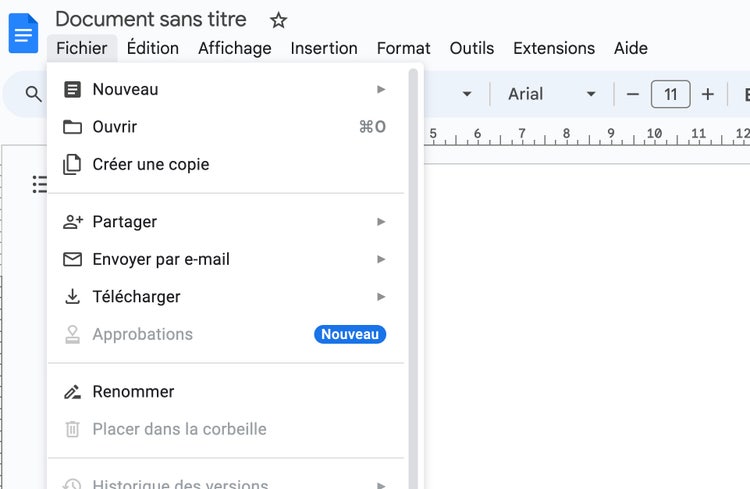

5. Enregistrez votre fichier PDF dans le dossier de votre choix.
Cette méthode est idéale pour conserver une copie locale de votre document au format PDF.
Méthode alternative : convertir un Google Doc en PDF et l’envoyer par e-mail
Il est également possible de convertir un document Google Docs en PDF et de l’envoyer directement par e-mail.
1. Ouvrez votre document Google Docs.
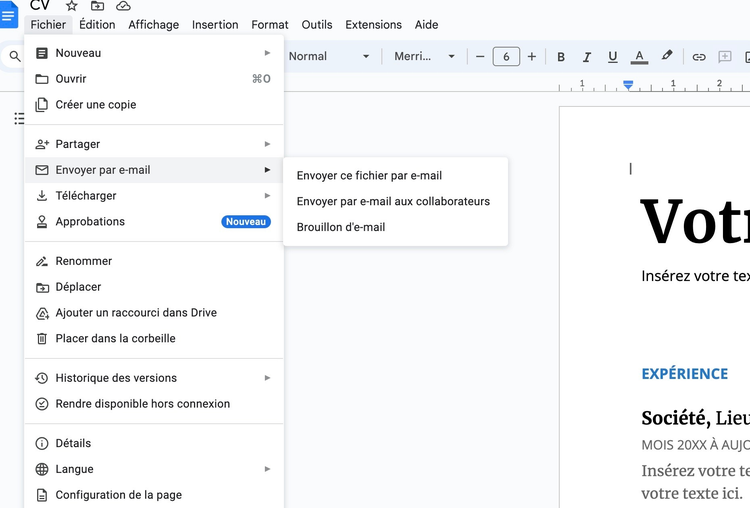
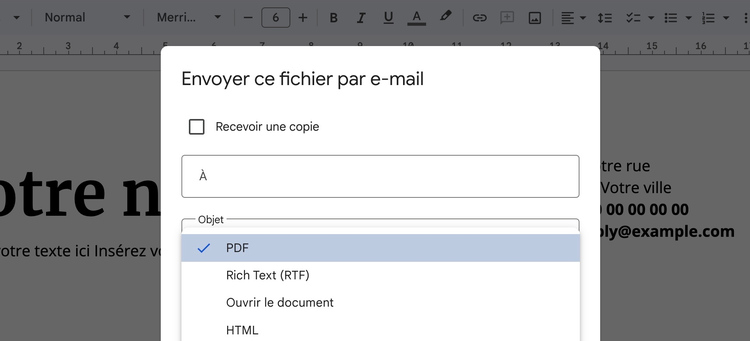
4. Inscrivez l’adresse e-mail du destinataire dans le champ dédié. Si vous souhaitez conserver une copie du PDF, indiquez votre propre adresse e-mail.
5. Remplissez les champs d’objet et de message.


Convertir un PDF en document Google Docs
Vous savez désormais comment convertir un document Google Docs au format PDF. Si vous souhaitez effectuer l’opération inverse, il est également possible de transformer un PDF en document Google Docs afin de le modifier ou de collaborer dessus.
Consultez notre guide pratique pour découvrir comment convertir un PDF en document Google Docs avec Adobe Acrobat.
Foire aux questions
Ces autres articles pourraient vous intéresser
Convertir un fichier Kindle en PDF
Transformez un ebook Kindle en PDF pour le lire, l’annoter ou l’imprimer.
Réparer un fichier PDF endommagé
Découvrez comment corriger un PDF qui ne s’ouvre pas ou présente des erreurs.
Convertir une page Chrome en PDF
Enregistrez facilement une page web ouverte dans Google Chrome au format PDF.
Imprimer un PDF depuis un iPhone
Apprenez à imprimer un fichier PDF depuis un iPhone en quelques étapes.