
ACROBAT
Découvrez comment convertir une page HTML en PDF.
Apprenez à enregistrer une page HTML au format PDF pour la partager et la réviser en toute simplicité.


ACROBAT
Apprenez à enregistrer une page HTML au format PDF pour la partager et la réviser en toute simplicité.

Convertissez vos pages HTML en PDF au bon moment.
Convertir une page web HTML en PDF permet de la stocker, de la partager et de la consulter hors ligne. Avec les outils PDF d’Adobe Acrobat, l’opération est simple et rapide.
Le format HTML (HyperText Markup Language) régit la structure et la mise en page de la plupart des sites web. Que vous fassiez partie de la communauté étudiante, du corps enseignant, d’une PME, d’un service de design ou d’une équipe d’achats en ligne, il est fort probable que vous souhaitiez à un moment donné rendre une page HTML portable et indexable.
Convertir une page HTML en PDF vous permet de :
Que vous travailliez sur Mac ou sur Windows, via l’application Adobe Acrobat sur ordinateur ou l’extension Acrobat pour navigateur, convertir une page HTML en PDF est un jeu d’enfant. Personnalisez les paramètres de conversion pour adapter le format, l’orientation ou l’échelle de la page. Générez des signets ou des balises PDF qui préservent la structure HTML de la page tout au long de la conversion. Ajoutez des en-têtes, des pieds de page et bien plus encore.
L’extension Acrobat pour navigateur fait office de convertisseur HTML en PDF. Voici la marche à suivre :
1. Ouvrez la page HTML dans votre navigateur Microsoft, Google ou Mozilla.
2. Sélectionnez Convertir en PDF dans la barre d’outils.
3. Nommez le fichier PDF et enregistrez-le à l’emplacement souhaité.
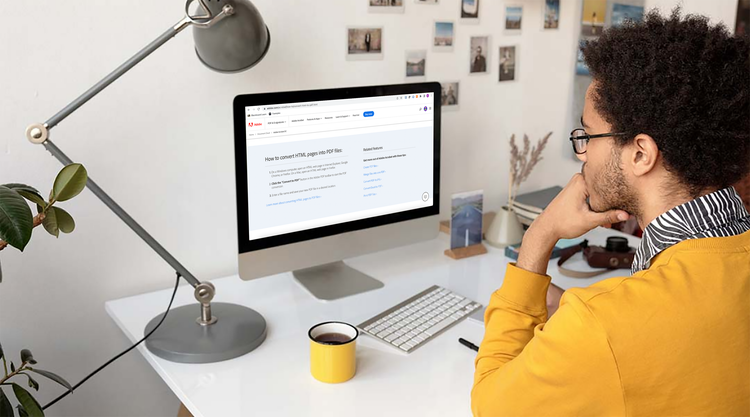
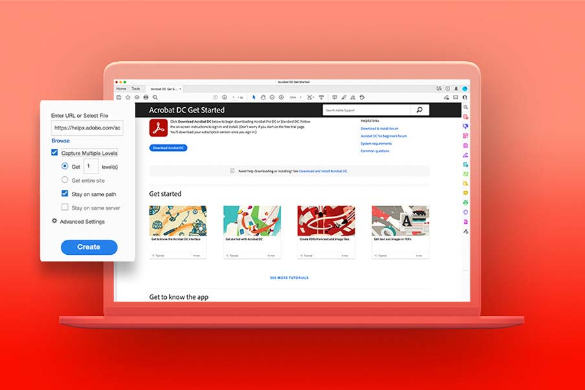
Pour profiter d’un plus grand nombre d’options, convertissez la page Internet en PDF directement depuis l’application Acrobat sur ordinateur. Créez de nouveaux PDF à partir de pages liées ou indépendantes, ou intégrez-les à des documents existants. Vous pouvez même choisir d’inclure un site web dans son intégralité, code HTML compris, ou de vous limiter à certains niveaux seulement. Un niveau correspond à la profondeur d’une page dans la structure du site : plus vous vous éloignez de l’URL principale en cliquant, plus le niveau augmente.
Pour convertir uniquement certains niveaux d’un site web :
1. Ouvrez Acrobat, puis cliquez sur Outils › Créer un PDF › Page web.
2. Saisissez le chemin d’accès complet de la page web ou cliquez sur Parcourir pour localiser un fichier HTML.
3. Cliquez sur Capturer plusieurs niveaux et indiquez le nombre de niveaux à inclure. (Évitez de convertir plus de niveaux que nécessaire, afin de ne pas saturer l’espace disque ni ralentir le système.)
4. Si vous sélectionnez Capturer uniquement N niveau(x), deux options s’offrent à vous : rester sur le même chemin d’accès, pour ne télécharger que les pages web secondaires rattachées à l’URL indiquée, ou bien rester sur le même serveur, pour limiter le téléchargement aux pages web hébergées sur ledit serveur.
5. Choisissez Paramètres/Paramètres avancés, modifiez les options sélectionnées dans la boîte de dialogue Options de conversion des pages web, puis cliquez sur OK.
6. Cliquez sur Créer.
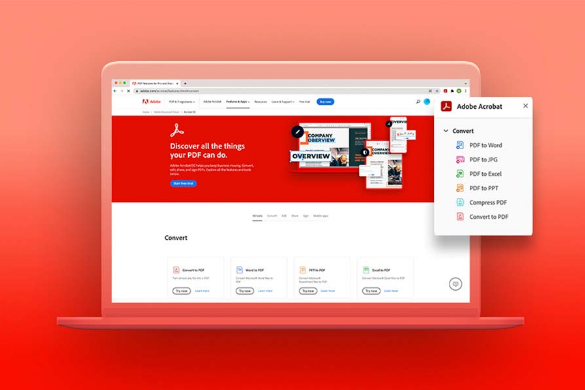
Personnalisez à votre guise les options du convertisseur HTML, que ce soit depuis l’application sur ordinateur ou via l’extension Acrobat. Générez des signets balisés ou configurez le balisage pour que la structure du PDF reflète fidèlement celle du document HTML d’origine. Dans l’onglet Mise en page, définissez la largeur, la hauteur, les marges et l’orientation en fonction de vos besoins. Pour éviter les sauts de page intempestifs, optez soit pour un ajustement automatique du contenu à la page, soit pour une adaptation du format du papier au contenu.
Le format PDF (Portable Document Format) est idéal pour préserver la mise en forme du texte, la netteté des graphiques et la qualité des photos. Conforme aux normes ISO relatives aux images, il garantit une fidélité des couleurs irréprochable. Ainsi, toute personne ouvrant vos fichiers avec une visionneuse PDF telle qu’Acrobat Reader visualise avec exactitude votre contenu tel que vous l’avez imaginé.
Lorsque vous convertissez une page HTML en PDF, l’intégralité du contenu d’origine est préservée : fichier HTML source, images JPEG ou PNG, feuilles de style en cascade, fichiers texte, images mappées ou formulaires. Rien n’est perdu en cours de route. Les liens d’image, les images mappées et les fichiers médias restent pleinement fonctionnels, comme sur le web (seule exception : les GIF animés, qui s’affichent sous forme d’images fixe correspondant à la dernière image).
Une page web convertie conserve toutes les fonctionnalités d’un PDF classique : vous pouvez en extraire le texte et ajouter des signets PDF pour faciliter la navigation. Vous avez également la possibilité de combiner plusieurs PDF ou différents types de fichiers en un seul document, puis de le partager via un simple lien pour collaborer ou recueillir les retours de l’équipe de révision.
À l’aide des outils Acrobat en ligne et sur ordinateur, vous disposez de bien plus qu’un simple convertisseur PDF pour vos pages web ou vos fichiers HTML. Modifiez texte et images directement à même le PDF, quel que soit le système d’exploitation, sans jamais revenir aux fichiers source. Recueillez des signatures électroniques, protégez vos documents par mot de passe, biffez les informations sensibles et bien plus encore.
Un convertisseur PDF vous apporte souplesse et efficacité dans la gestion de vos documents. Transformez vos PDF en formats modifiables (Word, Excel ou PowerPoint) pour les actualiser en toute simplicité, ou convertissez n’importe quel fichier en PDF pour garantir une mise en forme irréprochable et une présentation de qualité professionnelle.
Cette fonctionnalité est un atout précieux pour favoriser la collaboration : partager du contenu et modifier des documents sur toutes les plateformes n’a jamais été aussi facile. Convertir un fichier au format PDF vous permet d’ailleurs de renforcer la sécurité et la compatibilité, en garantissant un rendu fidèle sur n’importe quel appareil ou système d’exploitation.