ACROBAT | TEMPS DE LECTURE : 6 MINUTES
Apprenez à remplir un PDF.
Découvrez comment remplir un formulaire PDF sur différents appareils, pas à pas.
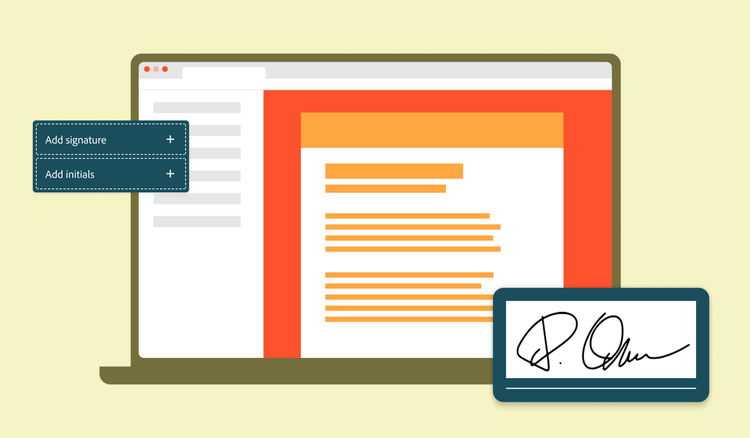
Chaque jour (ou presque), nous envoyons des documents importants par SMS ou par e-mail, et en téléchargeons sur nos appareils. Personne n’échappe à ce flot continu. Candidatures professionnelles, documents fiscaux, questionnaires médicaux, autorisations scolaires... Tout y passe.
Le PDF reste la référence pour partager facilement des informations entre appareils, mais bon nombre d’entre nous ignorent encore comment remplir un formulaire PDF rapidement et correctement. Voici tout ce qu’il faut savoir sur les formulaires PDF : les outils disponibles, des instructions adaptées à vos appareils préférés et des solutions pour traiter différents types de formulaires.
Apprenez à compléter un formulaire PDF pas à pas.
Compléter et signer un formulaire PDF n’a rien de sorcier. Avec les bons outils, vous allez devenir maître dans l’art en un rien de temps. L’une des méthodes les plus simples consiste à utiliser l’outil Remplir et signer d’Acrobat, disponible en ligne et gratuit.
1. Ouvrir le formulaire PDF
Pour signer un PDF, chargez votre PDF dans l’outil Remplir et signer en cliquant sur le bouton Sélectionner un fichier ou en faisant glisser le formulaire dans la zone prévue à cet effet.
2. Utiliser l’outil Remplir et signer
Votre fichier se charge et s’ouvre automatiquement dans Acrobat en ligne. Aidez-vous de la barre d’outils pour compléter le formulaire PDF :
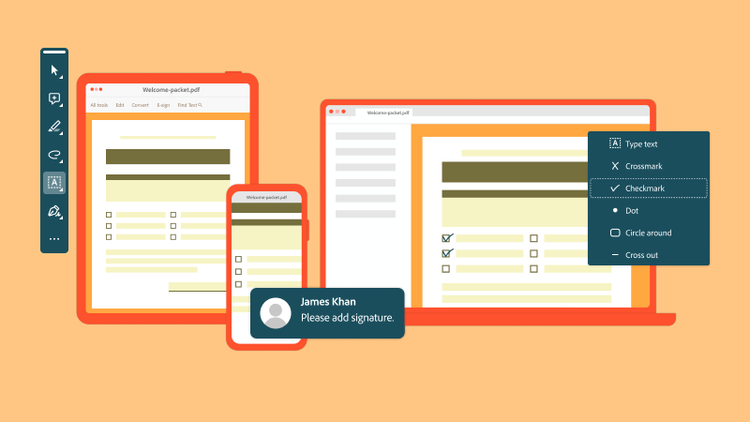
- Texte : ce paramètre permet de saisir du texte dans les champs vides du document.
- Coches, croix et cercles : vous pouvez compléter des listes de contrôle ou répondre à des questions à choix multiples.
- Signature ou initiales : signez un formulaire ou apposez-y des initiales avec une signature électronique de confiance.
Cliquez sur n’importe quel champ du formulaire pour le compléter. Si le document PDF a été enregistré initialement sous la forme d’un PDF interactif avec des champs prédéfinis intégrés, l’outil Remplir et signer reconnaît et met automatiquement en évidence ces derniers afin que vous puissiez y répondre. Dans le cas contraire, vous pouvez toujours saisir vos réponses manuellement en cliquant sur la zone du document où vous souhaitez qu’elles apparaissent.
3. Apposer une signature
Signer un formulaire correspond souvent à la dernière étape du processus. Commencez par ouvrir l’outil Remplir et signer :
- Dans la barre d’outils, cliquez sur Signer.
- Sélectionnez Ajouter une signature (ou Ajouter des initiales selon ce qui est requis).
- Tracez votre signature à l’aide de la souris ou du pavé tactile, tapez-la avec une police prédéfinie, ou chargez une image.
- Placez votre signature où vous le souhaitez dans le document. Si besoin, vous pouvez la redimensionner en cliquant sur les poignées dédiées, puis en les faisant glisser.
4. Vérifier et enregistrer
Relisez le formulaire une dernière fois pour vérifier que toutes les rubriques nécessaires sont bien remplies, puis cliquez sur Suivant. Vous pouvez aussi bien télécharger le formulaire complété que le partager avec d’autres personnes par e-mail ou via un lien.
Ajoutez des commentaires ou annotez.
Lorsque vous parcourez un formulaire PDF, vous pouvez ajouter des notes avant de signer. Acrobat propose également un éditeur PDF en ligne pour passer maître dans l’exercice des commentaires :
- Cliquez sur Sélectionner un fichier ou glissez-déposez le document dans la zone prévue à cet effet.
- Une fois qu’Acrobat a chargé et ouvert le fichier, rendez-vous dans la barre d’outils pour ajouter du texte et des notes, surligner des passages, insérer des formes, réaliser des dessins et bien plus encore.
- Téléchargez le fichier annoté ou partagez-le via un lien personnalisé.
Découvrez comment remplir un formulaire PDF sur différents appareils.
Sur Mac
Pour remplir un formulaire PDF sur Mac, optez soit pour un outil en ligne depuis le navigateur Safari soit pour Acrobat Reader hors ligne sur ordinateur. La visionneuse PDF par défaut de Mac, Preview, permet certes de compléter des formulaires, mais les outils de signature et d’annotation restent l’apanage d’Acrobat.
Pour remplir un formulaire PDF dans Acrobat Reader, procédez comme suit :
1 Ouvrez le document PDF.
2 Sélectionnez Outils > Remplir et signer.
3 Ajoutez du texte, cochez des cases et apposez une signature dans le formulaire.
4 Enregistrez le formulaire sur votre ordinateur.
Sur iPhone ou iPad
Vous souhaitez remplir un formulaire PDF sur iPhone ? Accédez aux outils en ligne depuis le navigateur Safari ou téléchargez gratuitement l’application mobile Acrobat Reader depuis l’App Store :
1 Ouvrez l’application et choisissez votre fichier PDF.
2 Appuyez sur l’icône en forme de crayon, puis sélectionnez Remplir et signer.
3 Ajoutez du texte, cochez des cases et apposez une signature dans le formulaire.
4 Enregistrez le formulaire sur votre ordinateur.
Sur Windows ou Android
Comme sur Mac, vous pouvez accéder aux outils en ligne Acrobat ou télécharger une solution hors ligne sur les appareils Windows et Android :
- Sur Windows, téléchargez l’application Acrobat Reader pour ordinateur.
- Sur Android, téléchargez l’application mobile Acrobat Reader depuis le Play Store.
Explorez différents types de formulaires PDF.
Les formulaires PDF se déclinent en deux grands types. Identifier celui que vous avez entre les mains permet de le remplir plus vite et d’avoir une vision claire de la marche à suivre.
Formulaires interactifs
Les formulaires interactifs, souvent appelés formulaires à remplir, intègrent des champs prédéfinis. Qu’ils aient été créés avec Acrobat ou un autre outil professionnel, ils sont facilement reconnaissables. Vous pouvez cliquer directement dans les zones de texte, utiliser des menus déroulants et des boutons, et passer rapidement d’un champ à l’autre. Ces formulaires sont les plus simples à compléter. Ouvrez l’outil de remplissage et de signature de votre choix, saisissez les informations dans les champs du formulaire, puis enregistrez ou partagez le document.
Formulaires plats
Les formulaires plats, également appelés PDF non remplissables, sont généralement des documents numérisés ou des fichiers statiques qui ne comportent aucun champ. Visuellement, ils ressemblent à n’importe quel autre formulaire PDF, mais ne permettent pas de saisir du texte directement dans les champs si vous ne disposez pas des outils appropriés.
Si vous créez un formulaire PDF à partager, découvrez comment le rendre remplissable ou comment en créer un dès le départ à l’aide d’un éditeur PDF, pour éviter les écueils d’un formulaire plat. Si vous recevez un formulaire plat, insérez des zones de texte dans les champs requis avec Remplir et signer. Vous pouvez également ajouter des cases à cocher et apposer une signature manuellement. Pensez à ajuster la taille de la police dans chaque zone de texte pour garder le formulaire plat clair et lisible.
Foire aux questions (FAQ)
Comment remplir un document reçu par e-mail ?
En quoi un OCR joue-t-il un rôle important pour compléter un PDF ?
Le processus de signature PDF en ligne est-il sécurisé ?
Puis-je modifier un formulaire PDF après l’avoir complété ?
Puis-je préremplir des informations personnelles pour les réutiliser dans plusieurs formulaires PDF ?