Comment imprimer au format PDF sur iPhone
iOS permet de créer facilement des fichiers PDF à partir de pages web, d’images ou de documents directement depuis un iPhone. Découvrez comment faire dans ce guide.


iOS permet de créer facilement des fichiers PDF à partir de pages web, d’images ou de documents directement depuis un iPhone. Découvrez comment faire dans ce guide.
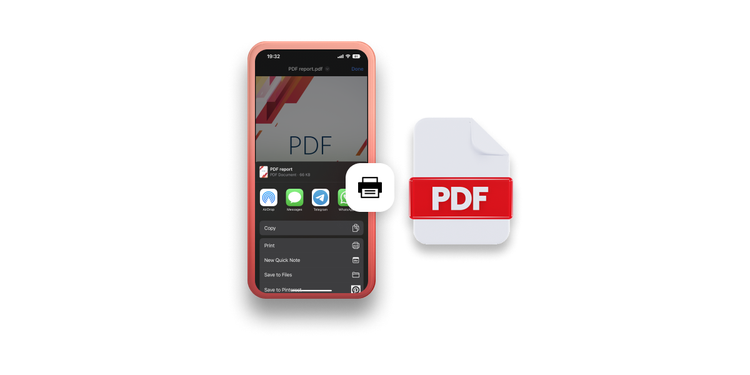
Comment créer un PDF sur iPhone
Créer un PDF depuis Safari, une image ou un document
Meilleures applications pour créer et gérer des PDF sur iOS
Résoudre les problèmes lors de la création d’un PDF sur iPhone
Pour approfondir : créer un PDF sur iPhone, étape par étape
Astuces pour créer des PDF sur iPhone
Créer un PDF sur iPhone grâce à la fonction d’impression est une solution pratique pour conserver un document, partager un contenu ou archiver une page web, une image ou un fichier reçu par e-mail. iOS intègre nativement des options permettant d’enregistrer différents contenus au format PDF, sans application supplémentaire.
Dans ce guide, découvrez comment créer un PDF sur iPhone, quelles applications utiliser pour gérer vos fichiers PDF, comment résoudre les problèmes courants et quelles bonnes pratiques adopter pour tirer le meilleur parti du format PDF sur iOS.
iOS permet de créer un PDF directement depuis le menu de partage, accessible dans de nombreuses applications. Cette fonctionnalité repose sur l’option Imprimer, qui offre la possibilité d’enregistrer un document au format PDF plutôt que de l’envoyer vers une imprimante.
Cette méthode fonctionne pour différents types de contenus, tels que des pages web, des images,
des documents ou des fichiers reçus par e-mail.
Selon le type de contenu, la procédure pour créer un PDF sur iPhone reste similaire. Créer un PDF depuis Safari:
Vous pouvez également créer un PDF à partir d’une image, d’un fichier ou d’un document stocké sur votre iPhone. Il suffit d’ouvrir le fichier, d’accéder au menu Partager, puis de sélectionner l’option permettant d’enregistrer ou de convertir le contenu au format PDF.
(Les guides pas à pas illustrés et captures d’écran existants peuvent être intégrés ici sans modification.)
iOS propose des fonctionnalités natives pour créer des fichiers PDF, mais certaines applications offrent des options supplémentaires pour gérer ces fichiers.
Adobe Acrobat Reader permet par exemple d’ouvrir, de stocker, d’annoter et de partager des fichiers PDF depuis un iPhone. D’autres applications peuvent également proposer des fonctions de conversion ou d’édition, mais il est recommandé de privilégier des solutions reconnues, notamment lorsque les documents contiennent des informations sensibles.
Il peut arriver qu’un PDF ne se crée pas correctement ou que le fichier généré soit incomplet. Ces problèmes peuvent être liés à un manque d’espace de stockage, à une application obsolète ou à un contenu incompatible.
Pour limiter ces situations, vérifiez que votre iPhone dispose de suffisamment d’espace libre, que les applications utilisées sont à jour et que le contenu source est bien accessible. Redémarrer l’application ou l’appareil peut également résoudre certains problèmes temporaires.
Lorsque ces vérifications ne suffisent pas, des outils PDF dédiés peuvent faciliter la création, l’ouverture et la gestion des fichiers générés sur iPhone, en offrant davantage de contrôle sur les documents.
Découvrez l’application PDF essentielle. Démarrez votre essai gratuit de sept jours pour tirer parti du jeu d’outils Adobe Acrobat le plus avancé sur ordinateur, sur le web et sur les appareils mobiles.
La meilleure solution pour imprimer au format PDF sur iPhone ou iPad consiste à utiliser l’application Adobe Acrobat.
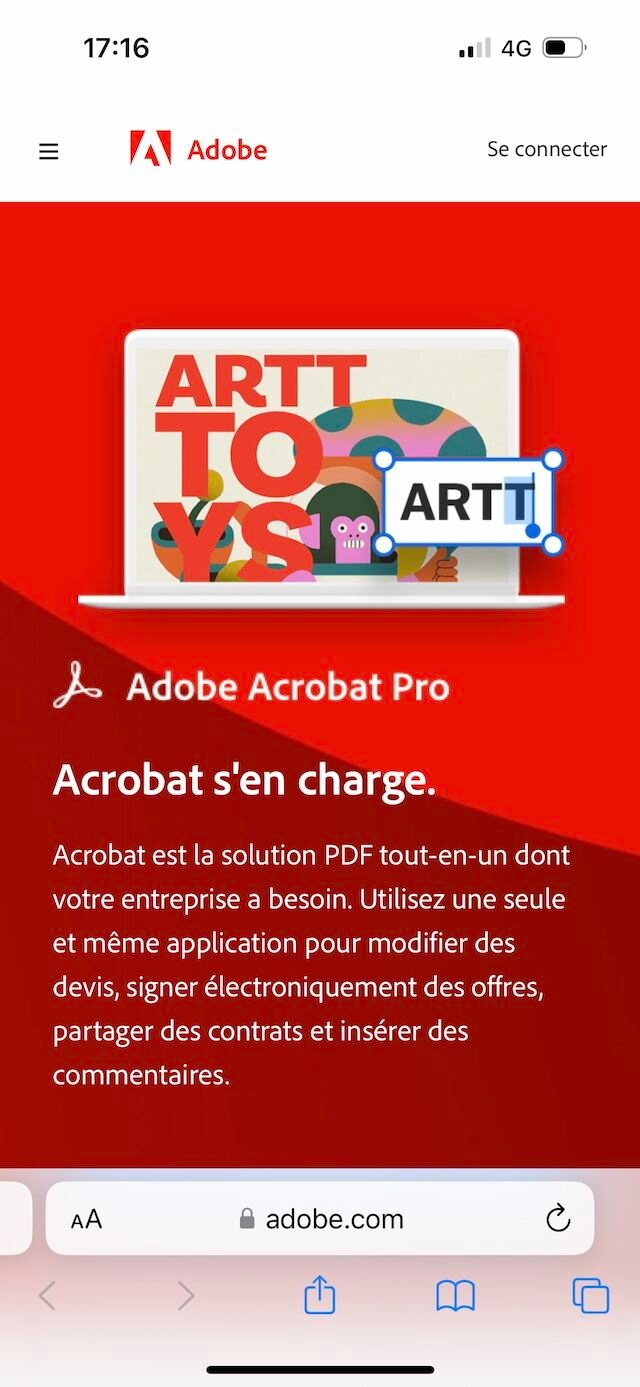
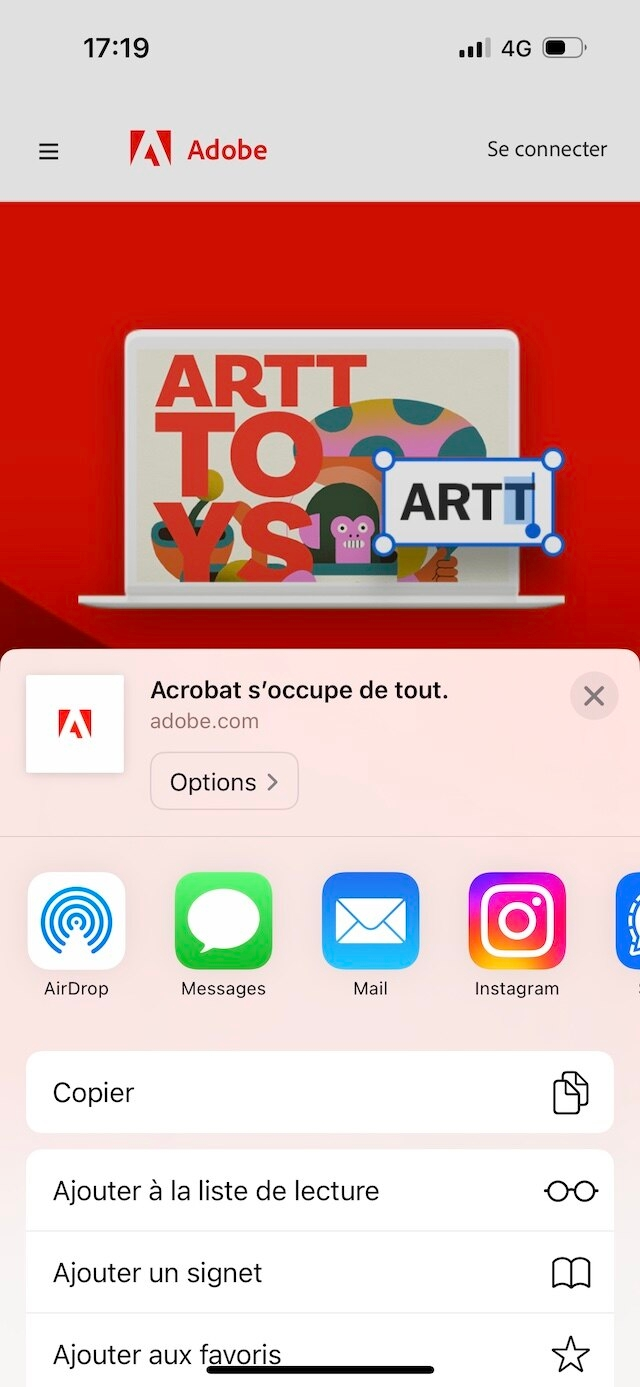
Si vous utilisez un appareil iOS pour imprimer en PDF, vous devez en premier lieu identifier l’icône Partager. Si vous utilisez le navigateur Safari, cette icône est disponible en bas de votre écran. elle ressemble à une boîte avec une flèche vers le haut.
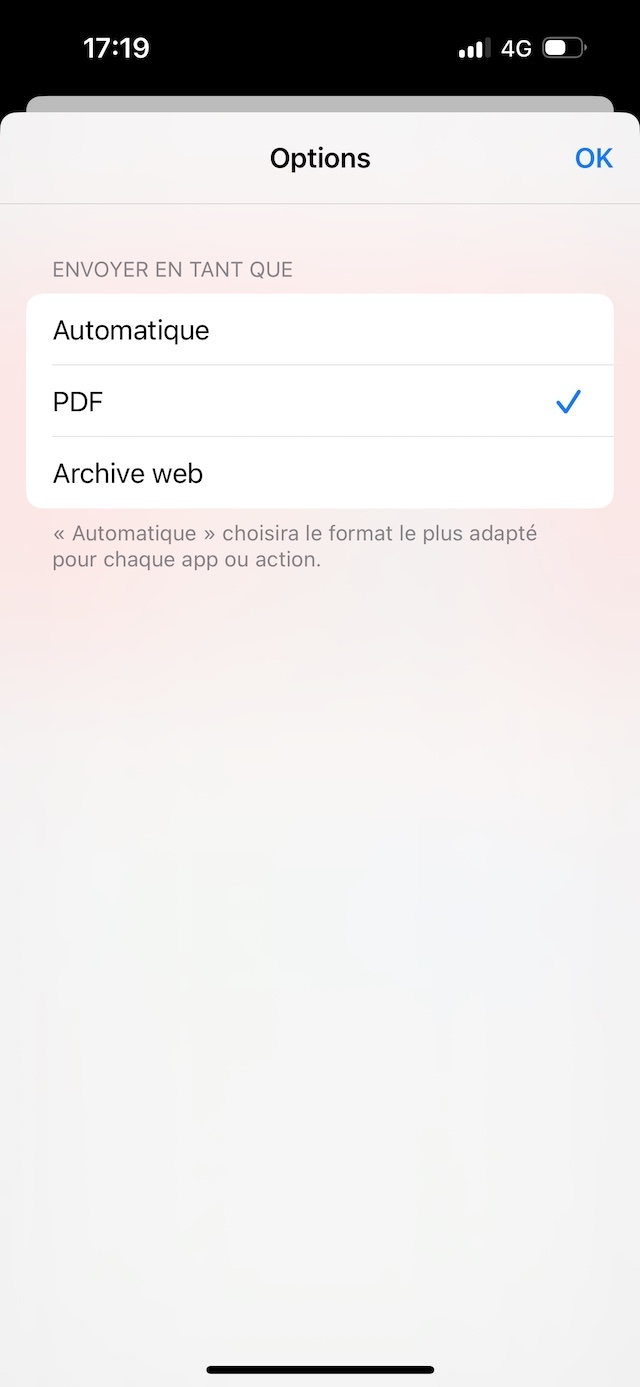
Suivez les étapes suivantes :
1. Ouvrez votre page ou image dans votre navigateur. Cliquez sur l’icône Partager en bas, au centre de votre écran.
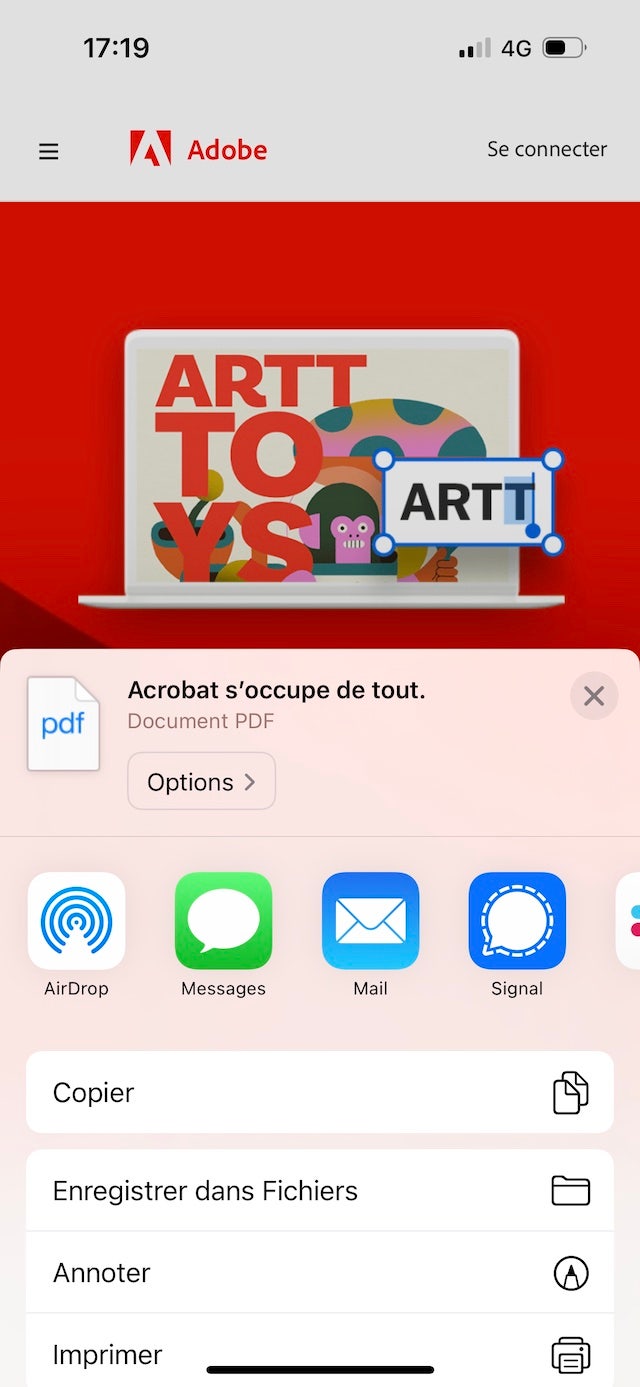


Quelques bonnes pratiques permettent d’améliorer la qualité des PDF créés sur iPhone :
Ces astuces facilitent l’utilisation et le partage des documents au format PDF sur iOS.
Une fois votre document enregistré au format PDF sur iPhone, vous pouvez aller plus loin selon vos usages. Il est par exemple possible de partager le fichier, de le stocker pour un accès ultérieur ou de l’imprimer directement depuis votre appareil.
Si vous souhaitez imprimer un PDF, iOS permet d’utiliser une imprimante compatible AirPrint via le menu Partager > Imprimer, à condition que l’iPhone et l’imprimante soient connectés au même réseau Wi-Fi. Cette option est utile pour obtenir une version papier d’un document créé ou enregistré sur iPhone.
Après la création du PDF, des outils dédiés permettent également de modifier, annoter ou préparer le document pour une impression ou une diffusion professionnelle.
Vérifiez l’espace de stockage disponible, mettez à jour les applications utilisées et assurez-vous que le contenu source
est compatible. Relancer l’application ou redémarrer l’iPhone peut également aider.
Ajoutez un fichier PDF à un document Word pour le consulter ou le partager plus facilement.
Regroupez ou transformez des images JPG en un document PDF depuis un Mac.
Apprenez à enregistrer et consulter des fichiers PDF sur un iPad, où que vous soyez.
Apprenez à sauvegarder un document PDF sur un iPad pour le retrouver facilement.


