Ajoutez gratuitement des arrière-plans transparents à vos images
Supprimez rapidement et aisément l’arrière-plan de vos images grâce à l’outil de suppression d’arrière-plan d’Adobe Express, l’appli rapide et facile qui vous permet de créer tout ce que vous souhaitez.

Ajoutez gratuitement des arrière-plans transparents à vos images
Supprimez rapidement et aisément l’arrière-plan de vos images grâce à l’outil de suppression d’arrière-plan d’Adobe Express, l’appli rapide et facile qui vous permet de créer tout ce que vous souhaitez.
Glissez-déposez une image
ou parcourez-la pour la télécharger.
Le fichier doit être au format JPEG, JPG, PNG ou WebP et ne doit pas dépasser 40 Mo
En téléchargeant l'image ou la vidéo, vous acceptez les Conditions d'utilisation et la Politique de Confidentialité d'Adobe
Ajoutez gratuitement des arrière-plans transparents à vos images
Supprimez rapidement et aisément l’arrière-plan de vos images grâce à l’outil de suppression d’arrière-plan d’Adobe Express, l’appli rapide et facile qui vous permet de créer tout ce que vous souhaitez.
Faites-en plus avec votre image dans Adobe Express
Le fichier doit être au format JPEG, JPG, PNG ou WebP et ne doit pas dépasser 40 Mo
En téléchargeant l'image ou la vidéo, vous acceptez les Conditions d'utilisation et la Politique de Confidentialité d'Adobe
Comment ajouter un arrière-plan transparent à votre image ?

1. Sélectionnez votre image.
Choisissez une image où le sujet a des contours nets et où rien ne se chevauche.

2. Effacez.
Chargez votre image dans l’outil de suppression d’arrière-plan : votre sujet apparaît désormais sans arrière-plan.

3. Poursuivez vos retouches.
Téléchargez votre nouvelle image avec un arrière-plan transparent pour l’enregistrer, la partager ou continuer à l’éditer dans Adobe Express.
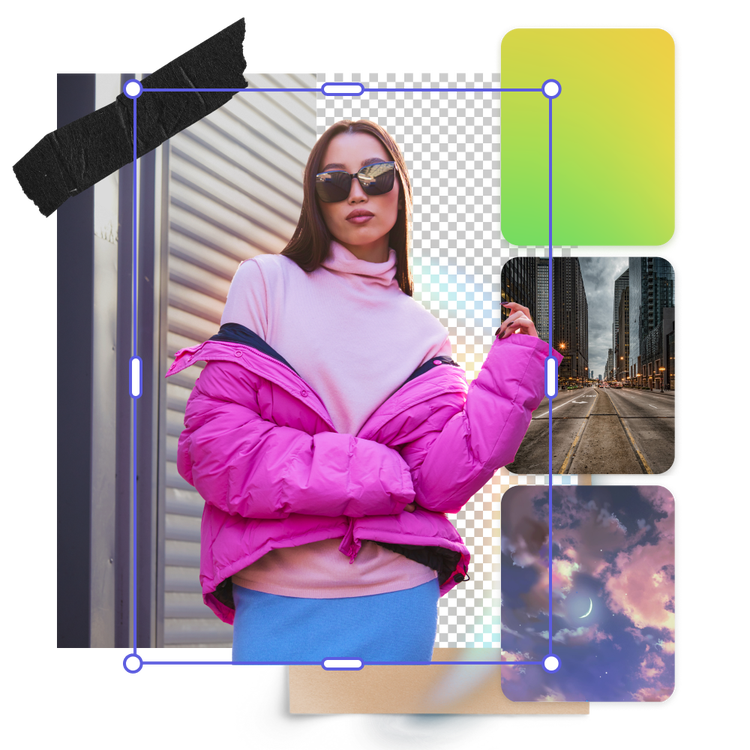
Créez des images remarquables avec l’outil de suppression d’arrière-plan.
Chargez votre photo ou votre logo dans l’outil de suppression d’arrière-plan et observez votre arrière-plan disparaître. Une fois l’arrière-plan effacé, vous pouvez facilement ajouter votre photo à du papier à lettres, des cartes et des affiches personnalisés. Remplacez l’arrière-plan par de nouveaux arrière-plans créés à partir d’images, de blocs de couleur ou de motifs texturés. Adobe Express vous permet de voir facilement votre photo sous un nouveau jour.
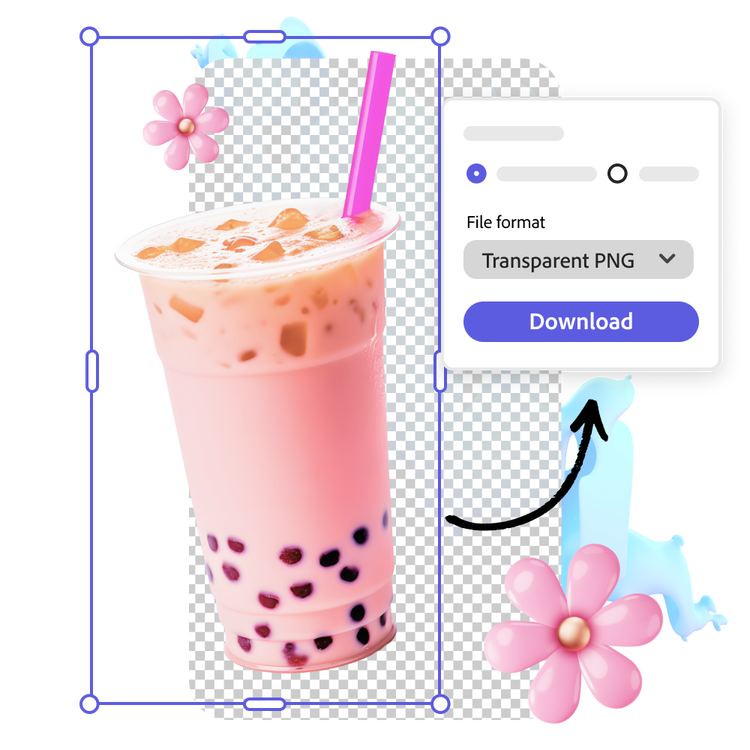
Utilisez votre image avec un arrière-plan transparent où vous le souhaitez.
Supprimer l’arrière-plan d’une photo n’a jamais été aussi simple. Chargez votre photo dans l’outil de suppression d’arrière-plan et votre nouvelle photo sera prête à être téléchargée instantanément. Connectez vos comptes de réseaux sociaux à Adobe Express pour publier votre photo transparente ou la personnaliser davantage à l’aide des ressources de conception, des modèles et bien plus encore d’Adobe Stock dans l’appli de création de contenu tout-en-un.
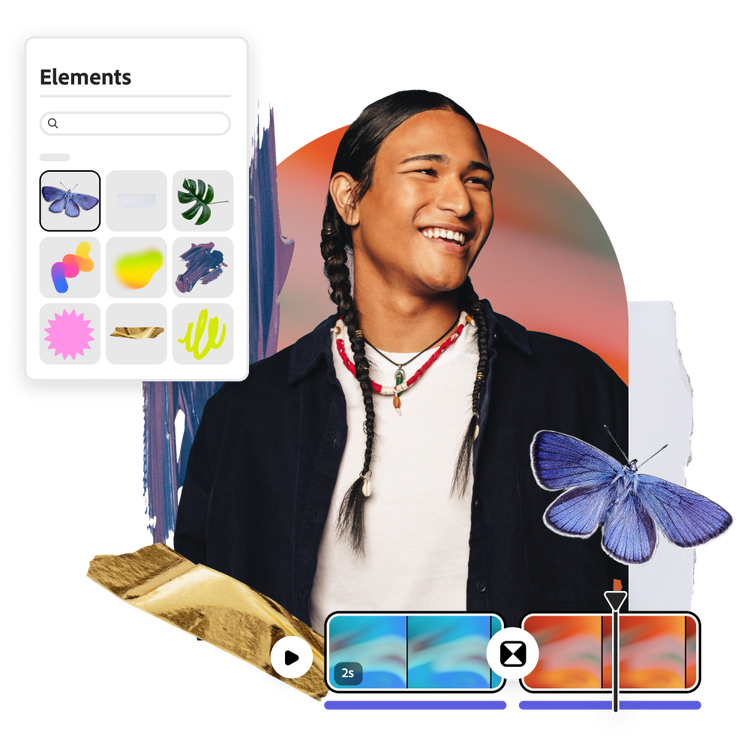
Faites d’Adobe Express votre outil incontournable pour créer des arrière-plans transparents.
Modifiez votre photo sans arrière-plan dans Adobe Express grâce à de nouvelles méthodes remarquables. Ajoutez un arrière-plan moderne composé de blocs de couleur et un cadre unique. Dupliquez votre photo transparente et superposez-la pour créer un effet de boîte-cadre. Pour créer un projet visuel de style collage, utilisez l’outil de suppression d’arrière-plan sur plusieurs images, puis combinez-les.
Démarquez-vous avec Adobe Express.
Adobe Express, l’application de création rapide et facile, est votre outil de référence pour concevoir des publications sur les réseaux sociaux, des images, des flyers, des présentations, des vidéos et bien plus encore. Avec de puissants outils d’IA générative, des ressources de design Adobe Stock et une multitude de modèles personnalisables dans votre poche, vous pouvez donner vie à n’importe quelle idée rapidement et facilement. Aucune expérience n’est requise.
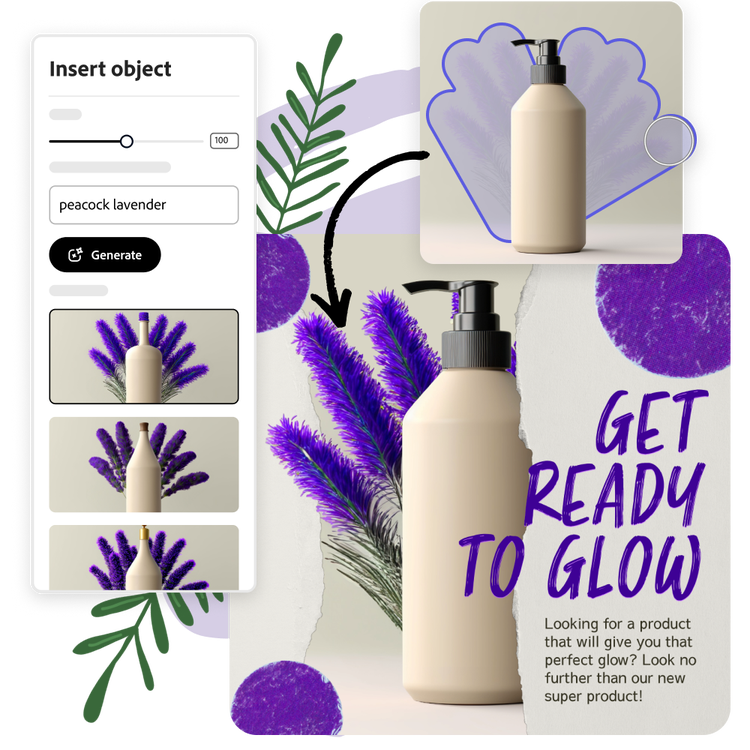
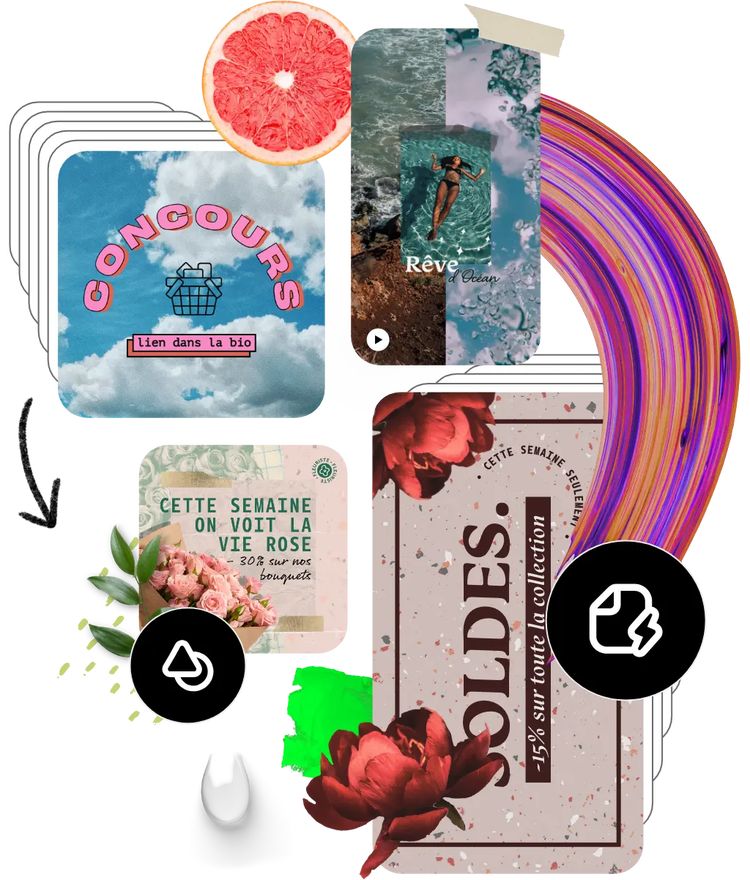
Des milliers de modèles et d'actifs à personnaliser dès aujourd'hui.
Transformez votre image retouchée en flyer accrocheur, publication sur les réseaux sociaux, pochette d’album, photo de profil et bien d’autres designs encore. Commencez par parcourir notre vaste collection de modèles, puis améliorez votre image en ajoutant divers éléments de conception tels que des polices, des icônes et des GIF pour la personnaliser. Les possibilités créatives sont infinies avec Adobe Express à vos côtés.