FONCTIONNALITÉS DE PHOTOSHOP
Mélangez des couleurs à l’aide des outils de fusion de Photoshop.
Grâce à l’outil Doigt, au Pinceau mélangeur et aux modes de fusion, combinez des couleurs dans n’importe quel projet Photoshop.
Télécharger l’application gratuite | Télécharger Photoshop gratuitement Voir les formules et les tarifs | Voir les formules et les tarifs de Photoshop
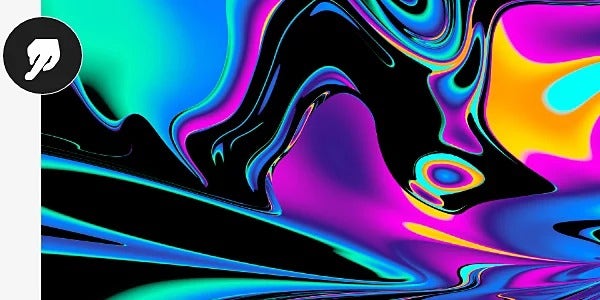
Mélangez les couleurs de parties précises ou de l’intégralité de la zone de travail.
Photoshop regorge d’outils et de pinceaux vous permettant d’obtenir exactement le rendu souhaité. Commencez par découvrir l’outil Doigt et le Pinceau mélangeur pour apprendre à fusionner les couleurs dans des zones précises de vos images.
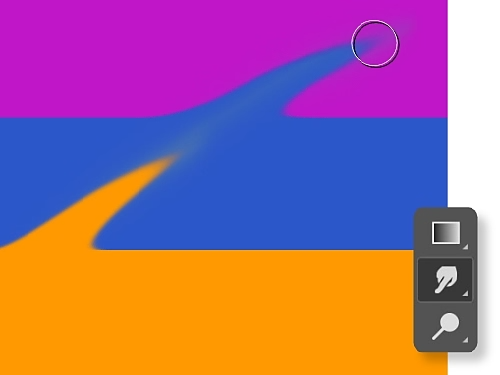
Peignez à la main avec l’outil Doigt.
Fusionnez le premier et l’arrière-plan, ou mélangez simplement deux teintes différentes avec l’outil Doigt, comme si vous étaliez une couleur sur une autre d’un simple geste.
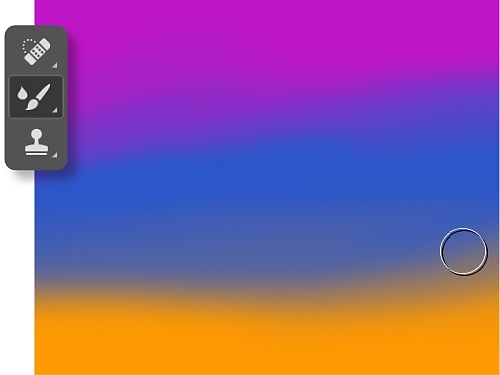
Faits fondre les pixels avec le Pinceau mélangeur.
Grâce à l’outil Pinceau mélangeur, mélangez les couleurs comme vous le feriez sur une toile, ou combinez plusieurs teintes sur une brosse et variez le degré d’humidité du pinceau.
Apprenez à fusionner les couleurs avec l’outil Doigt.
Suivez ces étapes pour obtenir des effets de peinture au doigt.
- Sélectionnez l’outil Doigt.
Cliquez sur l’outil Doigt dans la barre d’outils. Si vous ne le trouvez pas, cliquez longuement sur l’outil Goutte d’eau pour afficher les options associées, puis choisissez l’outil Doigt. Vous pouvez aussi sélectionner Fenêtre › Pinceaux et le rechercher dans le panneau Pinceaux. - Choisissez votre pinceau.
Sélectionnez un type de pinceau et un mode de fusion dans la barre d’options. - Échantillonnez tous les calques.
Cliquez sur Échantillonner tous les calques dans la barre d’options pour peindre au doigt en utilisant les couleurs de la totalité des calques visibles. Pour employer uniquement la teinte du calque actif, désélectionnez cette option. - Utilisez la couleur de premier plan.
Cliquez sur Peinture au doigt dans la barre d’options pour peindre dans la couleur de premier plan au début de chaque tracé. Désélectionnez cette option afin d’utiliser la couleur située sous le pointeur au début de chaque trait. - Mélangez.
Cliquez et faites glisser le pointeur sur la zone où vous souhaitez fusionner les pixels.

Apprenez à fusionner les couleurs avec l’outil Pinceau mélangeur.
L’outil Pinceau mélangeur se compose d’un réservoir et d’une pipette. La pipette prélève la couleur de la zone de travail et pour la mélanger avec la couleur contenue dans le réservoir, au préalablement rempli avec la couleur de votre choix. Voici comment utiliser cet outil :
- Sélectionnez l’outil Pinceau mélangeur.
S’il n’est pas visible dans la barre d’outils, cliquez longuement sur l’outil Pinceau pour le faire apparaître. - Chargez la peinture.
Pour remplir le réservoir, cliquez sur la zone de travail tout en appuyant sur la touche Alt (Windows) ou Option (macOS). La pointe du pinceau reflète les variations de couleur de la partie prélevée. Pour obtenir une pointe de couleur uniforme, sélectionnez Charger les couleurs unies seulement dans le menu contextuel Charge du pinceau actuel, accessible dans la barre d’options. Vous pouvez aussi choisir une couleur de premier plan uniquement. - Choisissez un pinceau.
Sélectionnez l’un des éléments du panneau Pinceaux prédéfinis. - Définissez les options du pinceau.
Dans la barre d’options, sélectionnez vos préférences. Choisissez la quantité de peinture à charger dans le pinceau et celle prélevée sur la zone de travail, en ajustant le taux d’humidité. Vous pouvez également déterminer la quantité de peinture à charger dans le réservoir et le degré de mélange entre la couleur contenue dans ce dernier et celle de la zone de travail. - Peignez.
Faites glisser le pinceau sur l’image pour peindre, ou tracez une ligne droite en cliquant sur un point de départ, tout en maintenant la touche Maj enfoncée, puis en cliquant sur un autre point. Vous pouvez aussi vous servir du pinceau comme d’un aérographe, en maintenant le bouton de la souris enfoncé sans faire glisser.

Apprenez à mélanger des couleurs avec les modes de fusion.
Les modes de fusion de Photoshop sont des équations mathématiques qui déterminent comment les pixels d’un calque supérieur (ou calque de fusion) se mélangent avec ceux d’un calque d’arrière-plan (ou calque de base). Par exemple, si vous placez un calque de fusion jaune sur un calque de base rouge et réduisez l’opacité du premier à 50 %, l’image sera orange en mode de fusion Normal.
Utilisez les modes de fusion afin d’obtenir exactement la palette de couleurs souhaitée ou de régler instantanément la luminosité et le contraste. Appliquez-les à un calque entier ou créez un masque de fusion et utilisez l’outil Pinceau pour les appliquer de manière plus sélective. Pour comprendre le fonctionnement des différents modes de fusion, le meilleur moyen est de les tester.
- Créez un nouveau calque.
Créez un calque de remplissage en sélectionnant Calque › Nouveau calque de remplissage, puis Couleur unie, Dégradé ou Motif. Nommez ensuite le calque et choisissez une couleur, tracez une ligne de dégradé, sélectionnez un motif (Arbre, Herbe ou Eau) ou utilisez une autre image. - Explorez les différents modes de fusion.
Le mode de fusion par défaut est Normal, mais vous pouvez le changer en cliquant sur la fenêtre du mode de fusion, en haut du panneau Calques. Ouvrez le menu et faites-le défiler pour visualiser l’effet de chaque option. - Réglez l’opacité.
Si un mode de fusion modifie l’image de manière excessive ou insuffisante, déplacez le curseur Opacité vers la gauche pour atténuer l’effet ou vers la droite pour l’intensifier. Le pourcentage d’opacité (la transparence ou l’épaisseur du calque) est indiqué à côté de la fenêtre du mode de fusion, en haut du panneau Calques.
Découvrez les différents modes de fusion de Photoshop.
Les modes de fusion sont répartis en six catégories dans le menu déroulant situé en haut du panneau Calques. Explorez chacun d’entre d’eux pour évaluer son impact sur votre image.
- Jouez sur l’opacité ou créez des fondus oniriques : Normal et Fondu.
- Assombrissez votre image : Obscurcir, Produit, Densité couleur + et Densité linéaire +.
- Éclaircissez votre image : Eclaircir, Superposition, Densité couleur - et Densité linéaire - (Ajout).
- Jouez avec le contraste : Incrustation, Lumière tamisée, Lumière crue, Lumière vive, Lumière linéaire, Lumière ponctuelle, Mélange maximal.
- Retirez de la couleur : Différence, Exclusion, Soustraction, Division.
- Ajoutez de la couleur : Teinte, Saturation, Couleur, Luminosité.
Suivez ces tutoriels Photoshop détaillés.
Découvrez d’autres manières de modifier les couleurs ou d’effectuer des transformations encore plus importantes.
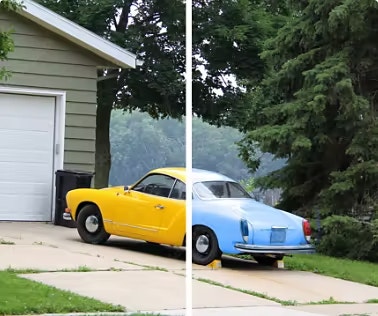
Modifiez les couleurs d’une photo.
Explorez plusieurs méthodes pour inverser des couleurs, notamment en ajoutant des calques de réglage ou de remplissage, ou en appliquant de nouvelles teintes avec l’outil Pinceau.
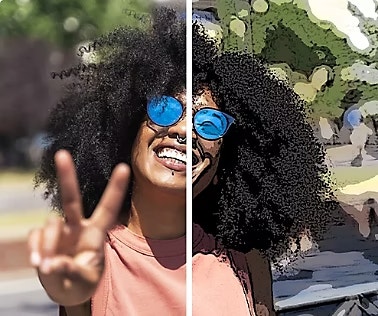
Convertissez vos photos en images de bande dessinée.
Transformez n’importe quel cliché en image de bande dessinée en quelques étapes simples grâce aux effets photo de Photoshop.
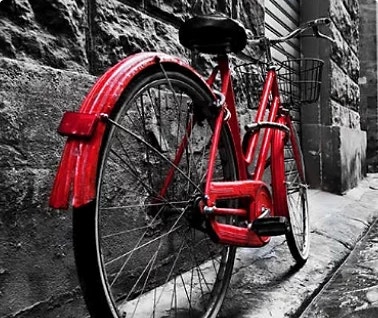
Redonnez vie aux photos en noir et blanc.
Découvrez comment ajouter de la couleur à une photo tout entière ou ne coloriser qu’un élément précis pour le mettre en valeur.

Créez un effet de flou de mouvement.
Ajoutez du dynamisme et créez une illusion de mouvement avec les outils de flou de Photoshop.