{{ps-features}}
Recadrez des images dans Photoshop.
Loin de se résumer au redimensionnement d’image, le recadrage constitue un volet essentiel de la retouche photo.
Télécharger l’application gratuite | Télécharger Photoshop gratuitement Voir les formules et les tarifs | Voir les formules et les tarifs de Photoshop
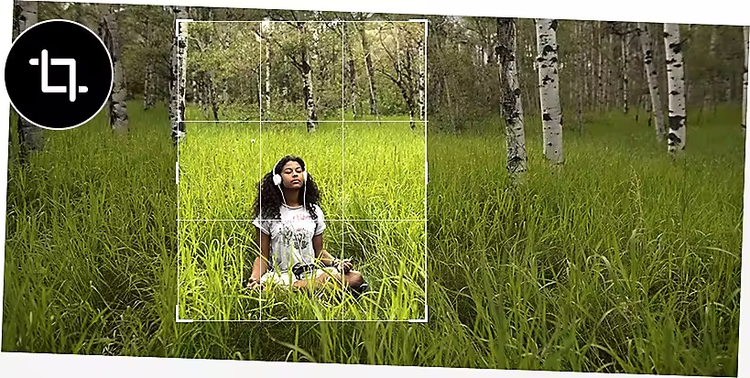
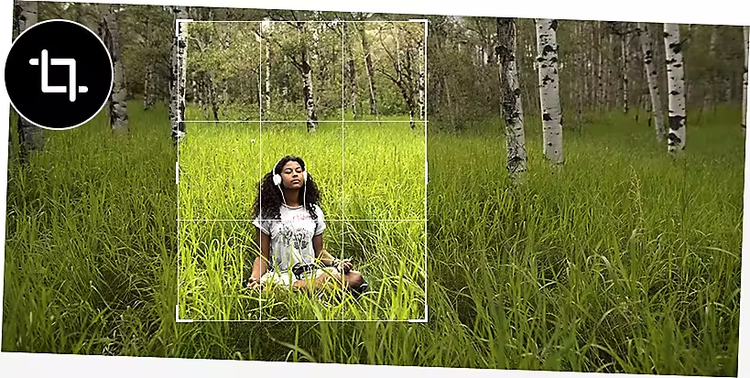
Gardez l’essentiel, sans le superflu.
Apprenez à recadrer une image dans Photoshop.
- Sélectionnez l’outil Recadrage.
Choisissez l’outil Recadrage dans la barre d’outils de Photoshop. Notez que l’image est divisée par incrustation en trois parties égales. - Trouvez le cadrage parfait.
Délimitez la partie à conserver en faisant glisser les poignées d’angle du rectangle. Vous pouvez également faire pivoter l’image vers la gauche ou vers la droite, et utiliser la grille en incrustation pour définir des points de recadrage à la verticale ou à l’horizontale. - Validez le recadrage.
Finalisez votre sélection en appuyant sur la touche Entrée ou Retour, ou en cliquant sur la coche dans la barre de contrôle. Pensez à décocher la case « Supprimer les pixels rognés », à moins d’avoir la certitude que vos modifications sont définitives.
Découvrez nos astuces et techniques de recadrage dans Photoshop.
Photoshop permet d’effectuer un recadrage avec un maximum de précision. Testez les différentes techniques suggérées ci-dessous.
Effectuez des recadrages au pixel près.
Pour redéfinir précisément la taille d’une image dans Photoshop, choisissez un rapport L/H (largeur/hauteur) préexistant ou indiquez directement les dimensions requises.
Alignez automatiquement vos recadrages.
Il n’est pas toujours facile de redresser parfaitement une image comportant des lignes précises, comme l’horizon ou un grand bâtiment. Dans ce cas de figure, sélectionnez l’outil Recadrage et cliquez sur le bouton Redresser dans la barre de contrôle pour rectifier les problèmes d’alignement de la zone recadrée.
Repoussez les limites du recadrage classique.
Loin de se limiter au redimensionnement, le recadrage permet également d’élargir le champ d’une image, ou d’en modifier l’angle et la perspective.
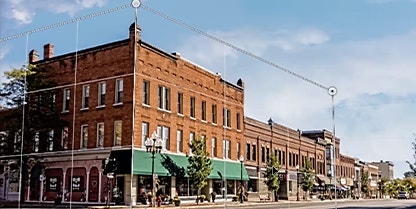
Changez de point de vue grâce à la correction de perspective par recadrage.
Utilisez l’outil Correction de perspective par recadrage pour recadrer une image tout en changeant d’angle de vue.
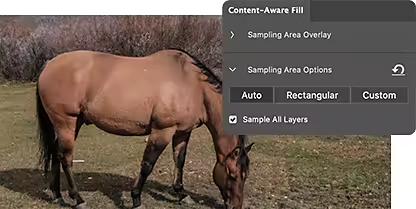
Agrandissez vos images grâce au remplissage d’après le contenu.
L’outil Remplissage d’après le contenu permet d’ajouter une zone de ciel, d’herbe ou encore de forêt à partir de pixels semblables à ceux présents dans la photo initiale, de façon à agrandir cette dernière.
Foire aux questions (FAQ)
En quoi consiste le recadrage dans Photoshop ?
Comment redimensionner précisément une image ou définir un rapport L/H dans Photoshop ?
Puis-je repositionner ou redimensionner une zone de recadrage créée dans Photoshop ?
Existe-t-il une méthode non destructive pour recadrer des images dans Photoshop ?
Comment simultanément redresser et recadrer une image dans Photoshop ?
Est-il possible de recadrer plusieurs images ou calques à la fois dans Photoshop ?
Comment effectuer un recadrage libre dans Photoshop ?
Photoshop permet-il de recadrer des parties d’un calque seulement, plutôt que l’image tout entière ?