FONCTIONNALITÉS DE PHOTOSHOP
Retournez une image dans Photoshop.
Apprenez à utiliser l’option de retournement pour créer une symétrie parfaite de votre image.
FONCTIONNALITÉS DE PHOTOSHOP
Apprenez à utiliser l’option de retournement pour créer une symétrie parfaite de votre image.


Parfois, les contraintes graphiques exigent que le sujet soit dirigé dans l’autre sens. La rotation est également utile lorsque vous manipulez plusieurs éléments graphiques, comme des formes ou des logos, qui doivent être orientés les uns par rapport aux autres.
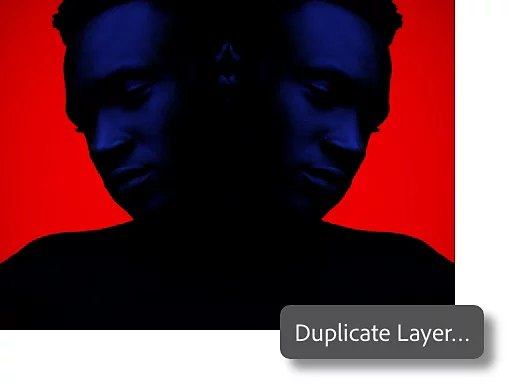
Réalisez des compositions étonnantes et symétriques en plaçant une image retournée à côté de celle d’origine. Cliquez avec le bouton droit sur le calque d’arrière-plan et choisissez Dupliquer le calque afin de créer une copie de l’image, que vous pourrez ensuite retourner.
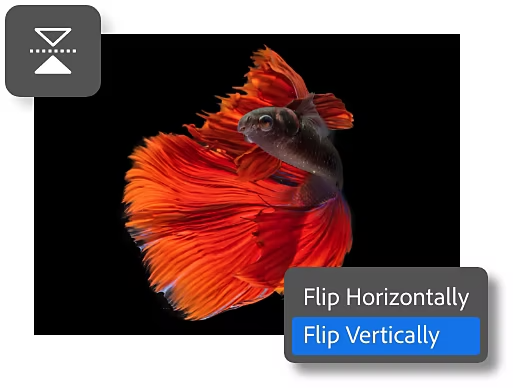
Sélectionnez le calque, appuyez sur Ctrl + T sous Windows ou sur Cmd + T sous macOS, puis cliquez avec le bouton droit et choisissez Symétrie axe horizontal ou Symétrie axe vertical. Seul le calque sélectionné est alors retourné.
Si vous souhaitez retourner une image entière, y compris la totalité de ses calques, suivez les instructions ci-dessous pour ouvrir et utiliser le menu Rotation de l’image.
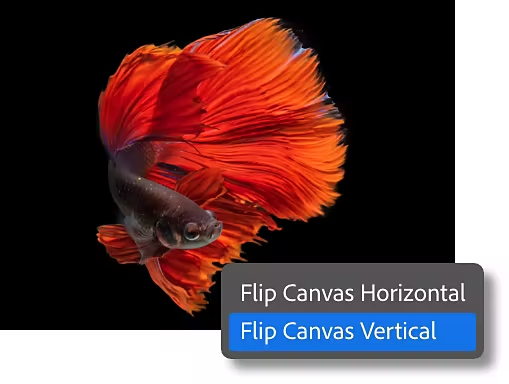
Suivez ce tutoriel et découvrez à quel point il est simple de retourner une image entière dans Photoshop.
Le menu Rotation de l’image propose également des options vous permettant de faire pivoter vos photos de 90 degrés dans le sens horaire ou antihoraire, voire de les retourner complètement en leur imprimant une rotation de 180 degrés. Pour un maximum de précision, il vous suffit de cliquer et de faire glisser votre image selon l’angle souhaité.
Agrandissez ou réduisez vos images pour les adapter à n’importe quel format. Changez leurs dimensions ou diminuez la taille d’un fichier particulièrement volumineux. Utilisez la boîte de dialogue Taille de l’image, accessible depuis le menu Fichier, pour ajuster la largeur et la hauteur, en choisissant parmi diverses unités de mesure.
Formule annuelle, facturation mensuelle
26,21 €/moisTTC
Accédez à Photoshop sur ordinateur et iPad dans le cadre d’un abonnement à Creative Cloud.
Formule annuelle, facturation mensuelle
78,65 €/moisTTC
Accédez à plus de 20 applications Creative Cloud, dont Photoshop sur ordinateur et iPad.
Découvrir ce qui est inclus dans l’abonnement | En savoir plus
Formule annuelle, facturation mensuelle
19,50 €/moisTTC
Profitez de -
Bénéficiez d’applications de création de référence et d’une gestion aisée des licences.

Based on your location, we think you may prefer the United States website, where you'll get regional content, offerings, and pricing.



