FONCTIONNALITÉS DE PHOTOSHOP
Inversez un masque de fusion dans Photoshop.
Découvrez comment créer et inverser des masques de fusion à l’aide de raccourcis clavier.


FONCTIONNALITÉS DE PHOTOSHOP
Découvrez comment créer et inverser des masques de fusion à l’aide de raccourcis clavier.
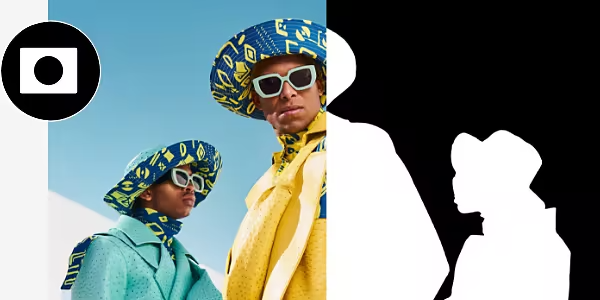
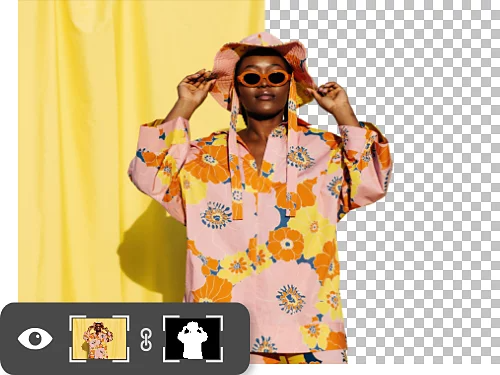
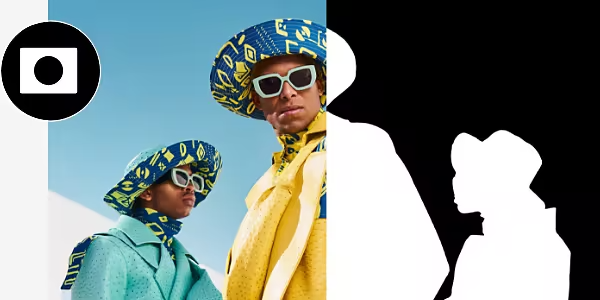
Les masques de fusion sont un moyen efficace de masquer et d’afficher différentes parties d’une image. Appuyez sur Cmd + I (macOS) ou Ctrl + I (Windows) pour les inverser, et travaillez directement sur la zone non masquée.
Il peut être utile de masquer tout le contenu d’un calque à l’exception de la zone à modifier. Inversez facilement des masques et effectuez toutes sortes de réglages, que ce soit pour affiner les contours d’une chevelure ou pour supprimer un arrière-plan.
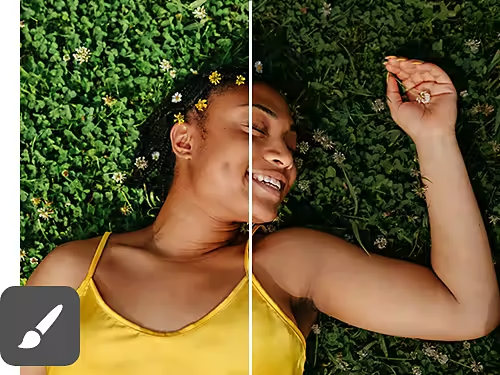
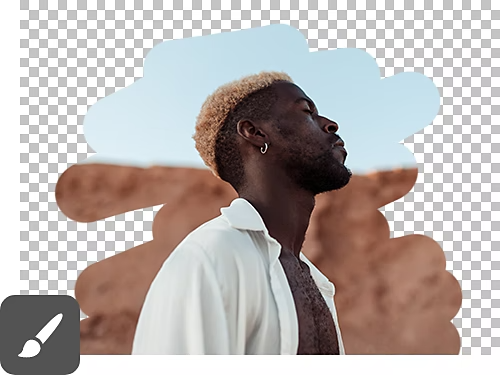
Lorsque vous utilisez l’outil Pinceau avec un masque, les zones peintes en blanc révèlent vos ajustements ou s’ajoutent au masque, tandis que celles peintes en noir occultent les changements ou sont soustraites du masque. Appliquez cette technique pour modifier le contenu de différents calques et annuler vos retouches, le cas échéant.
Les masques de fusion, basés sur les pixels d’une image pouvant présenter des contours progressifs, et des masques vectoriels, basés sur des formes aux contours nets, sont compatibles avec tous les outils de Photoshop que vous connaissez déjà (Pinceau, Plume, Dégradé, Gomme, etc.).
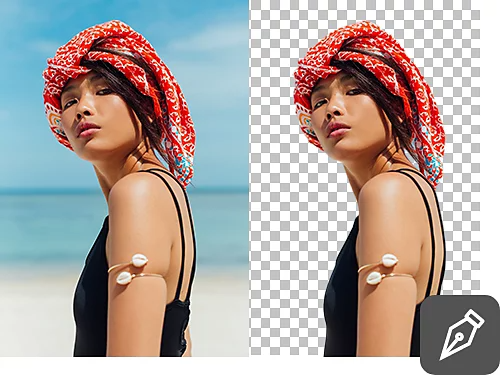
Suivez ces étapes pour inverser rapidement un masque de fusion.
Vous ne savez pas précisément quand utiliser un masque de fusion inversé ? Voici quelques exemples d’utilisation.
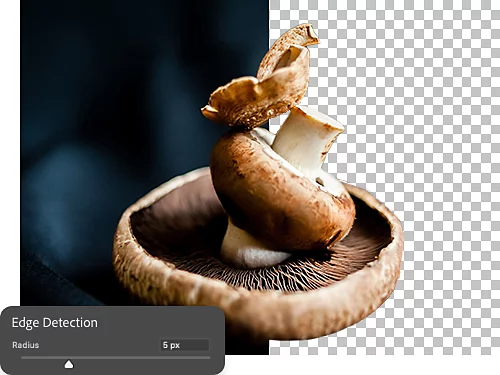
Les contours nets et irréguliers, qu’ils soient dus à la pixellisation, au crénelage ou à tout autre problème, sont souvent difficiles à corriger. Grâce aux masques de fusion, appliquez des flous et des dégradés pour adoucir les contours trop marqués.
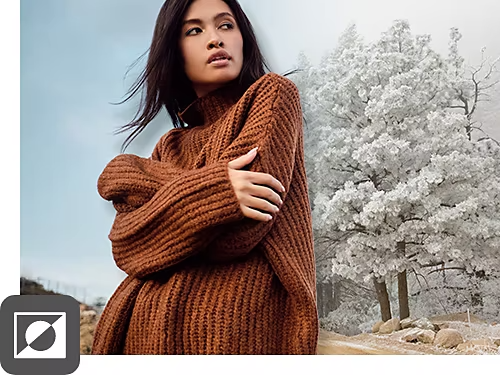
Pour fondre une image ou une couleur unie dans une autre, associez un masque de fusion au calque supérieur et inversez-le en appuyant sur Cmd + I (macOS) ou Ctrl + I (Windows). Une fois le masque sélectionné et le blanc défini comme couleur de premier plan, appliquez l’outil Dégradé de sorte que l’image du dessus se fonde dans celle du dessous.
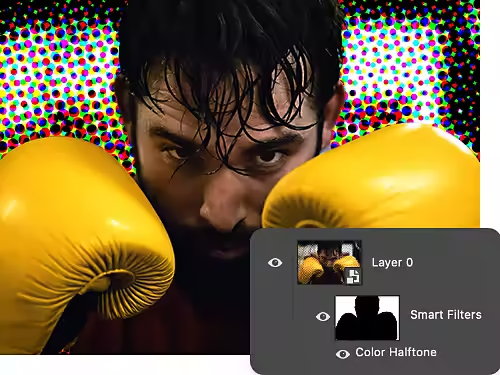
Utilisez conjointement les filtres dynamiques et les masques de fusion pour ajouter, supprimer et prévisualiser rapidement différents effets, sans pour autant modifier l’image.
Outre les masques de fusion, il existe de nombreux moyens de traiter une image sans la modifier de façon définitive. Suivez ces tutoriels Photoshop pour savoir comment créer des compositions d’exception.
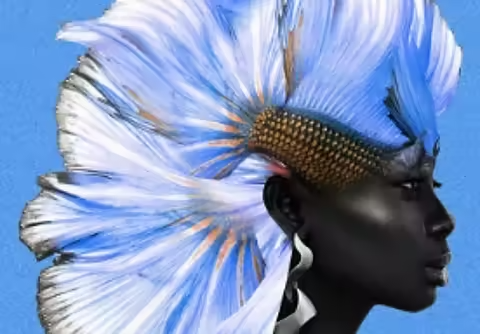
Découvrez comment un membre du programme Adobe Creative Residency utilise les masques de fusion et d’autres fonctionnalités de Photoshop pour produire des compositions inédites.
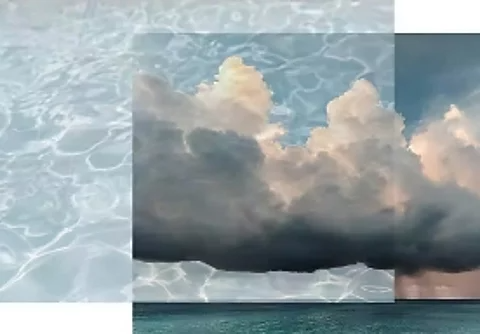
Apprenez à incruster et à fusionner des images, sans toucher aux versions d’origine.
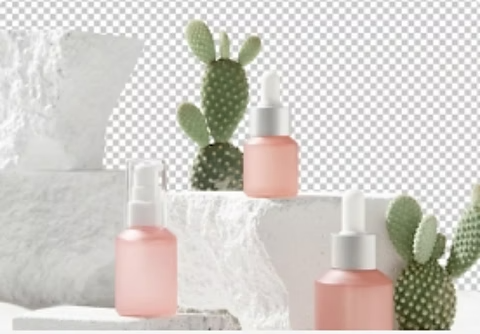
Changez le décor d’une scène en créant des arrière-plans transparents à l’aide de masques de fusion.
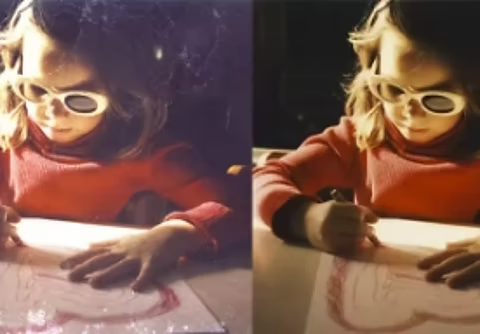
Grâce aux objets dynamiques et aux modes de fusion, obtenez des photos impeccables en un clin d’œil.
Formule annuelle, facturation mensuelle
26,21 €/moisTTC
Accédez à Photoshop sur ordinateur et iPad dans le cadre d’un abonnement à Creative Cloud.
Formule annuelle, facturation mensuelle
78,65 €/moisTTC
Accédez à plus de 20 applications Creative Cloud, dont Photoshop sur ordinateur et iPad.
Découvrir ce qui est inclus dans l’abonnement | En savoir plus
Formule annuelle, facturation mensuelle
19,50 €/moisTTC
Profitez de -
Bénéficiez d’applications de création de référence et d’une gestion aisée des licences.
Based on your location, we think you may prefer the United States website, where you'll get regional content, offerings, and pricing.



