photoshop features
Créez un contour de texte dans Adobe Photoshop.
Découvrez comment appliquer un contour à des mots pour améliorer leur lisibilité.


photoshop features
Découvrez comment appliquer un contour à des mots pour améliorer leur lisibilité.


Misez sur un contour coloré pour attirer l’attention sur votre message et produire un maximum d’impact.
Choisissez un contour qui se marie avec le reste de l’image.

Il existe plusieurs méthodes pour appliquer un contour au texte d’une image.
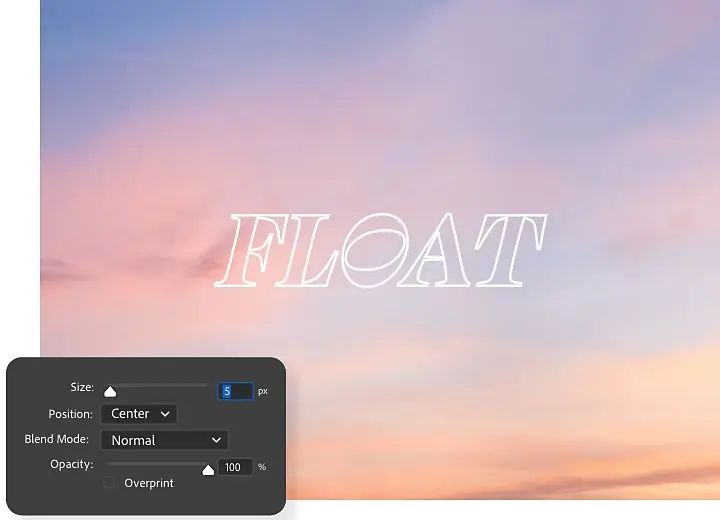
Vous pouvez également créer un contour en convertissant votre texte en forme vectorielle. Vous serez ainsi plus libre de personnaliser la forme du contour. En revanche, le texte sera plus difficile à modifier par la suite.
Pour un rendu plus léger, réduisez l’opacité des lettres tout en préservant le contour. Dans le menu Style de calque, choisissez Contour > Options du fusion, puis déplacez le curseur Opacité du fond vers la gauche.
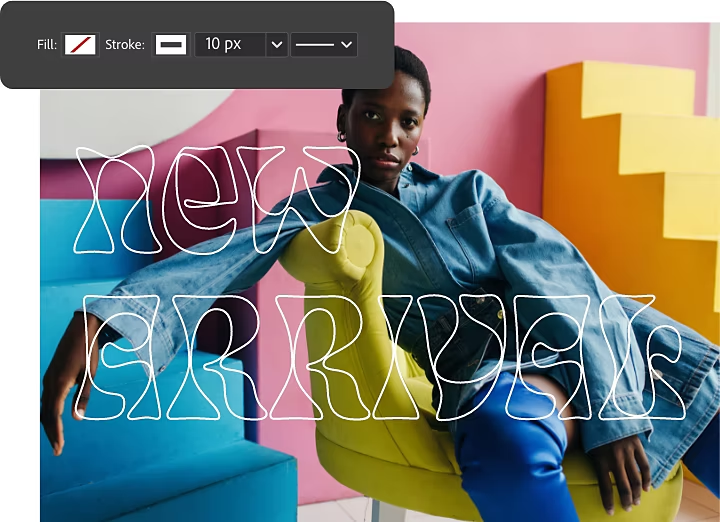
Pour obtenir le même effet avec un contour vectoriel, accédez à la fenêtre Style de calque et cochez la case à côté de l’option Contour. Cliquez ensuite sur l’icône Fond dans le menu supérieur et sélectionnez le carré blanc barré d’une ligne rouge en diagonale.
Maintenant que vous avez personnalisé le texte, suivez des tutoriels qui vous feront découvrir les autres possibilités offertes par l’application.
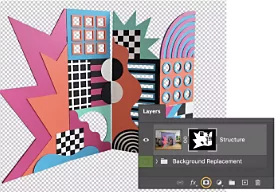
Apprenez à isoler un objet et à le placer dans un nouveau décor.
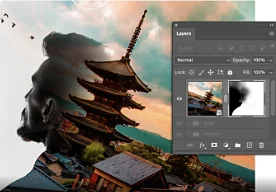
Utilisez les outils de masquage de Photoshop pour associer des éléments de plusieurs images.
Il n’existe pas de raccourci clavier pour réaliser cette opération, mais le processus est très simple : sélectionnez votre texte et convertissez-le en calque modifiable. Cliquez ensuite sur l’icône FX ou double-cliquez sur le côté du calque pour accéder au menu Contour. Définissez les dimensions à l’aide des curseurs, choisissez une teinte dans le Sélecteur de couleurs ou remplissez le contour via le menu déroulant Type de remplissage.
Vous pouvez aussi convertir votre texte en forme vectorielle. Cette méthode offre davantage de possibilités de personnalisation, mais les retouches seront plus compliquées par la suite. Une fois le texte finalisé, utilisez l’outil Texte pour créer un calque, puis cliquez sur ce dernier avec le bouton droit pour le convertir en forme.
Absolument. Après avoir vectorisé votre texte en suivant les instructions précédentes, vous pouvez appliquer un effet de calque de contour. Il suffit ensuite de cliquer sur le bouton « + » à côté de l’effet Contour, situé dans le volet gauche de la boîte de dialogue Style de calque. Un deuxième contour s’affiche alors au-dessus du premier. Vous pouvez en ajouter jusqu’à 10.
Vous pouvez ensuite modifier leur position, leur opacité ou leur couleur.
Formule annuelle, facturation mensuelle
26,21 €/moisTTC
Accédez à Photoshop sur ordinateur et iPad dans le cadre d’un abonnement à Creative Cloud.
Formule annuelle, facturation mensuelle
78,65 €/moisTTC
Accédez à plus de 20 applications Creative Cloud, dont Photoshop sur ordinateur et iPad.
Découvrir ce qui est inclus dans l’abonnement | En savoir plus
Formule annuelle, facturation mensuelle
19,50 €/moisTTC
Profitez de -
Bénéficiez d’applications de création de référence et d’une gestion aisée des licences.

Based on your location, we think you may prefer the United States website, where you'll get regional content, offerings, and pricing.



