PHOTOGRAPHIE
Convertissez vos photos en croquis au crayon avec Photoshop.
Transformez en un instant vos photos noir et blanc ou couleur en croquis au crayon pleins de vie. Découvrez comment.
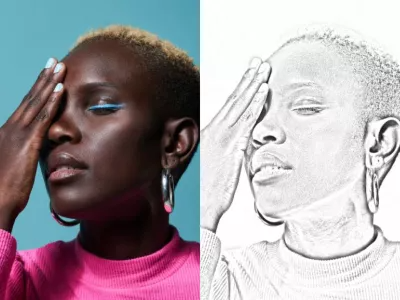
Pourquoi convertir une photo en croquis au crayon ?
Les raisons de transformer une image en croquis grâce aux effets photographiques ne manquent pas. Outre l’envie de créer dans un style donné pour un projet en cours, vous pouvez aussi vous lancer pour le plaisir.
Choisissez parmi une large palette de croquis.
Vous souhaitez convertir une photo en croquis, mais vous hésitez sur le style à adopter ? Les possibilités offertes par Adobe Photoshop sont nombreuses et peuvent rendre le choix compliqué. Pour vous aider, voici les options les plus courantes :
- Crayon : reproduisez le style libre et léger du trait au crayon. Transformez votre photo en dessin brut, proche de l’ébauche.
- Craie/Fusain : convertissez votre photo en dessin à la craie ou au fusain et soulignez les détails par des traits épais qui lui donneront une touche abstraite.
- Plume et encre : lignes nettes et bien marquées, noirs profonds, grand espace négatif… Choisissez cette option moins pour l’effet de croquis que pour obtenir un résultat d’une grande précision.
Convertissez des photos en croquis au crayon en cinq étapes simples.
Choisissez une photo sans vous préoccuper de son format (JPG, PNG ou autre) et convertissez-la rapidement en croquis.
1. Importez votre photo dans Photoshop.
Veillez à choisir un original de bonne qualité. Rien de tel qu’un portrait pour commencer.
Pour plus de facilité, préférez un cliché haute résolution avec beaucoup de contraste et évitez les photos floues. Prenez le temps de choisir un bon cliché de départ pour obtenir un croquis net et réaliste.
2. Sélectionnez votre sujet.
À l’aide d’un outil de sélection, indiquez tous les sujets à convertir en croquis (sauf cas où toute la photo est concernée). Utilisez l’outil de sélection d’objet pour tirer parti des filtres neuronaux dans Photoshop.
Ensuite, copiez-collez la sélection sur un nouveau calque. Si vous copiez une image entière, dupliquez-la rapidement en faisant glisser le calque vers le bouton Créer un calque.
Sélectionnez le calque dupliqué et accédez à Image › Réglages › Désaturation pour convertir votre image en niveaux de gris.
3. Dupliquez et inversez.
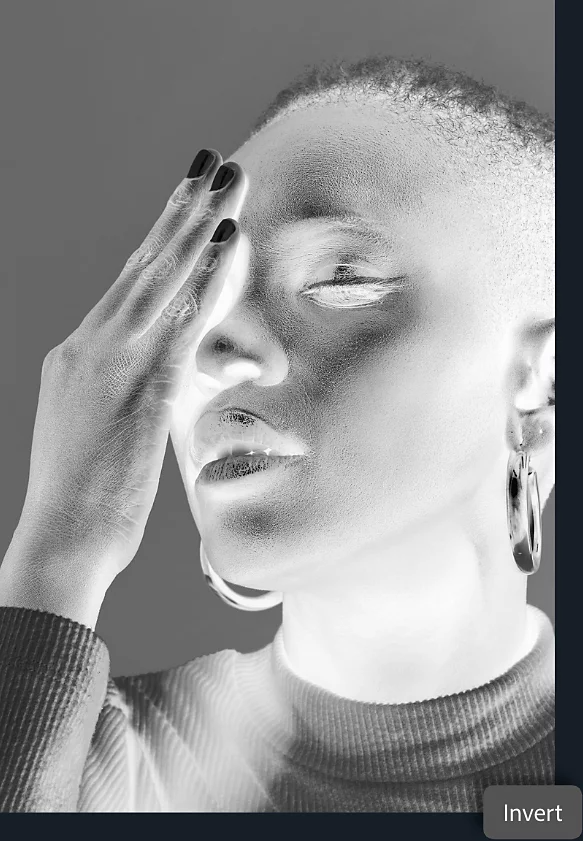
Dupliquez à nouveau le calque désaturé. Sélectionnez le nouveau calque et ouvrez Image › Réglages › Inverser. Pour l’instant, ne vous préoccupez pas de l’aspect de votre projet. Ouvrez le mode de fusion et choisissez Densité couleur. Votre image risque de devenir toute blanche. C’est tout à fait normal.
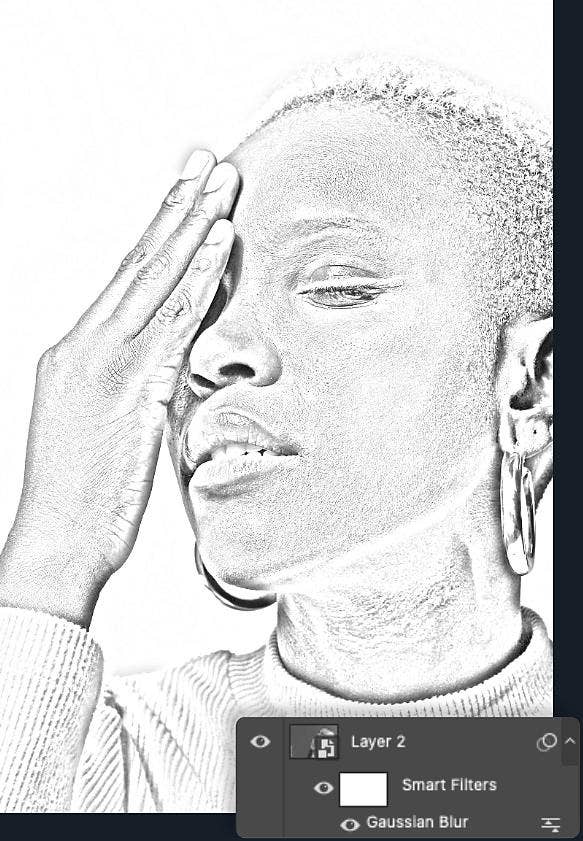
Cliquez avec le bouton droit de la souris et sélectionnez Convertir en objet dynamique. Un objet dynamique permet toujours d’annuler ses actions ou de revenir en arrière, comme avec les masques de fusion. C’est une excellente habitude à prendre, car vous pourriez en avoir besoin pour modifier votre calque.
4. Créez l’effet de dessin recherché.
Sélectionnez le nouvel objet dynamique et accédez à Filtre › Flou gaussien. Cette partie de la procédure dépend du type de dessin que vous souhaitez reproduire. Avec la case Aperçu cochée, déplacez le curseur Rayon selon vos préférences. Plus la valeur sera basse, plus vous vous rapprocherez d’un dessin au fusain. Plus elle sera haute, plus le trait sera celui d’un stylo ou d’un crayon fin.
5. Apportez la touche finale.
Vous y êtes presque, il ne vous reste que quelques étapes pour finaliser votre dessin. Commencez par ajouter un calque de réglage. Dans le panneau Calques, créez un calque de réglage et choisissez le type Niveaux. Définissez le mode de fusion sur Produit.
Affinez votre croquis en réglant l’opacité et les niveaux de calque ou en ajustant les dégradés.
Découvrez des conseils et astuces pour créer de parfaits croquis au crayon.
Essayez ces autres techniques pour ajouter de la profondeur et de la texture à vos images.
Agrémentez vos images.
Apportez une touche plus naturelle à vos croquis en y ajoutant des dessins minimalistes et des doodles. Utilisez les outils de dessin de Photoshop et laissez libre cours à votre imagination. Ces traits au crayon donneront un aspect brut à vos créations. Testez également d’autres outils comme Remplissage génératif pour ajouter de la texture et des détails, par exemple.
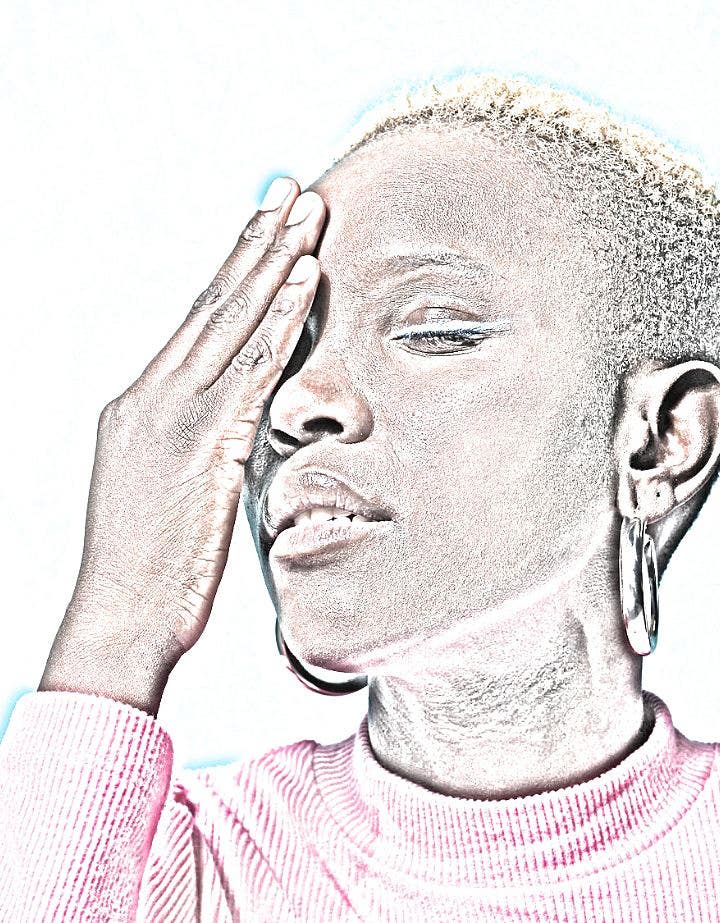
Ajoutez des couleurs.
Réglez le mode de fusion des calques pour ajouter ou faire ressortir une couleur donnée. Appliquez un calque de réglage avec la couleur de votre choix ou réglez le mode de fusion sur Couleur. Jouez sur ces différentes options, par exemple pour obtenir un dessin au stylo bleu ou pour donner à votre création l’aspect d’une peinture à l’huile ou d’une aquarelle.
N’ayez pas peur de vous tromper.
L’expérimentation fait partie du processus de création. La plupart des outils décrits ici sont non destructifs, ce qui signifie que les éléments numériques (les pixels) de votre image restent intacts. De plus, vous pouvez supprimer toutes les modifications indésirables en cliquant simplement sur le bouton Annuler. Grâce aux tutoriels et aux guides Photoshop, créez sans plus attendre des croquis originaux.