Επισημάνετε το θέμα σας και το σημείο εστίασης θαμπώνοντας το φόντο.
Κάντε ένα μέρος της εικόνας πιο θαμπό και λιγότερο ευδιάκριτο και αφήστε το υπόλοιπο να φαίνεται ακόμη πιο ευκρινές και ζωντανό. Το Blur Gallery προσφέρει μια ευρεία γκάμα επιλογών θαμπώματος. Ανακαλύψτε τέσσερις από τους πιο δημοφιλείς τρόπους για να ρυθμίσετε το φόντο σας στο Photoshop:

Θάμπωμα bokeh.
Αποτυπώστε το θαμπό φόντο σε πολλά εντυπωσιακά πορτρέτα. Η λέξη bokeh προέρχεται από τα Ιαπωνικά και σημαίνει θάμπωμα, αλλά στα Αγγλικά ο όρος αναφέρεται σε θαμπούς κύκλους που φαίνεται να διαχέουν ή να ανακλούν το φως. Το εφέ bokeh μπορεί να προσδώσει επαγγελματική όψη σε μια φωτογραφία.
Γκαουσιανό θάμπωμα.
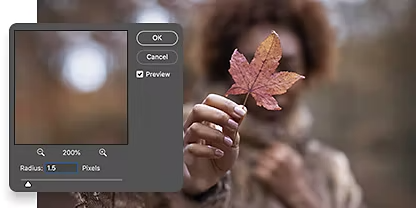
Προσθέστε ένα ομαλό, ομοιόμορφο θάμπωμα σε όλη την εικόνα, που αναμειγνύει τα χρώματα. Το Γκαουσιανό θάμπωμα χρησιμοποιεί έναν μαθηματικό τύπο, γνωστό ως συνάρτηση Gauss, για να μειώσει τις λεπτομέρειες σε ολόκληρη την εικόνα, δημιουργώντας έτσι εφέ θαμπώματος.
Θάμπωμα tilt-shift.
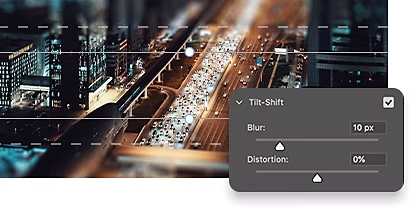
Πειραματιστείτε με την προοπτική χρησιμοποιώντας το θάμπωμα tilt-shift, το οποίο προσομοιώνει το εφέ ενός φακού tilt-shift. Στην εικόνα, ένα μέρος παραμένει εστιασμένο, συνήθως στο προσκήνιο, ενώ το υπόλοιπο θαμπώνει σταδιακά. Οι εικόνες tilt-shift συχνά δημιουργούν το πρόσθετο εφέ να κάνουν τα αντικείμενα πλήρους μεγέθους να φαίνονται μικροσκοπικά ή σαν παιχνίδια.
Θάμπωμα ίριδας.
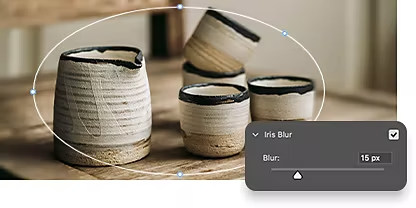
Δώστε βάθος στις εικόνες με ένα θάμπωμα ίριδας. Αυτό το εφέ θαμπώνει επιλεκτικά ένα μέρος της εικόνας. Το κέντρο παραμένει εστιασμένο ενώ οι περιφερειακές περιοχές φαίνονται θαμπές.
Πώς να θαμπώσετε το φόντο χρησιμοποιώντας επίπεδα, βήμα προς βήμα.
Υπάρχουν πολλοί τρόποι για να επιτύχετε ένα θαμπό φόντο, αλλά αυτός είναι ο πιο γρήγορος και εύκολος τρόπος να το κάνετε στο Photoshop.
- Επιλέξτε:
Χρησιμοποιήστε το αναπτυσσόμενο μενού Select και επιλέξτε Subject. Το Photoshop συνήθως μπορεί να εντοπίσει το θέμα χρησιμοποιώντας ΑΙ με επίγνωση περιεχομένου. - Βελτιώστε:
Για να αποφύγετε ασαφή ή φασματικά άκρα στο κύριο θέμα, διευρύνετε την περιοχή επιλογής του θέματος κατά περίπου πέντε pixel. Έτσι, τα άκρα του θέματος θα εξακολουθούν να φαίνονται ευκρινή μπροστά από ένα θαμπό φόντο. - Δημιουργήστε κάλυψη:
Δημιουργήστε μια νέα κάλυψη επιπέδου για το θέμα σας. Με αυτόν τον τρόπο, η επεξεργασία σας δεν θα είναι καταστροφική και θα μπορείτε πάντα να επιστρέψετε στην αρχική εικόνα. - Θαμπώστε:
Στον πίνακα Layers, μεταβείτε στο επίπεδο φόντου. Χρησιμοποιήστε το μενού Filter, επιλέξτε το εργαλείο Blur, επιλέξτε τον τύπο θαμπώματος που θέλετε να χρησιμοποιήσετε και προσαρμόστε ανάλογα με το ρυθμιστικό θαμπώματος.
Πιο προηγμένες τεχνικές θαμπώματος.
Ανακαλύψτε οδηγούς σχετικά με την προσθήκη θαμπώματος και πώς να προσαρμόσετε την ποσότητα θαμπώματος σε μια εικόνα.
Χρησιμοποιήστε το Blur Gallery.
Εξερευνήστε πώς να χρησιμοποιείτε το θάμπωμα πεδίου, το θάμπωμα φακού και πολλές άλλες επιλογές θαμπώματος που προσφέρει το Photoshop.
Εστιάστε στο θέμα σας, θαμπώστε τα υπόλοιπα.
Ανακαλύψτε πώς να τονίσετε ένα μέρος μιας φωτογραφίας και να θαμπώσετε τα υπόλοιπα.
Συχνές ερωτήσεις.
Υπάρχει τρόπος να θαμπώσω το φόντο στο Photoshop δωρεάν online;
Μπορώ να χρησιμοποιήσω πινέλο για να θαμπώσω το φόντο στο Photoshop;
Μπορώ να χρησιμοποιήσω τα εφέ στο Blur Gallery για να θαμπώσω ένα φόντο στο Photoshop;
Πότε να χρησιμοποιώ το θάμπωμα φόντου στο Photoshop;
Πώς να θαμπώσω μέρος του φόντου στο Photoshop;
Για να θαμπώσετε μέρος του φόντου στο Adobe Photoshop, μπορείτε να χρησιμοποιήσετε το εργαλείο Blur, που βρίσκεται στο μενού Filter. Ακολουθήστε αυτή τη γενική διαδικασία:
- Ανοίξτε την εικόνα στο Photoshop.
- Δημιουργήστε ένα διπλότυπο επίπεδο του φόντου κάνοντας δεξί κλικ στο επίπεδο Background και επιλέγοντας Duplicate Layer.
- Χρησιμοποιήστε ένα εργαλείο επιλογής, όπως το εργαλείο Lasso, για να επιλέξετε το μέρος του φόντου που θέλετε να θαμπώσετε. Πηγαίνετε στο Filter> Blur και επιλέξτε τον τύπο θαμπώματος που επιθυμείτε.
- Θα εμφανιστεί ένα πλαίσιο διαλόγου, επιτρέποντάς σας να ρυθμίσετε την ποσότητα θαμπώματος που θέλετε να εφαρμόσετε.
- Χρησιμοποιήστε την επιλογή Opacity στον πίνακα Layers, για να προσαρμόσετε την ένταση του εφέ θαμπώματος.
- Αποθηκεύστε την εικόνα πηγαίνοντας στο File> Save As και επιλέγοντας την επιθυμητή μορφή.