{{ps-features}}
Περικοπή εικόνων στο Adobe Photoshop.
Η περικοπή εικόνων αποτελεί αναπόσπαστο κομμάτι της επεξεργασίας φωτογραφιών. Η αλλαγή του μεγέθους μιας εικόνας είναι μόνο η αρχή.
Αποκτήστε τη δωρεάν εφαρμογή | Αποκτήστε τη δωρεάν εφαρμογή Photoshop Προβολή προγραμμάτων και τιμών | Προβολή προγραμμάτων και τιμών του Photoshop
Αφαιρέστε τα περιττά και κρατήστε την ουσία.
Πώς να περικόψετε μια εικόνα στο Photoshop.
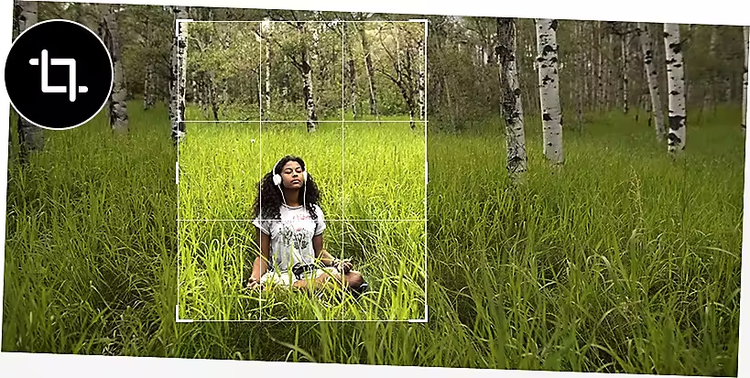
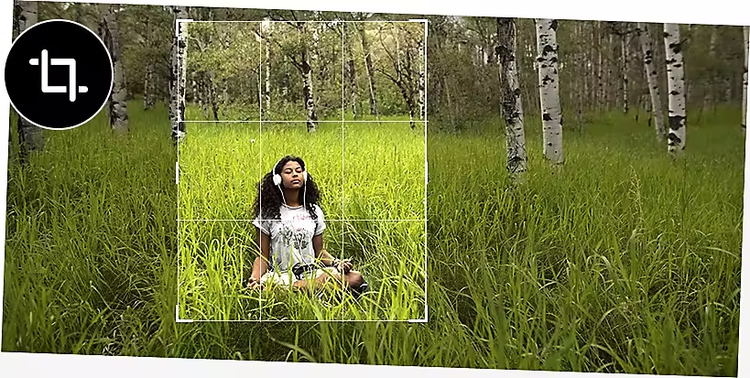
- Επιλέξτε το εργαλείο Crop.
Επιλέξτε το εργαλείο Crop από τη γραμμή εργαλείων του Photoshop. Θα παρατηρήσετε ένα πλέγμα που χωρίζει την εικόνα σε τρίτα. - Βρείτε το τέλειο κάδρο.
Καδράρετε τη φωτογραφία σας σύροντας τις γωνιακές λαβές γύρω από το τμήμα της εικόνας που θέλετε να διατηρήσετε και περιστρέφοντας την εικόνα σας αριστερά ή δεξιά. Μπορείτε να χρησιμοποιήσετε το πλέγμα για να περικόψετε μια εικόνα σε συγκεκριμένα κάθετα ή οριζόντια σημεία. - Οριστικοποιήστε τη νέα περικοπή σας.
Ολοκληρώστε την επιλογή σας πατώντας Enter ή Return στο πληκτρολόγιό σας ή κάνοντας κλικ στο σημάδι ελέγχου στη γραμμή ελέγχου. Εκτός αν είστε σίγουροι ότι δεν θα χρειαστείτε μελλοντικές διορθώσεις, είναι καλή ιδέα να αποεπιλέξετε το πλαίσιο Delete Cropped Pixels.
Συμβουλές και κόλπα για περικοπή στο Photoshop.
Με την περικοπή στο Photoshop, μπορείτε να είστε όσο ακριβείς θέλετε. Πειραματιστείτε με διαφορετικές μεθόδους περικοπής δοκιμάζοντας τις παρακάτω τεχνικές.
Κάντε περικοπές με ακρίβεια pixel.
Αν χρειάζεται να περικόψετε μια εικόνα σε συγκεκριμένο μέγεθος, μπορείτε να το κάνετε στο Photoshop. Επιλέξτε μια προϋπάρχουσα αναλογία διαστάσεων (δηλαδή, το πλάτος και το ύψος μιας εικόνας) ή καθορίστε τις δικές σας διαστάσεις.
Ευθυγραμμίστε τις περικοπές σας αυτόματα.
Μπορεί να είναι δύσκολο να ευθυγραμμίσετε τέλεια μια εικόνα με ακριβείς γραμμές, όπως ένας ορίζοντας ή ένα ψηλό κτίριο. Σε τέτοιες περιπτώσεις, χρησιμοποιήστε το εργαλείο Straighten για να ρυθμίσετε διακριτικά την περικομμένη περιοχή και να διορθώσετε τις λοξές γωνίες. Απλά επιλέξτε το εργαλείο Crop και πατήστε το κουμπί Straighten στη γραμμή ελέγχου για να πετύχετε μια ακριβή περικοπή.
Ξεπεράστε τη συμβατική περικοπή.
Η περικοπή είναι κάτι περισσότερο από αλλαγή μεγέθους μιας φωτογραφίας. Μπορεί επίσης να σημαίνει διεύρυνση του πεδίου της εικόνας ή αλλαγή της γωνίας ή της προοπτικής σε μια εικόνα.
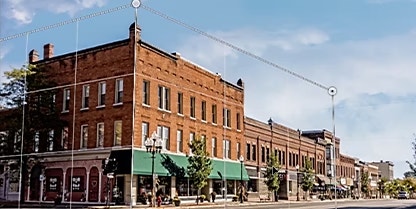
Αλλάξτε οπτική γωνία με το Perspective Crop.
Αλλάξτε τη γωνία μιας εικόνας ενώ την περικόπτετε με το εργαλείο Perspective Crop. Μετατρέψτε μια εικόνα από μετωπική σε γωνιακή ή αποκτήστε μια νέα οπτική γωνία σε μια φωτογραφία.
Προσαρμόστε την προοπτική στις φωτογραφίες|Προσαρμόστε την προοπτική στις φωτογραφίες
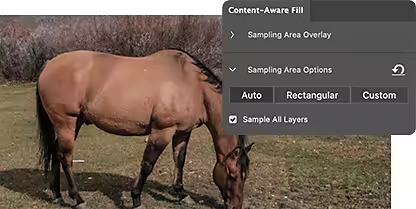
Επεκτείνετε τις εικόνες με το Content-Aware Fill.
Το εργαλείο Content-Aware Fill μπορεί να μεγεθύνει μια εικόνα γεμίζοντας μια περιοχή με παρόμοια pixel. Προσθέστε περισσότερο ουρανό, περισσότερο γρασίδι, περισσότερα δέντρα και γενικά περισσότερα από σχεδόν οτιδήποτε σε μια φωτογραφία.
Συχνές ερωτήσεις.
Τι συμβαίνει όταν περικόπτετε μια εικόνα στο Photoshop;
Πώς μπορώ να περικόψω μια εικόνα σε συγκεκριμένο μέγεθος ή αναλογία διαστάσεων στο Photoshop;
Μπορώ να επανατοποθετήσω ή να αλλάξω το μέγεθος μιας περιοχής περικοπής αφού τη δημιουργήσω στο Photoshop;
Υπάρχει μη καταστροφικός τρόπος περικοπής εικόνων στο Photoshop;
Πώς μπορώ να ευθυγραμμίσω μια στραβή εικόνα ενώ την περικόπτω στο Photoshop;
Μπορώ να περικόψω πολλαπλές εικόνες ή επίπεδα ταυτόχρονα στο Photoshop;
Πώς μπορώ να κάνω ελεύθερη περικοπή στο Photoshop;
Μπορώ να περικόψω μόνο τμήματα ενός επιπέδου αντί για ολόκληρη την εικόνα στο Photoshop;